Bekerja dengan pesan
Diperbarui
Lokasi: Kotak masuk > Bekerja dengan pesan
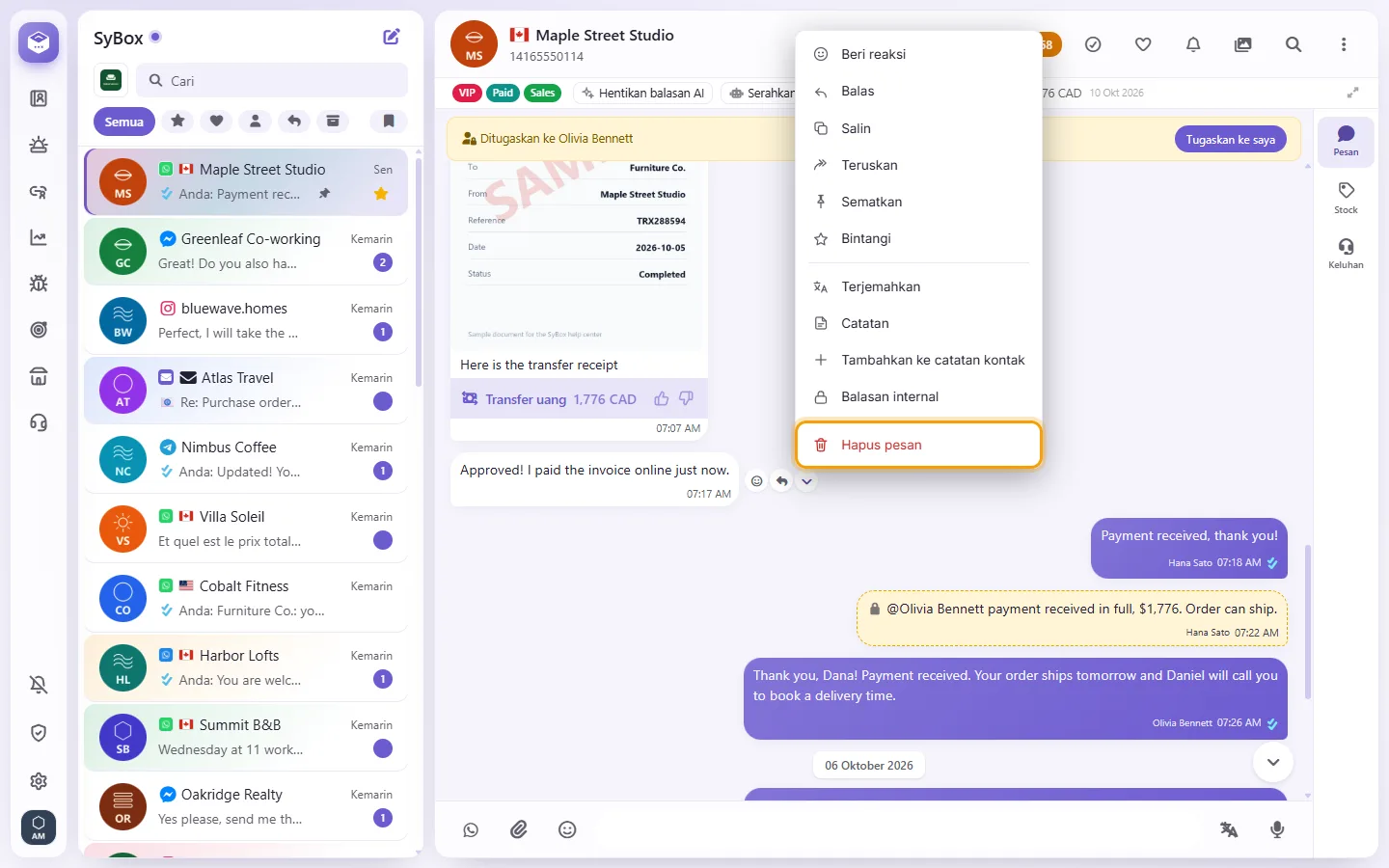
- Di komputer, arahkan kursor ke pesan. Tiga tombol akan muncul: "Beri reaksi", "Balas", dan "Lainnya". Mengeklik "Lainnya" akan membuka menu lengkap. Anda juga dapat mengeklik kanan pesan tersebut.
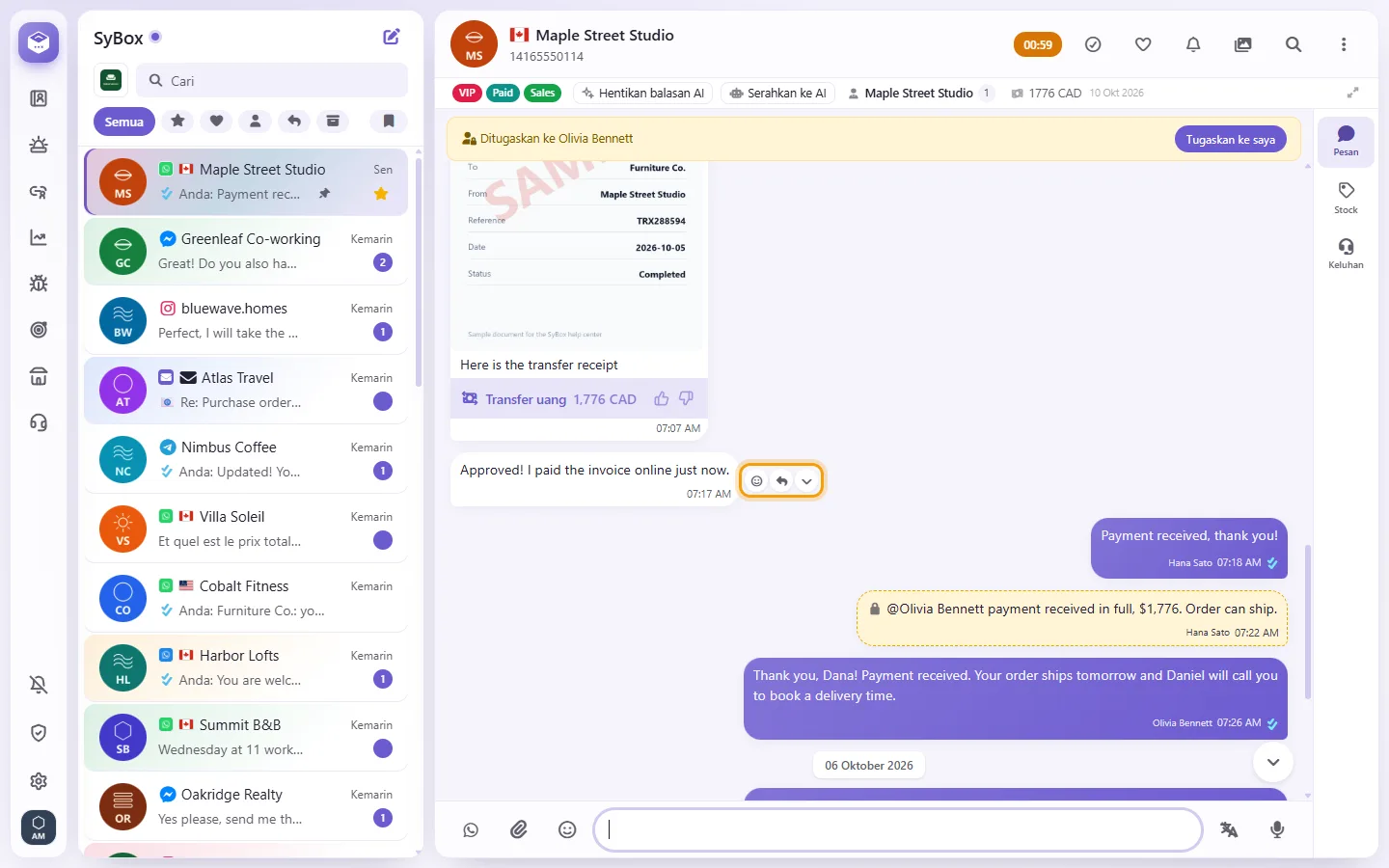
- Di ponsel, tekan dan tahan pesan. Untuk membalas cepat, geser pesan ke samping.
Isi menu pesan
Beberapa item bergantung pada saluran dan izin Anda.
- "Beri reaksi": pilih salah satu dari enam emoji 👍 ❤️ 😂 😮 😢 🙏. Ketuk tanda X untuk menghapus reaksi Anda. Tidak tersedia di SMS atau email.
- "Balas": mengutip pesan dalam jawaban Anda. Tersedia di WhatsApp dan Telegram. Tidak tersedia di Messenger, Instagram, SMS, email, atau catatan internal.
- "Salin": menyalin teks pesan ("Tersalin").
- "Teruskan": mengirim pesan ke satu atau beberapa percakapan lain. Lihat di bawah.
- "Sematkan" / "Lepas sematan": menyematkan pesan ke bagian atas percakapan.
- "Bintang" / "Hapus bintang".
- "Simpan": mengunduh foto, video, dokumen, atau stiker.
- "Terjemahkan" / "Sembunyikan terjemahan": ditampilkan jika penerjemahan diaktifkan untuk ruang kerja Anda.
- "Catatan": menambahkan catatan ke satu pesan ini saja.
- "Tambahkan ke catatan kontak": menyalin teks pesan ke Catatan kontak.
- "Balasan internal": menjawab pesan dengan catatan internal yang tidak dapat dilihat oleh pelanggan.
- "Edit": hanya untuk pesan Anda sendiri, dan hanya di saluran tertentu:
- catatan internal, dalam waktu 10 menit
- chat antar rekan kerja, Ruang tim, dan chat dengan ruang kerja SyBox lain, dalam waktu 15 menit
- Telegram, dalam waktu 48 jam
- Pesan WhatsApp, Messenger, Instagram, SMS, dan email tidak dapat diedit.
- "Hapus pesan": menanyakan "Apakah Anda yakin ingin menghapus pesan ini?". Lihat di bawah.
- Buka menu pesan dan pilih "Teruskan".

- Di "Teruskan ke", cari percakapan ("Cari percakapan") dan pilih satu atau lebih.
- Kirim. Anda melihat "Diteruskan ke" dan jumlah percakapan. Pesan memiliki tanda "Diteruskan".
Hanya percakapan yang dapat menerima pesan saat ini yang ditampilkan. Email hanya dapat diteruskan ke percakapan email lain.
- Buka menu pesan dan pilih "Hapus pesan", lalu konfirmasi.
- Pesan disembunyikan di SyBox dan diganti dengan "🚫 Pesan dihapus".
Penting: untuk WhatsApp, Messenger, Instagram, dan saluran serupa, tindakan ini TIDAK menghapus pesan dari ponsel pelanggan.
Dalam chat antar rekan kerja, Ruang tim, dan chat dengan ruang kerja SyBox lain, pesan Anda sendiri juga memiliki opsi "Hapus untuk semua orang" (dalam waktu 60 jam). Ini menghapus pesan untuk kedua belah pihak. Pesan Telegram yang Anda kirim dapat dihapus untuk semua orang dalam waktu 48 jam.
Mengapa saya tidak dapat membalas (mengutip) pesan Messenger atau Instagram?
Balasan dengan kutipan hanya tersedia di WhatsApp dan Telegram. Di saluran lain, cukup ketik jawaban Anda secara langsung.
Saya melihat "Kontak telah menghapus pesan ini". Apa artinya?
Pelanggan telah menghapus pesan tersebut dari pihak mereka.
Tampilan dokumen di percakapan
- Dokumen menampilkan ikon sesuai jenisnya: merah untuk PDF, biru untuk Word, hijau untuk Excel, oranye untuk PowerPoint, dan ikon arsip untuk file zip.
- Di bawah nama file Anda dapat melihat jumlah halaman (jika file memiliki halaman), ukuran, dan jenisnya.
- Dokumen PDF juga menampilkan bagian atas halaman pertamanya sebagai gambar di atas nama. PDF yang lebih besar dari 10 MB menampilkan ukuran dan jenisnya tanpa gambar.
- Klik dokumen untuk membukanya. Untuk menyimpannya, buka menu pesan dan pilih "Simpan".