Kasus CRM
Diperbarui
Lokasi: Kotak Masuk > Kasus CRM
CRM melacak kasus pelanggan tepat di samping percakapan Anda. Ada empat jenis kasus, dan masing-masing memiliki tab sendiri:
- Keluhan
- Tindak lanjut
- Diskusi
- Catatan
Anda hanya akan melihat jenis kasus yang diizinkan untuk akun Anda.
Tempat menemukannya:
- Ikon CRM di bilah sisi kiri. Di ponsel, CRM berada di menu utama.
- Tab "Keluhan" di samping percakapan yang terbuka (ikon headset). Tab ini menampilkan kasus milik pelanggan pada percakapan tersebut.
- Menu percakapan (klik kanan percakapan, atau gunakan menu di dalamnya), lalu pilih "CRM". Opsi ini akan membuka tab yang sama.
Di dalam menu CRM, tab yang tersedia adalah jenis kasus yang boleh Anda akses, ditambah "Pelanggan" dan "Laporan".
- Buka percakapan dan klik tab "Keluhan" di sampingnya. Anda juga dapat memilih "CRM" dari menu percakapan.
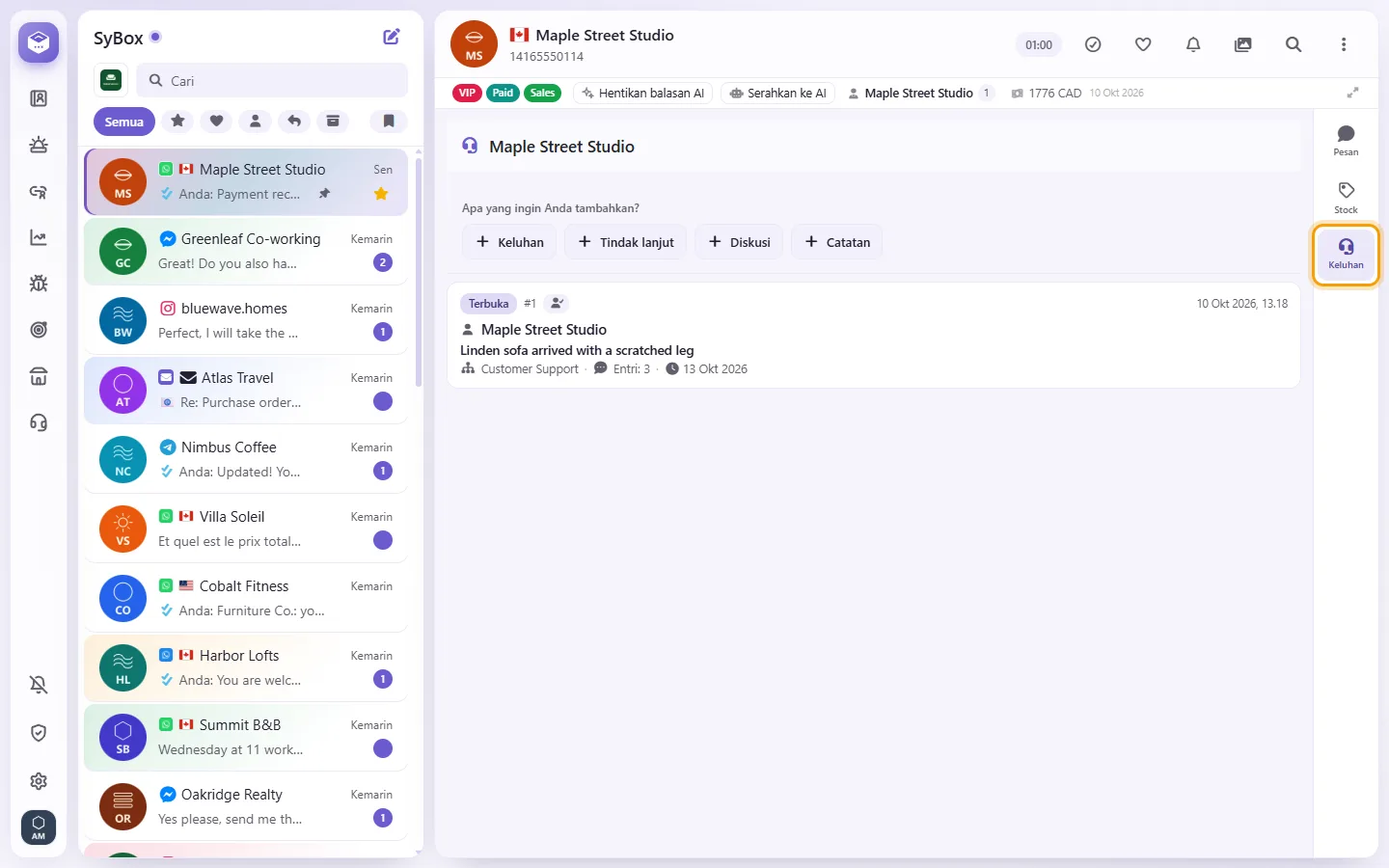
- Jika SyBox menemukan pelanggan tersebut, Anda akan melihat kasus-kasus mereka. Jika nomor tersebut terdaftar pada beberapa pelanggan, pilih salah satu terlebih dahulu.
- Jika muncul pesan "Tidak ada pelanggan yang terdaftar dengan nomor ini", klik "Tambah pelanggan", isi data pelanggan, lalu simpan. (Tombol ini tidak ada jika daftar pelanggan Anda tersinkronisasi dari sistem lain.)
- Di bawah "Apa yang ingin Anda tambahkan?", klik jenis kasus yang diinginkan, misalnya "Keluhan" atau "Tindak lanjut".
- Lengkapi formulirnya:
- Subjek (wajib)
- Departemen (wajib)
- Batas waktu (opsional)
- Deskripsi (opsional)
- Data pelanggan sudah terisi otomatis.
- Klik "Simpan". Kasus baru akan terbuka tanpa Anda harus meninggalkan obrolan.
- Buka CRM dan pilih tab jenis kasusnya, misalnya "Tindak lanjut".
- Klik tombol "+". Tombol ini memuat nama jenis kasus terkait.
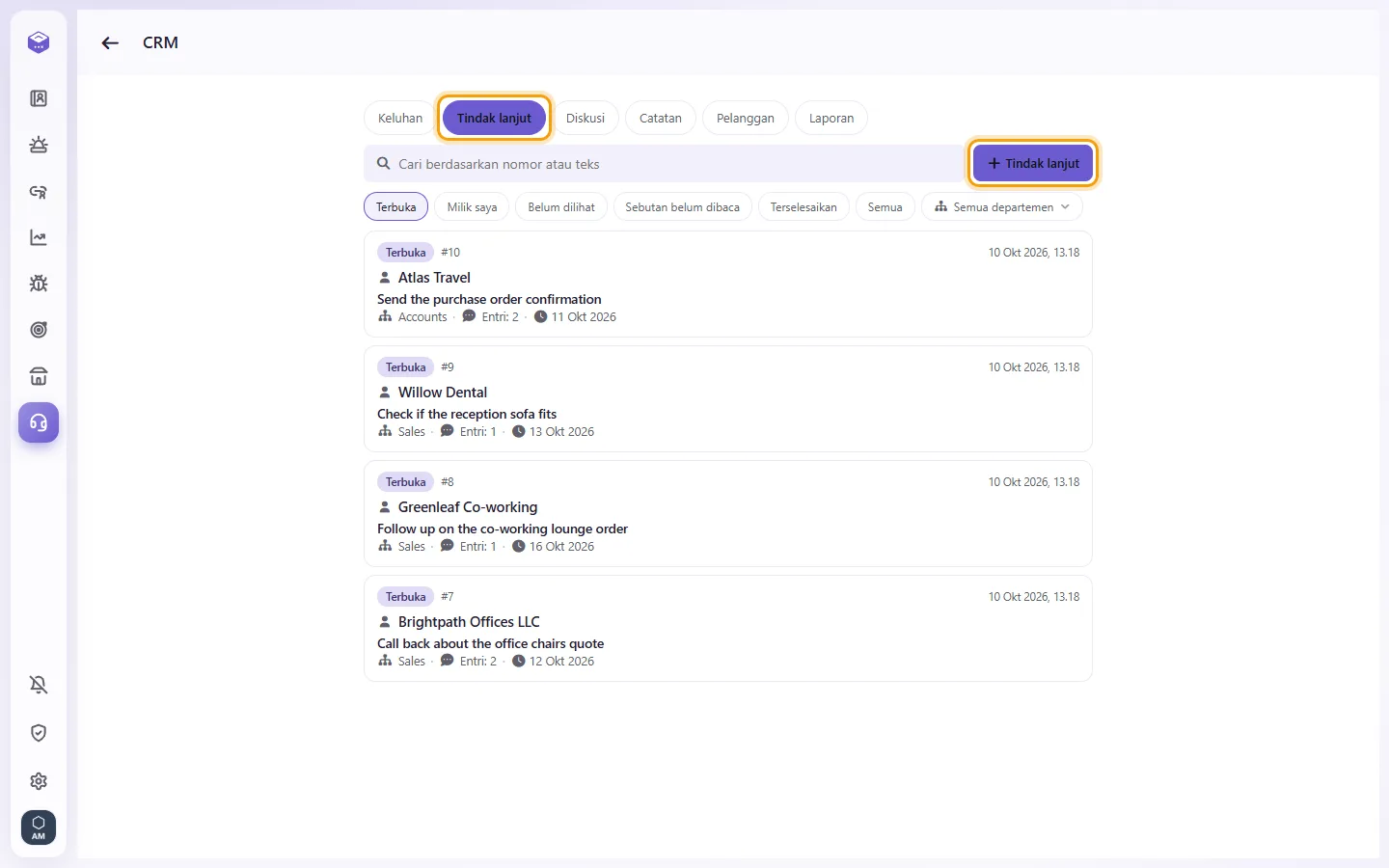
- Di bagian Pelanggan, cari berdasarkan nama atau nomor lalu pilih pelanggan tersebut.
- Isi Subjek, Departemen, Batas waktu (opsional), dan Deskripsi, lalu klik "Simpan".
Hal yang ditampilkan pada kasus
- Di bagian atas: nama pelanggan, subjek, status, dan nomor kasus (klik untuk menyalinnya).
- Departemen, yang dapat Anda klik untuk menggantinya.
- Status akan berupa "Terbuka" selama kasus sedang ditangani. Kasus yang ditutup bertuliskan "Terselesaikan", "Belum selesai", atau "Dibatalkan".
- Batas waktu yang terlewat saat status kasus masih terbuka akan ditandai sebagai melewati batas waktu.
- Linimasa mencatat setiap aktivitas secara berurutan: siapa pembuatnya, kapan, dan apa tindakannya. Termasuk catatan, perubahan status, perubahan departemen, pelanggan, dan batas waktu (lengkap dengan nilai lama dan baru), gambar, file, pesan suara, serta pesan yang dikirim ke pelanggan.
- Setiap aktivitas menampilkan siapa saja yang sudah membacanya. Anda dapat membalas suatu aktivitas atau memberinya tanda suka.
- Buka kasus.
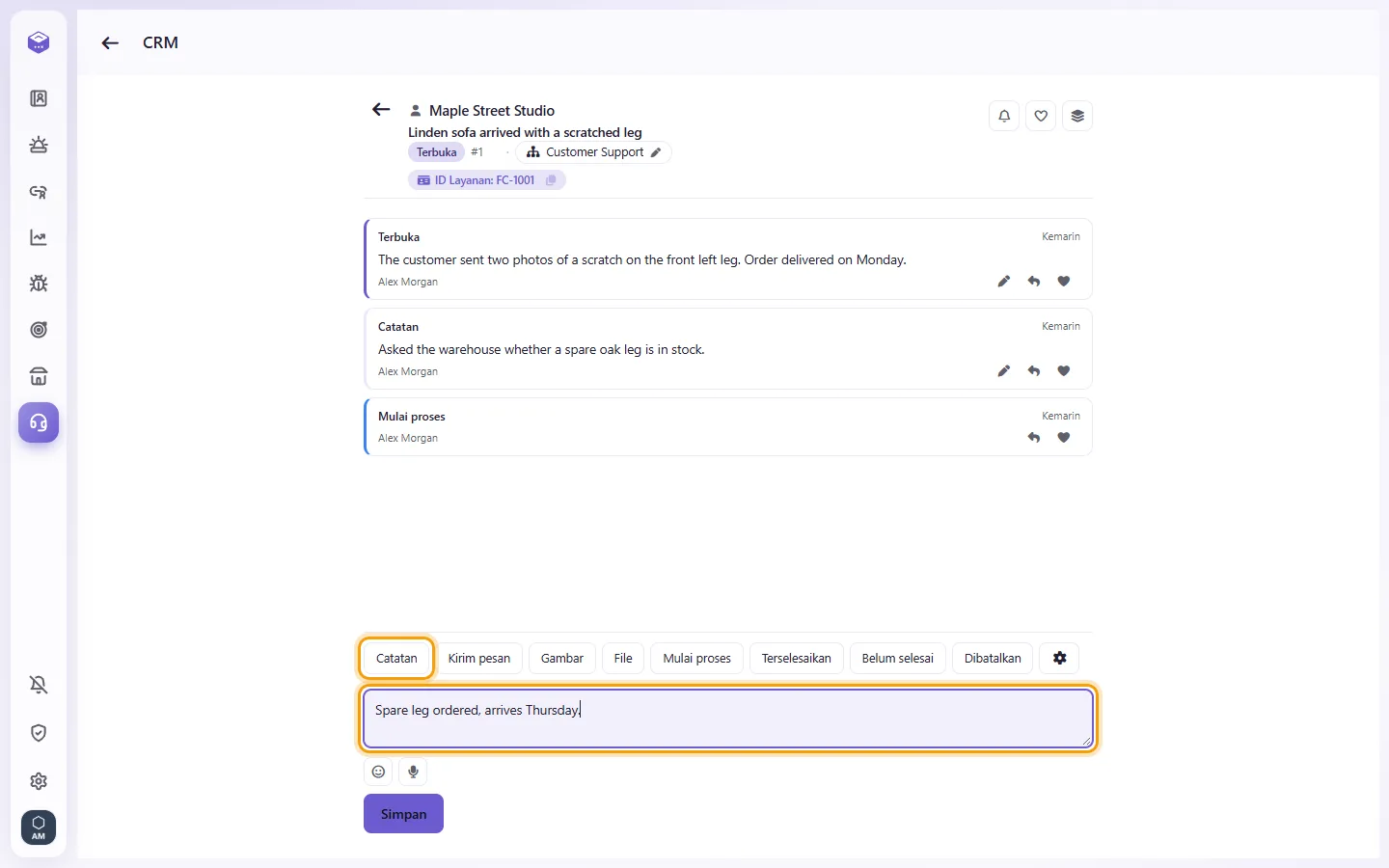
- Ketik pada kotak "Deskripsi". Untuk memberi tahu rekan kerja, ketik "@" dan pilih namanya.
- Klik "Simpan". Teks biasa akan tersimpan sebagai catatan.
Anda dapat mengedit catatan Anda sendiri sampai rekan kerja membacanya.
- Pada kasus yang terbuka, klik "Gambar" atau "File" lalu pilih filenya. Anda juga dapat menyeret file ke dalam kasus, atau menempelkan tangkapan layar ke kotak pesan.
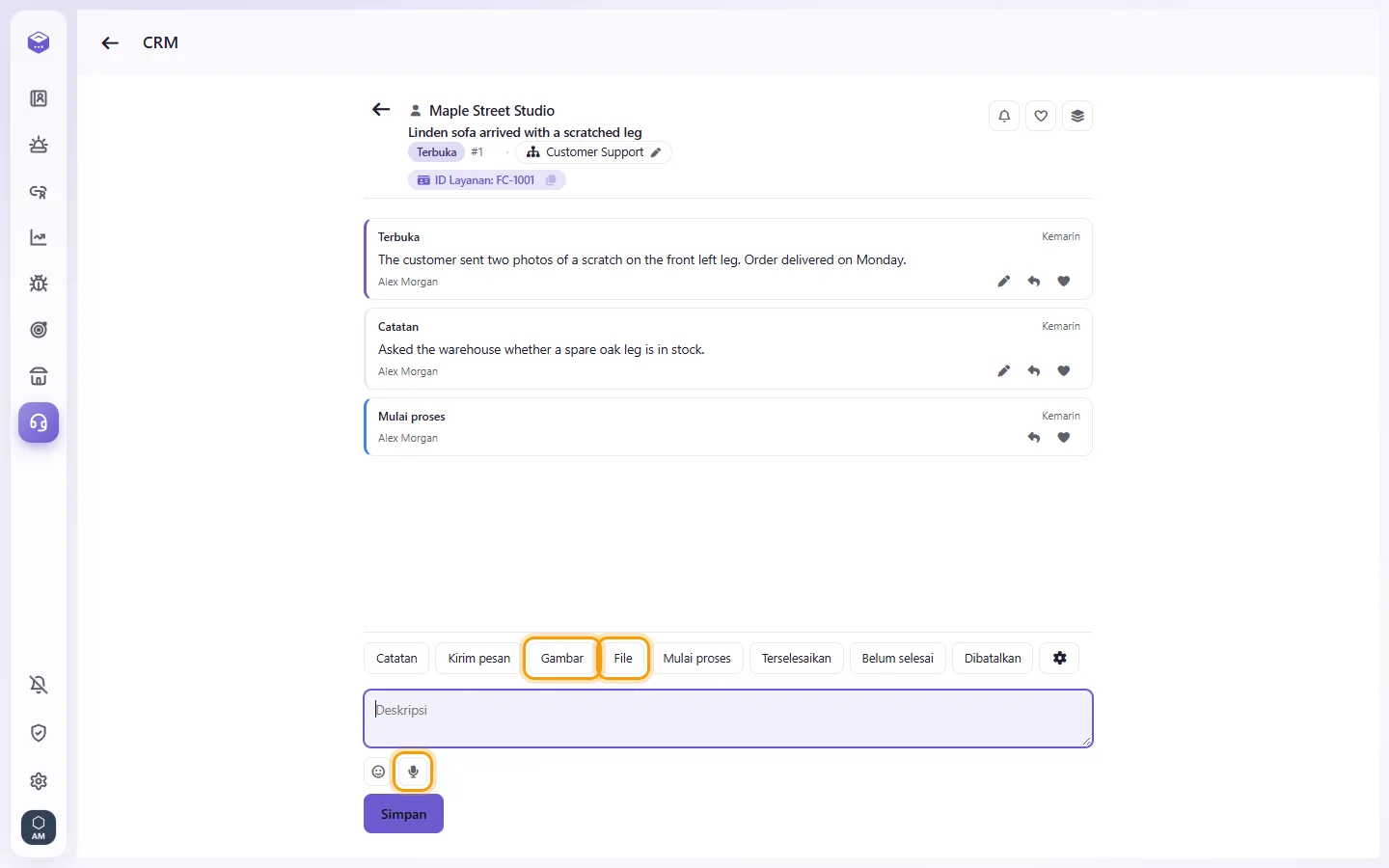
- Untuk pesan suara, klik mikrofon pada kotak, bicaralah, lalu hentikan rekaman.
- Klik "Simpan".
- Klik "Kirim pesan".
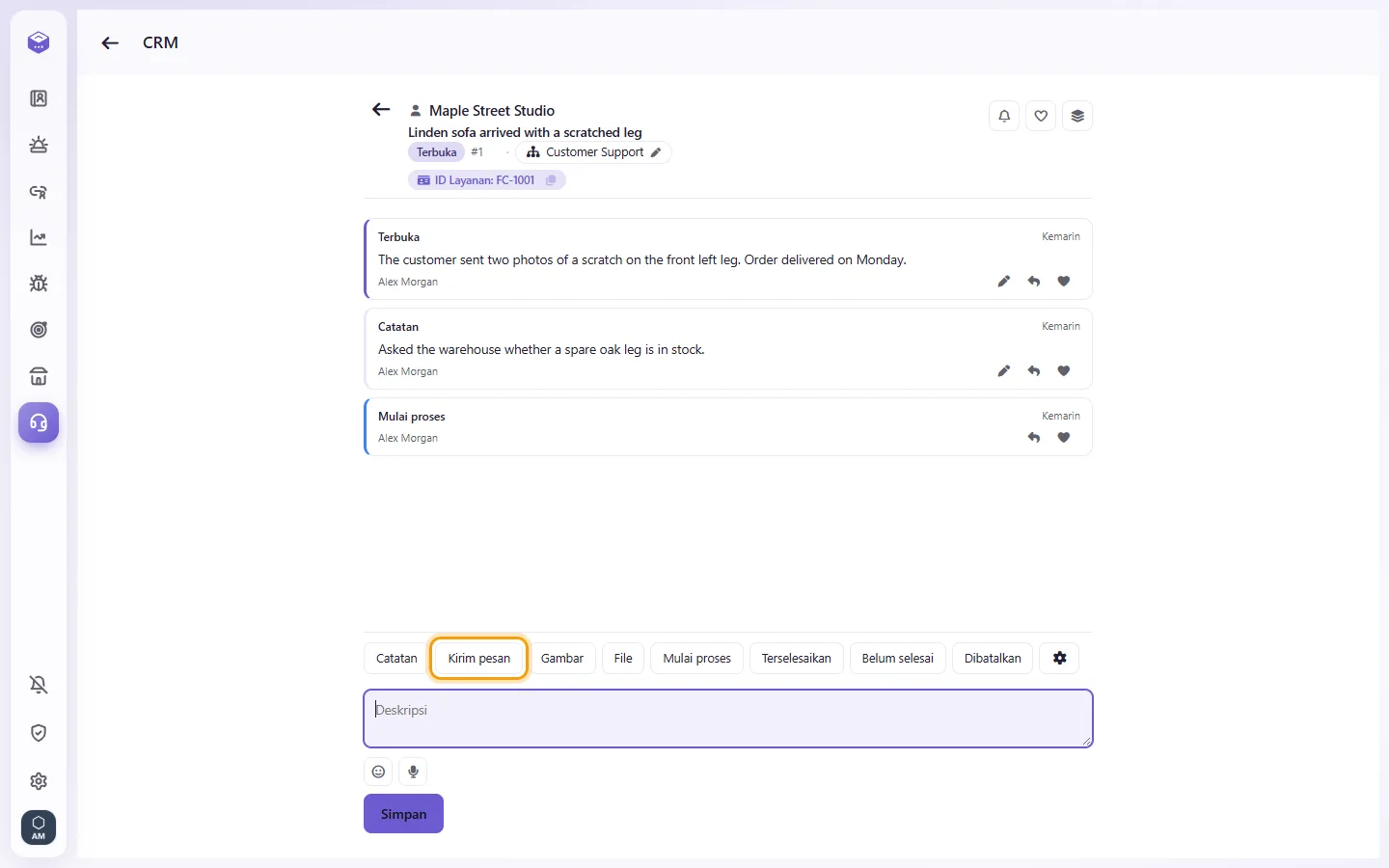
- Pilih saluran dan nomor, lalu ketik pesan di kotak yang tersedia.
- Klik "Simpan". Pesan akan dikirim dan dicatat pada kasus. Di WhatsApp, jika jendela 24 jam sudah ditutup, hanya pesan templat yang dapat terkirim.
- Klik "Mulai proses" untuk menunjukkan bahwa Anda sedang menanganinya. Lalu klik "Simpan".
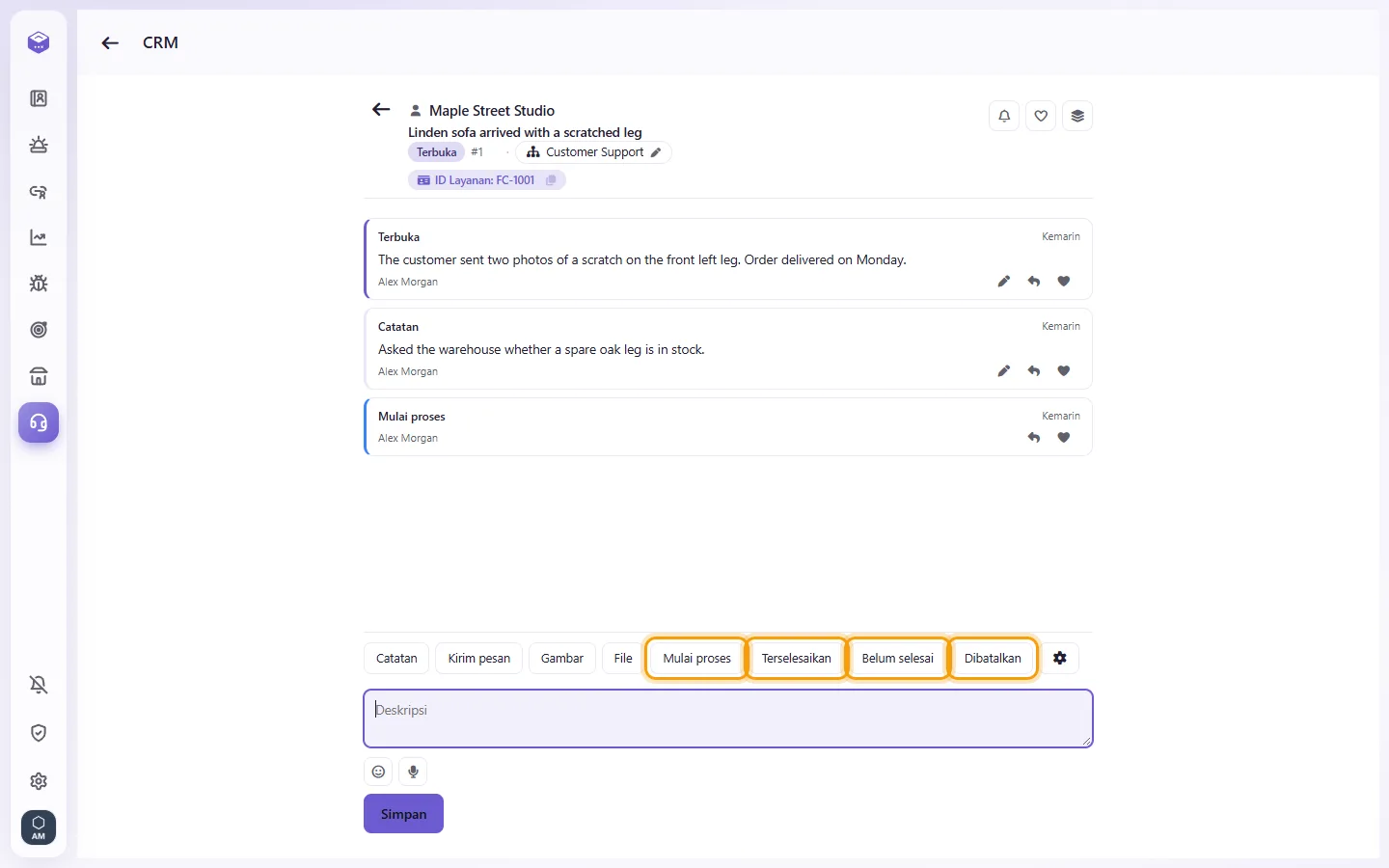
- Untuk menutupnya, klik "Terselesaikan", "Belum selesai", atau "Dibatalkan", tambahkan deskripsi jika perlu, lalu klik "Simpan".
- Untuk membuka kembali kasus yang sudah ditutup, klik "Buka kembali", lalu "Simpan".
- Kasus yang sudah ditutup juga dapat ditandai dengan "Konfirmasi", satu kali saja.
Tombol status hanya memilih tindakan yang akan diambil. Tidak ada perubahan yang berlaku sampai Anda mengeklik "Simpan".
- Buka kasus dan klik ikon gerigi ("Edit").
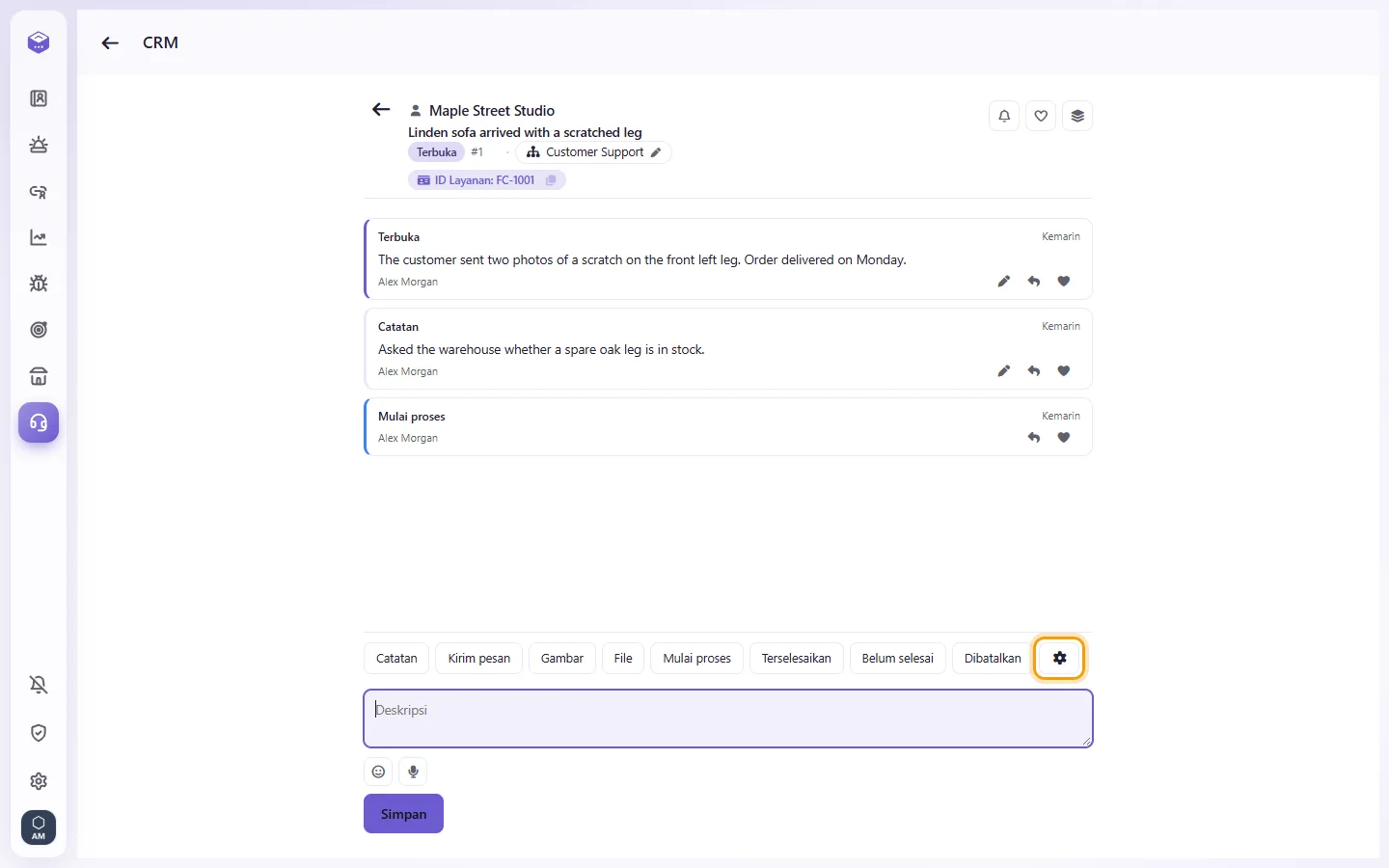
- Pilih "Ganti departemen", "Ganti pelanggan", atau "Ganti batas waktu".
- Lakukan perubahan lalu klik "Simpan".
Pada kasus yang sudah ditutup, hanya departemen yang masih dapat diubah.
- Gunakan kotak pencarian ("Cari berdasarkan nomor atau teks"). Ketik nomor kasus seperti 3042 untuk langsung membukanya, atau ketik kata dari subjek atau catatan.
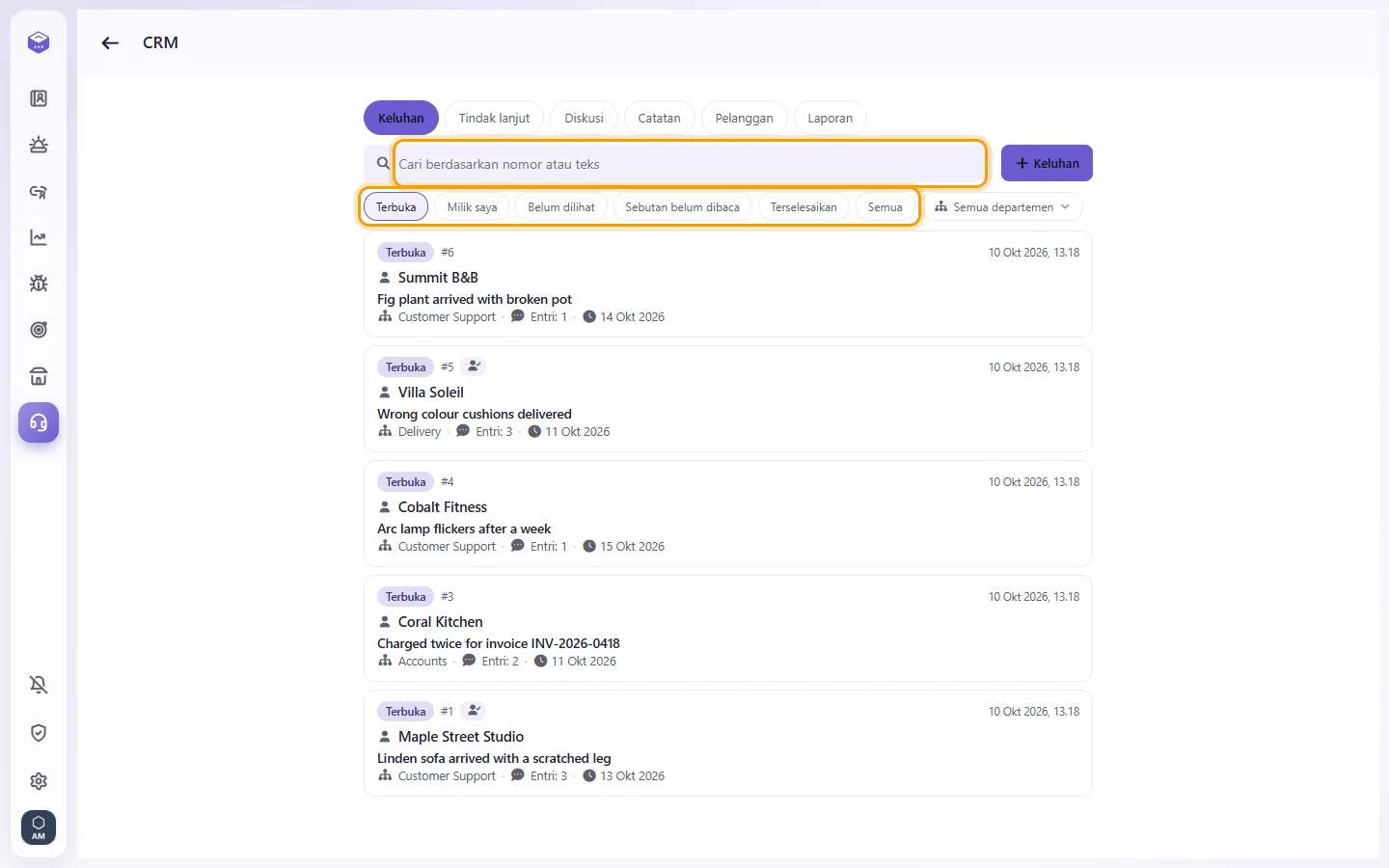
- Gunakan tombol filter:
- "Terbuka"
- "Milik saya": kasus yang Anda ikuti, kasus yang menyebut Anda dan belum dibaca, serta kasus terbuka yang mulai Anda proses
- "Belum dilihat": kasus yang memiliki entri aktivitas yang belum Anda periksa
- "Sebutan belum dibaca"
- "Terselesaikan": semua kasus yang sudah ditutup
- "Semua"
- Gunakan filter "Departemen" untuk memilih satu atau beberapa departemen, termasuk "Tanpa departemen", lalu klik "Terapkan".
- Di tab "Pelanggan", buka seorang pelanggan untuk melihat daftar kasusnya. Di dalam kasus, tombol "Kasus pelanggan ini" juga akan menampilkannya.
- Di dalam kasus, ikon lonceng ("Ikuti") memerintahkan SyBox untuk memberi tahu Anda saat kasus diperbarui. Ikon hati ("Daftar saya") menyimpan kasus di daftar pribadi Anda.
- Mengetikkan nomor kasus dengan tanda pagar di depannya, seperti #3042, di dalam percakapan otomatis mengubahnya menjadi tautan ke kasus tersebut.
Kebutuhan izin pengguna (diatur oleh admin di menu Pengguna)
- "CRM" memberikan akses masuk ke menu CRM secara keseluruhan.
- "Keluhan", "Tindak lanjut", "Diskusi", dan "Catatan" masing-masing membuka akses ke jenis kasus tersebut. Pengguna memerlukan izin "CRM" dan setidaknya satu dari keempat izin ini.
- Fitur menyebut rekan tim berfungsi sama persis seperti pada chat.
Saya tidak bisa melihat ikon CRM atau tab Keluhan.
Akun Anda memerlukan izin "CRM" dan setidaknya salah satu dari "Keluhan", "Tindak lanjut", "Diskusi", atau "Catatan". Hubungi admin ruang kerja Anda.
Saya hanya melihat tab Tindak lanjut. Di mana keluhannya?
Anda hanya dapat melihat jenis kasus yang diizinkan untuk akun Anda. Minta admin Anda untuk mencentang izin "Keluhan".
Saat menyimpan kasus baru, muncul pesan bahwa departemen belum diisi.
Setiap kasus wajib memiliki departemen. Pilih salah satu di kolom Departemen lalu simpan kembali.
Bisakah saya mengatur penanggung jawab atau prioritas pada kasus?
Tidak, kasus tidak memiliki kolom penanggung jawab atau prioritas. Untuk menunjukkan bahwa Anda sedang menanganinya, gunakan "Mulai proses". Untuk memberi tahu rekan kerja, gunakan Ikuti atau sebutan @.
Tombol "Tambah pelanggan" tidak ada.
Ruang kerja Anda mengambil daftar pelanggan dari sistem lain, sehingga penambahan pelanggan tidak dapat dilakukan di SyBox.
Mengapa saya tidak bisa mengedit catatan saya?
Catatan hanya dapat diedit sebelum rekan kerja membacanya. Setelah dibaca, silakan tambahkan catatan baru.
Apakah filter "Terselesaikan" hanya menampilkan kasus yang berhasil diselesaikan?
Filter tersebut menampilkan seluruh kasus yang ditutup: Terselesaikan, Belum selesai, dan Dibatalkan.