Daftar percakapan
Diperbarui
Lokasi: Kotak masuk > Daftar percakapan
Sisi kiri kotak masuk adalah daftar percakapan. Setiap baris mewakili satu pelanggan atau satu chat dengan rekan kerja. Sebuah baris dapat menampilkan:
- jumlah pesan belum dibaca
- sematan
- ikon hati (salah satu favorit Anda)
- lonceng dibisukan
- gembok ("Hanya terlihat oleh Anda")
- bintang
- Di bawah kotak pencarian, klik sebuah filter:
- "Semua": setiap percakapan.
- Bintang: percakapan yang dibintangi oleh tim. Bintang pada percakapan pelanggan dibagikan ke seluruh tim.
- Hati, "Favorit": daftar pribadi Anda sendiri. Hanya Anda yang melihatnya.
- Ikon orang, "Percakapan saya": percakapan tempat Anda telah mengirim setidaknya satu pesan.
- "Menunggu balasan": pelanggan terakhir mengirim pesan dan percakapan belum ditandai selesai.
- "Diarsipkan": percakapan yang diarsipkan. Anda hanya melihat ini jika memiliki izin untuk mengarsipkan.
- "Label": pilih label untuk melihat percakapan yang memiliki label tersebut saja.
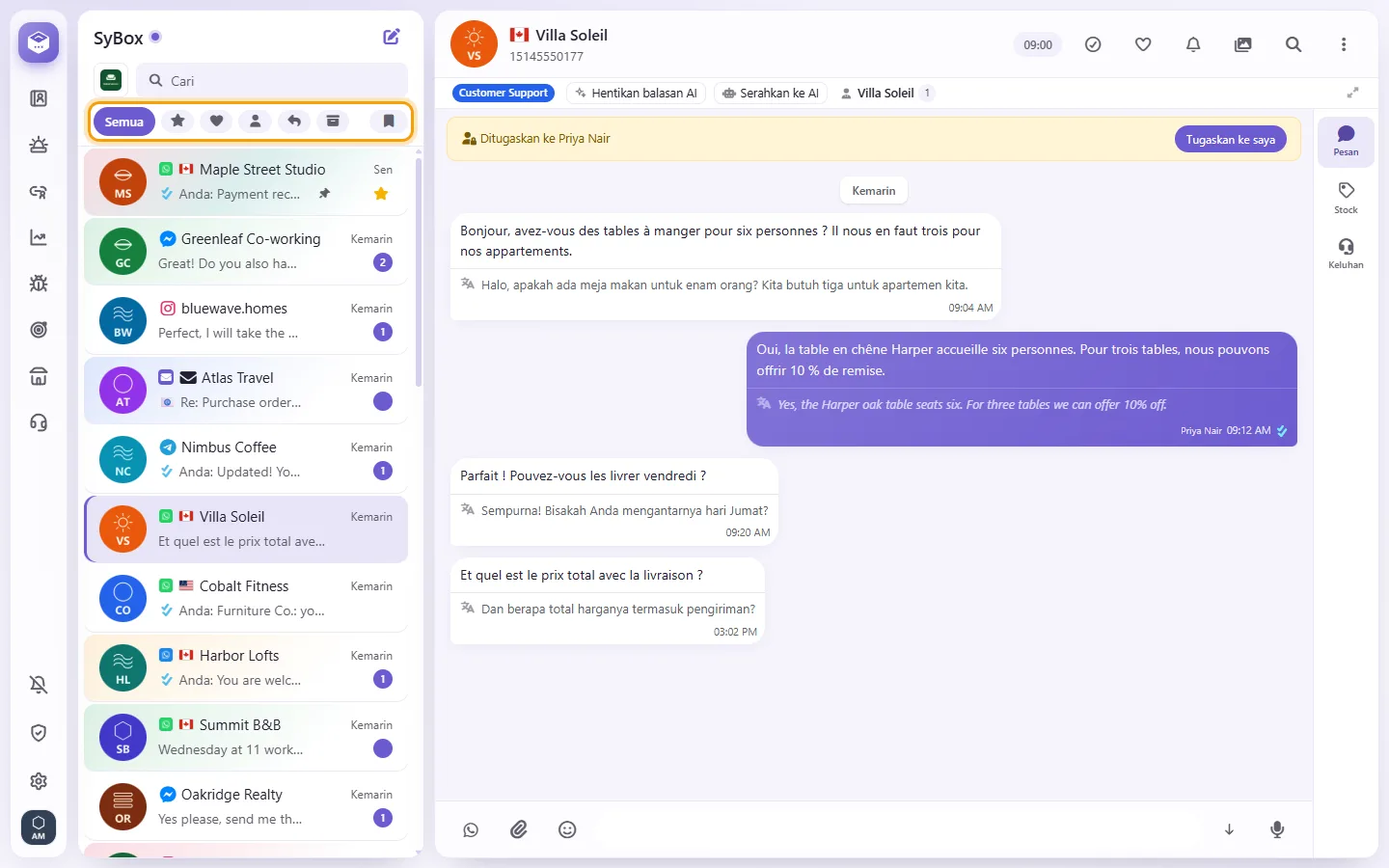
- Untuk melihat satu saluran atau satu nomor bisnis saja, klik tombol saluran persegi sebelum kotak pencarian. Pilih "Semua saluran" atau saluran, halaman, atau bot tertentu. Masing-masing menampilkan jumlah yang belum dibaca.
- Filter tidak disimpan. Setiap kali halaman dimuat, daftar akan dimulai pada "Semua".
- Ketik di kotak "Cari" di bagian atas daftar.
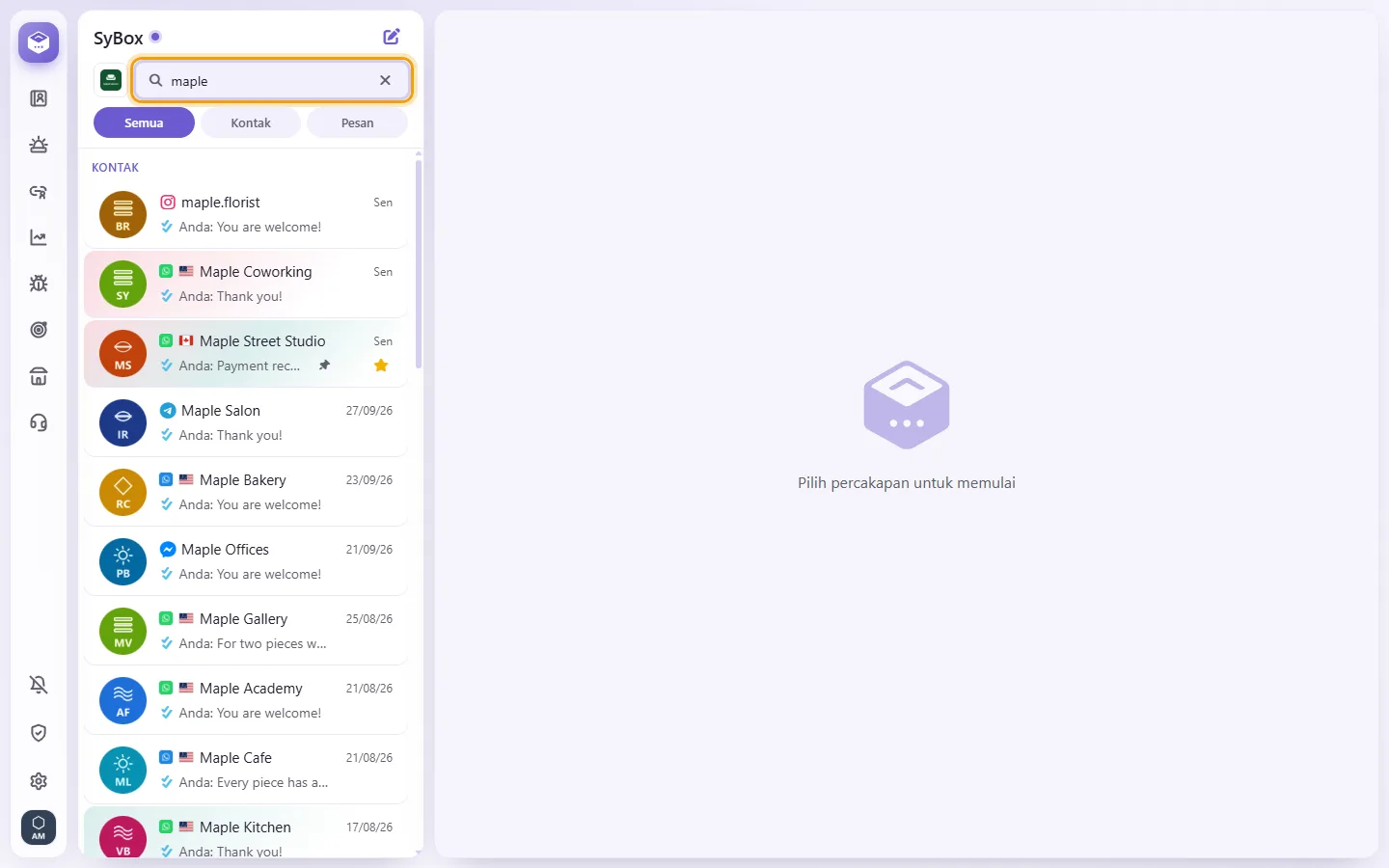
- Anda dapat mencari berdasarkan nama atau nomor telepon. Ejaan nama tidak harus persis sama. Nomor berfungsi dengan atau tanpa spasi dan "+".
- Saat Anda mengetik, tiga tab muncul: "Semua", "Kontak", dan "Pesan". "Pesan" mencari teks pesan di seluruh riwayat. Ketik setidaknya 2 karakter.
- Untuk mencari di dalam satu percakapan yang sedang terbuka, klik kaca pembesar di headernya ("Cari dalam pesan"). Gunakan panah atas dan bawah untuk berpindah antar-hasil. "Loncat ke terbaru" akan membawa Anda kembali ke pesan-pesan terbaru.
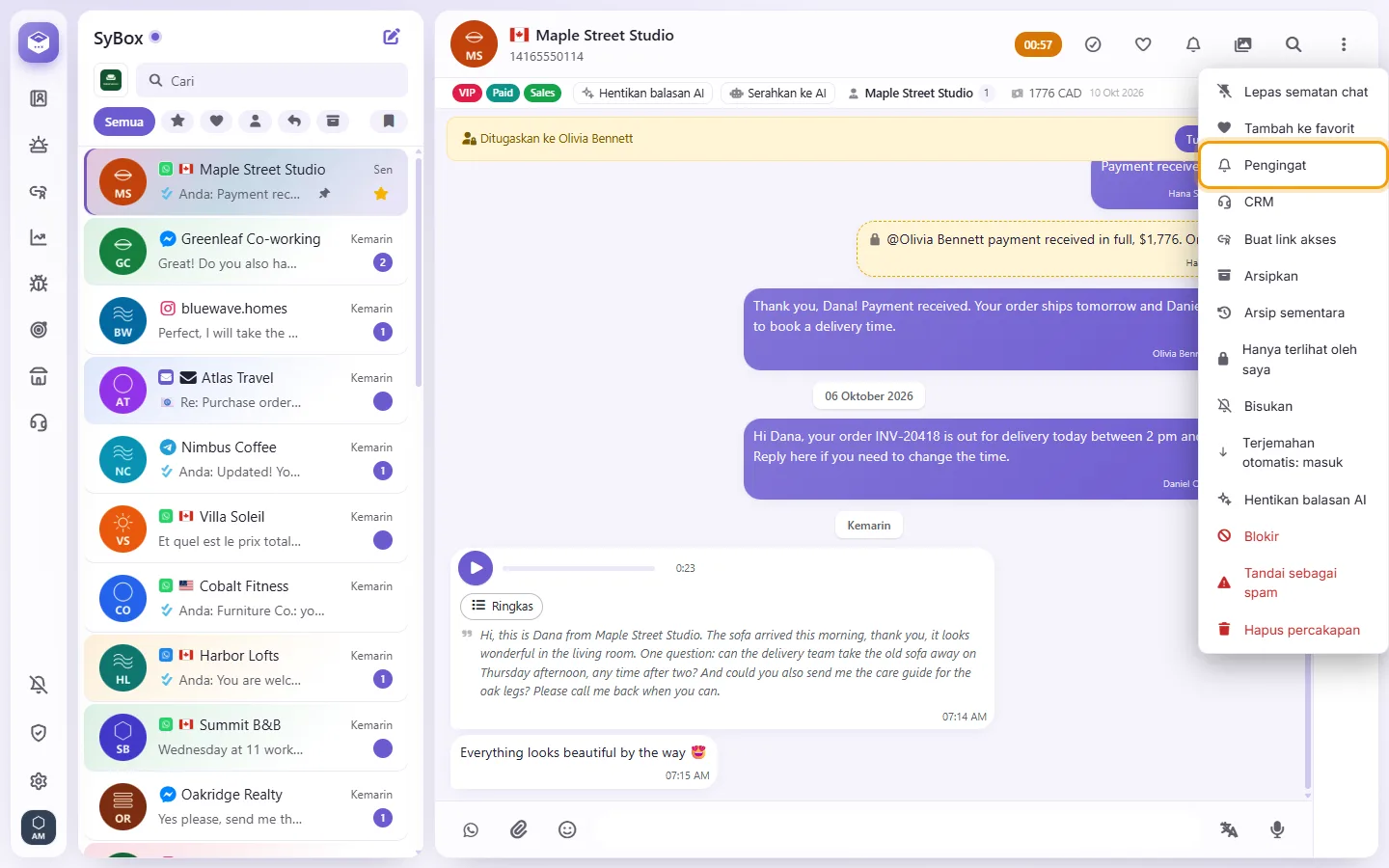
Isi menu percakapan
Beberapa item hanya muncul jika admin telah memberikan izin tersebut kepada Anda.
- "Sematkan chat" / "Lepas sematan chat": menahan percakapan di bagian atas daftar ANDA. Sematan bersifat pribadi.
- "Tambah ke favorit" / "Hapus dari favorit": bersifat pribadi.
- "Pengingat": lihat "Cara menyetel pengingat" di bawah.
- "Arsipkan": memindahkan percakapan ke tampilan Diarsipkan.
- "Arsip sementara": menyembunyikannya sampai pelanggan mengirim pesan lagi, lalu percakapan kembali ke daftar.
- "Buka arsip": ditampilkan di tampilan Diarsipkan.
- "Bisukan" / "Bunyikan": menghentikan notifikasi untuk percakapan ini. Pembisuan berlaku untuk seluruh tim.
- "Pilih": memungkinkan Anda memilih beberapa percakapan sekaligus (hanya daftar).
- "Hentikan balasan AI" / "Izinkan balasan AI": ditampilkan saat ruang kerja Anda menggunakan agen AI.
- "Blokir": meminta konfirmasi dari Anda. Percakapan disembunyikan dan pesan ke kontak tersebut ditolak.
- "Tandai sebagai spam". Jika nanti Anda mengirim pesan, file, atau pesan suara ke kontak tersebut, SyBox pertama-tama akan bertanya "Kontak ini ditandai sebagai spam. Tetap kirim?" (sekali saat percakapan terbuka).
- "Hapus percakapan": menanyakan "Hapus seluruh percakapan ini?". Percakapan dihapus untuk seluruh tim di setiap perangkat.
Di ponsel, Anda juga dapat menggeser baris untuk melihat tombol cepat untuk Arsipkan, Arsip sementara, dan Hapus percakapan.
- Buka percakapan.
- Klik tombol lingkaran tanda centang di header ("Tandai sebagai selesai").
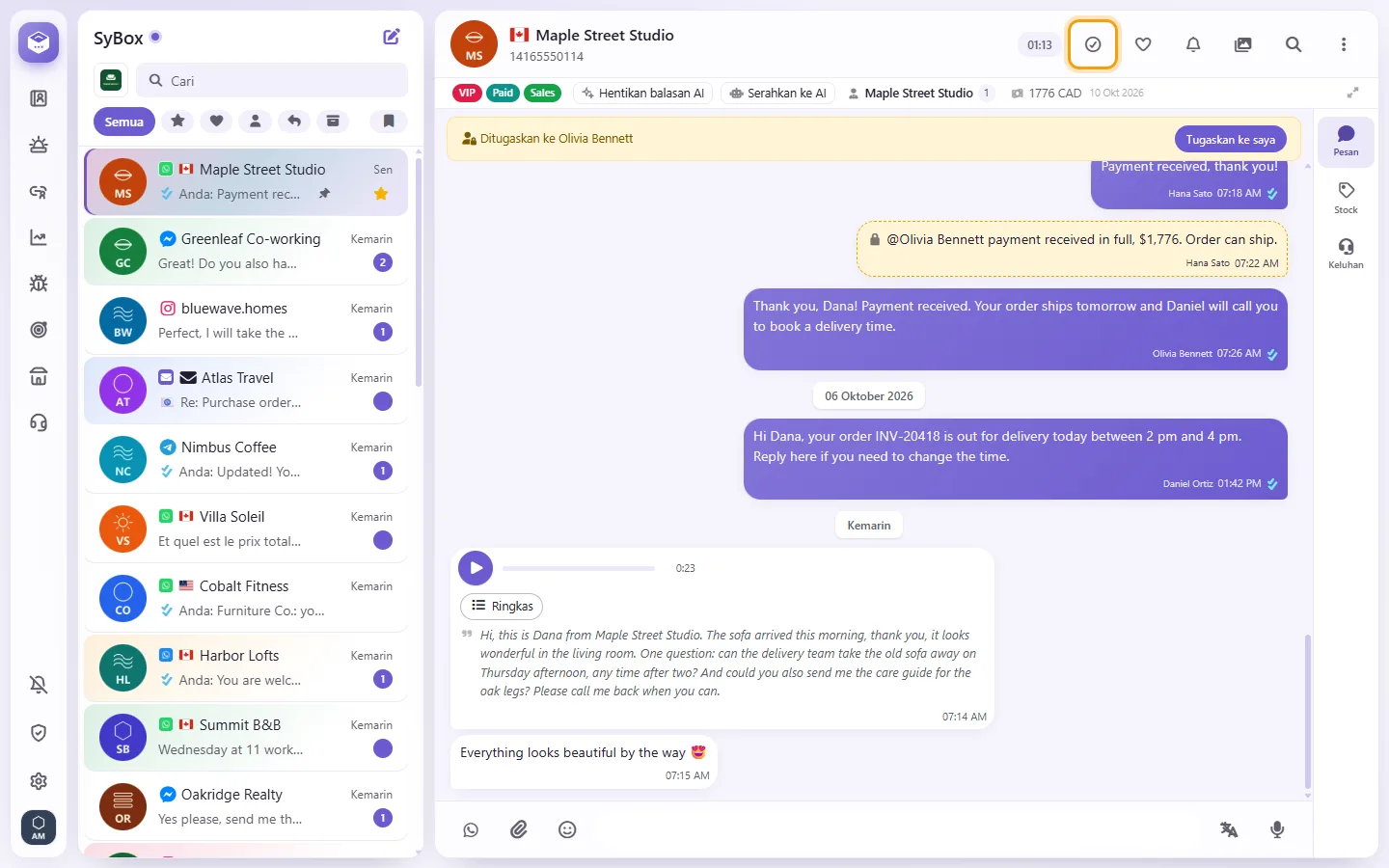
- Konfirmasi. Baris teks muncul di percakapan: "Ditandai selesai oleh (nama Anda)".
- Percakapan keluar dari "Menunggu balasan" dan ditandai sebagai dibaca.
- Statusnya tetap selesai sampai pelanggan mengirim pesan lagi.
- Untuk membatalkannya, klik tombol yang sama lagi ("Buka kembali").
Catatan: chat antar dua rekan kerja tidak memiliki tombol ini.
- Buka menu baris mana saja dan pilih "Pilih".
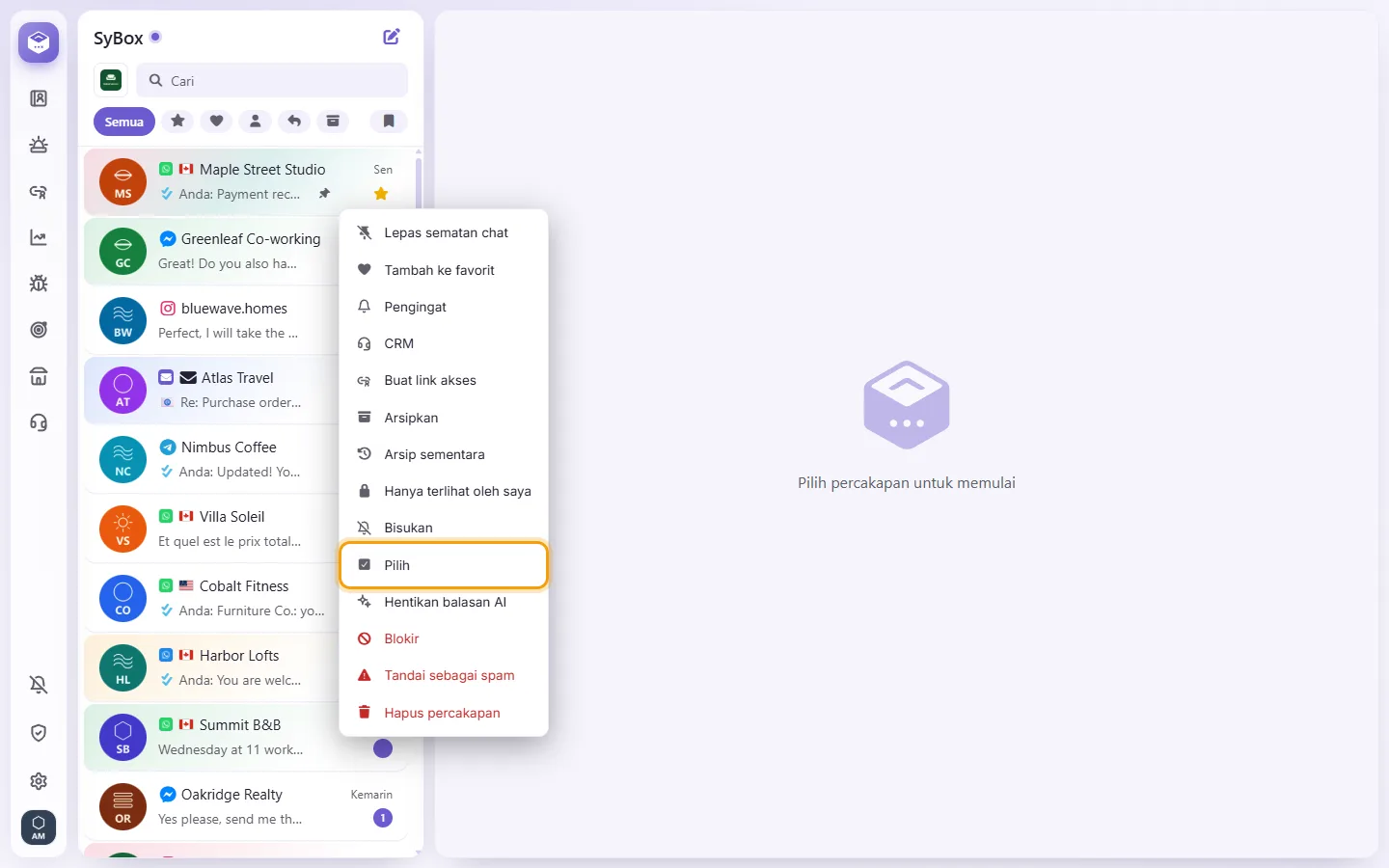
- Klik baris yang Anda inginkan. Sebuah bilah menunjukkan berapa banyak yang dipilih.
- Klik "Lainnya" pada bilah dan pilih tindakan: "Selesai", "Tambah label", "Hapus label", "Tambah departemen", "Hapus departemen", "Tugaskan ke saya", "Arsipkan", "Arsip sementara", "Tambah ke favorit", "Hapus dari favorit", "Bisukan", "Bunyikan", "Hentikan balasan AI", "Izinkan balasan AI", atau "Hapus percakapan".
- Anda dapat mengubah hingga 100 percakapan sekaligus.
- "Hapus percakapan" pertama-tama akan menanyakan "Hapus 12 percakapan?" (sesuai jumlah yang Anda pilih). Tindakan ini hanya ditampilkan kepada pengguna yang diizinkan untuk menghapus percakapan.
- Blokir dan Tandai sebagai spam hanya berfungsi pada satu percakapan dalam satu waktu.
- Tekan Esc atau tanda X untuk keluar dari mode pemilihan.
- Buka menu percakapan dan pilih "Pengingat".
- Pilih jenisnya:
- "Ingatkan saya": pengingat hanya untuk Anda.
- "Kirim otomatis": mengirim pesan ke pelanggan pada waktu tersebut.
- Atur waktu di "Kapan", atau ketuk pilihan cepat: "10 mnt", "1 jam", atau "23 jam". "23 jam" adalah slot terakhir yang masih berada di dalam jendela 24 jam WhatsApp.
- Untuk Kirim otomatis, tulis pesan dan pilih nomor pengirimnya, jika Anda memiliki lebih dari satu.
- Klik "Simpan".
Bagaimana cara menandai percakapan sebagai belum dibaca?
Tidak ada opsi "Tandai sebagai belum dibaca". Percakapan ditandai sebagai telah dibaca saat Anda membukanya atau menandainya sebagai selesai.
Apakah ada filter "Belum dibaca"?
Tidak. Percakapan yang belum dibaca menampilkan angka pada barisnya. Gunakan "Menunggu balasan" untuk menemukan percakapan tempat pelanggan terakhir mengirim pesan.
Apa perbedaan antara Bintang dan Favorit?
Bintang pada percakapan pelanggan bersifat bersama, sehingga seluruh tim dapat melihatnya. Favorit (ikon hati) dan Sematan bersifat pribadi: hanya Anda yang melihatnya.
Jika saya menghapus percakapan, apakah hanya terhapus untuk saya?
Tidak. Hapus percakapan akan menghapusnya untuk seluruh tim di setiap perangkat, jadi berhati-hatilah. Untuk merapikan tampilan Anda saja, gunakan Arsipkan atau Arsip sementara.
Notifikasi masuk, tetapi saya tidak dapat menemukan percakapan baru di daftar saya.
Daftar Anda mungkin sedang difilter, misalnya pada Bintang atau Favorit. Klik "Semua" dan percakapan akan muncul di sana.