Link akses percakapan
Diperbarui
Lokasi: Kotak Masuk > Link akses percakapan
Link akses memungkinkan pihak di luar perusahaan Anda, seperti kurir atau pemasok, membuka SATU percakapan di browser mereka. Mereka dapat membaca dan membalas jika diizinkan. Mereka tidak perlu login ke ruang kerja Anda dan tidak akan bisa melihat percakapan lainnya.
- Buka menu percakapan (klik kanan pada percakapan, atau gunakan menu di dalamnya) dan pilih "Buat link akses". Anda juga dapat membuka "Link akses" dari bilah sisi kiri (di ponsel, dari menu utama) lalu klik "Token baru".
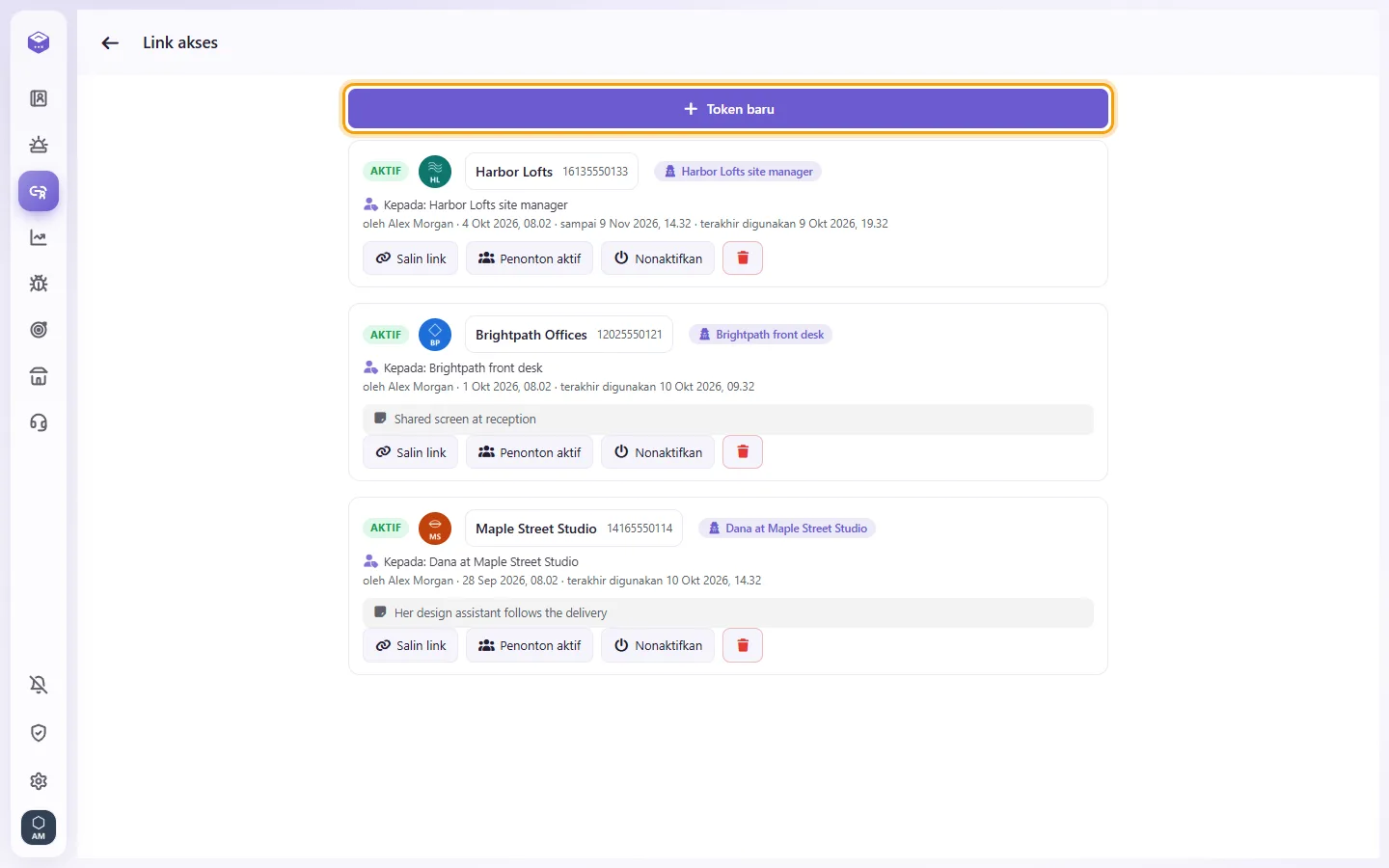
- Lengkapi formulirnya:
- "Mengirim ke (siapa yang menerima link ini)": catatan pengingat untuk Anda tentang siapa penerimanya. Pihak luar tidak akan melihatnya.
- "Nama yang akan mereka lihat untuk kontak Anda": nama samaran yang dilihat mitra sebagai pengganti nama asli pelanggan. Kosongkan untuk menampilkan nama asli.
- "Dari nomor": hanya muncul jika ada lebih dari satu nomor yang tersedia.
- "Kedaluwarsa (opsional)"
- "Kata sandi (6 digit, opsional)": kosongkan agar SyBox membuatkannya secara otomatis untuk Anda.
- "Riwayat yang dapat dibaca": "Semua riwayat" atau "Mulai sekarang".
- "izin": apa saja yang boleh dilakukan mitra. Anda dapat mencentang "Baca pesan internal", "Kirim ke kontak", "Kirim pesan internal", "Kirim media", "Hapus pesan kontak", "Hapus pesan internal", dan "Beri reaksi", atau gunakan tombol cepat "Semua kecuali hapus" dan "Semua izin". Izin membaca pesan pelanggan sudah otomatis disertakan.
- "Catatan" (opsional)
- Klik "Buat token".
- Salin link akses dan kata sandinya, lalu kirimkan ke mitra. Kata sandi tidak akan ditampilkan lagi, jadi pastikan untuk langsung menyalinnya sekarang.
- Buka "Link akses".
- Cari tautannya lalu klik "Salin link". Kata sandi tidak ditampilkan pada daftar, jadi gunakan salinan yang Anda simpan saat pertama kali membuat link.

- Di "Link akses", klik "Penonton aktif" pada link terkait. Setiap perangkat yang membukanya akan terdaftar beserta lokasi dan waktu terakhir kali aktif.
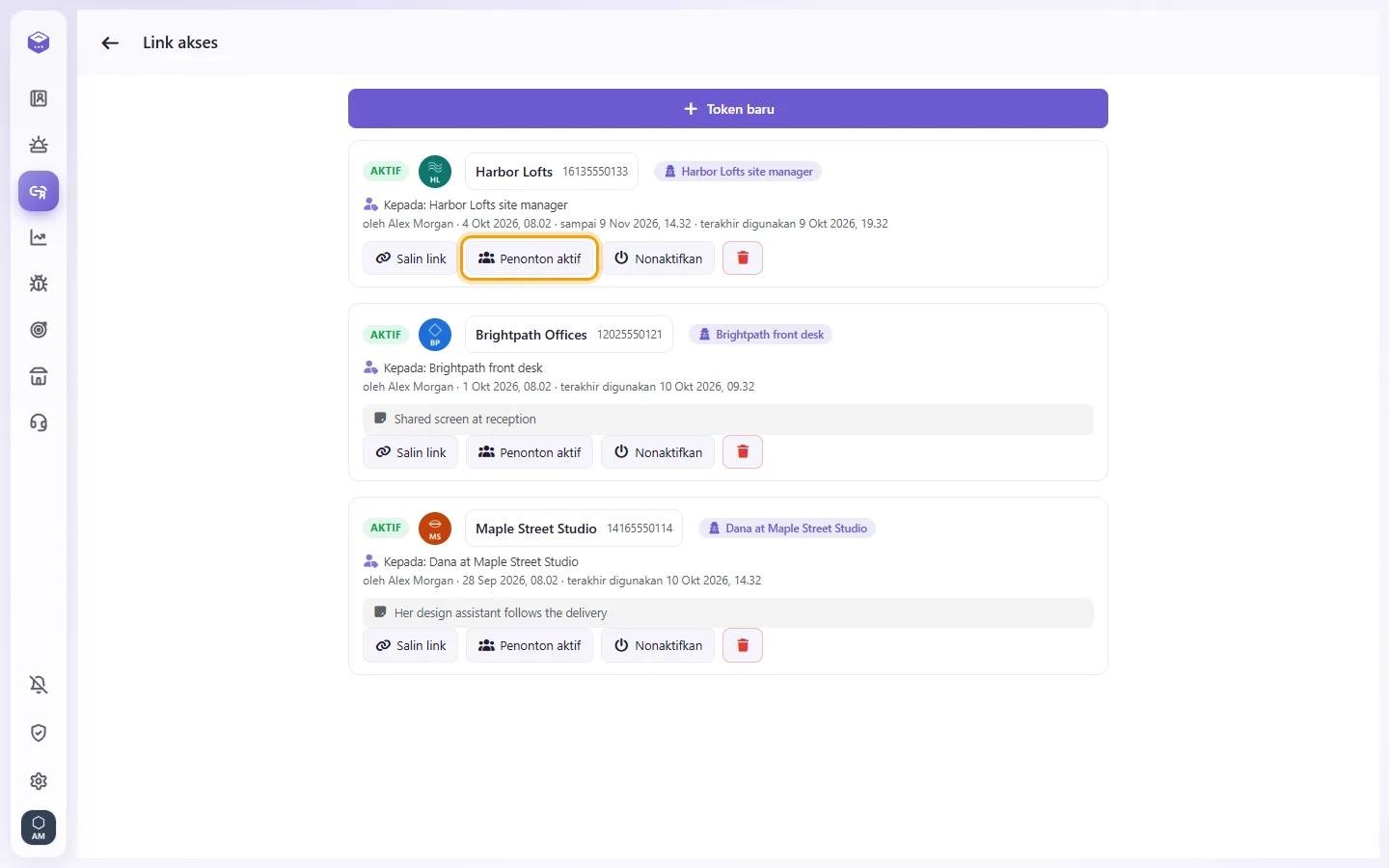
- Klik "Keluar" di samping perangkat untuk mengeluarkan perangkat tersebut saja. Link tetap dapat digunakan oleh pengguna lainnya.
- Di "Link akses", klik "Nonaktifkan" untuk mematikan link. Klik "Aktifkan" untuk mengaktifkannya kembali.
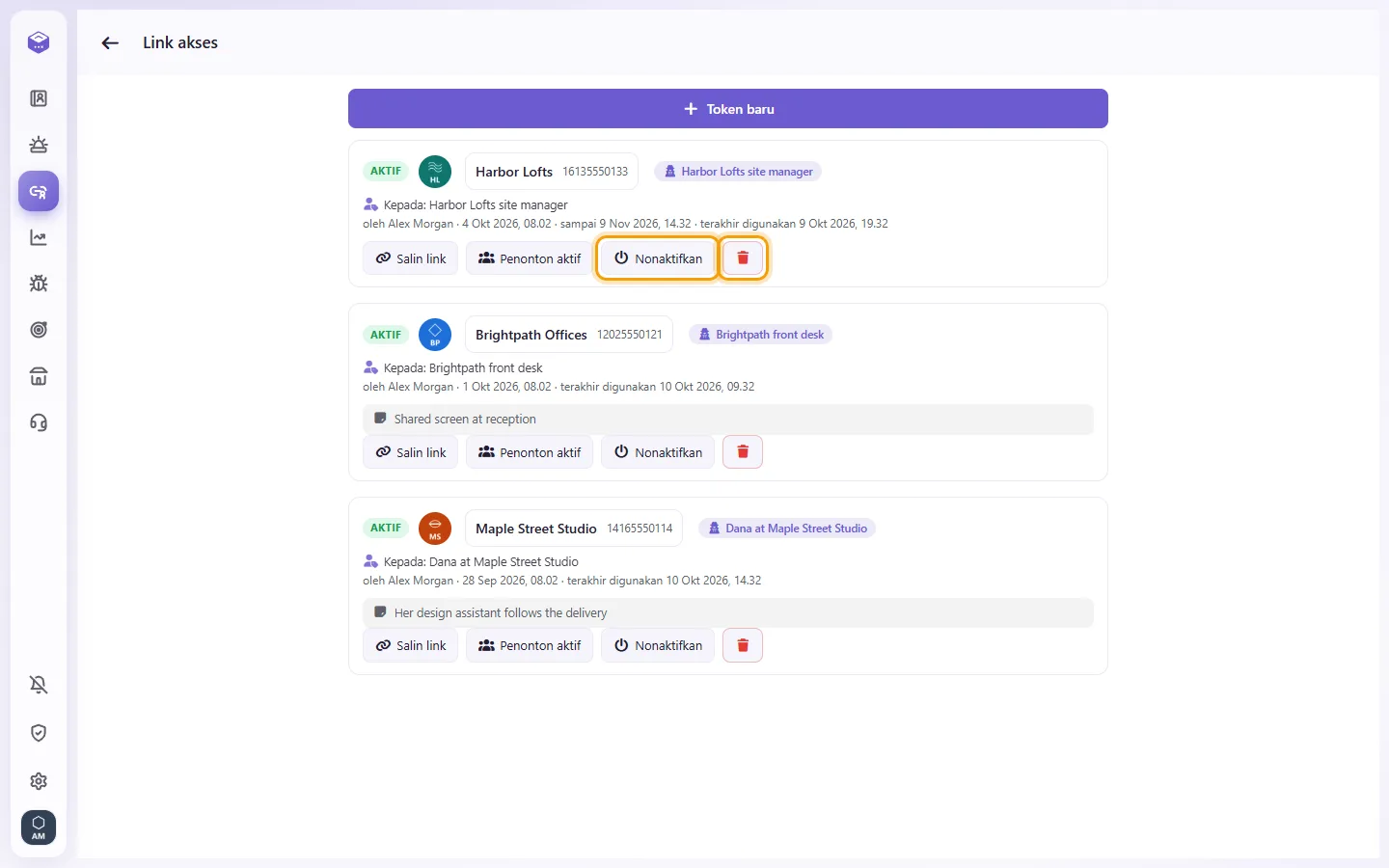
- Klik ikon tempat sampah untuk menghapus link secara permanen, lalu konfirmasi.
Tampilan yang dilihat oleh mitra
1. Saat membuka link, mereka akan diminta untuk "Masukkan kata sandi". Mereka perlu mengetikkan kata sandi 6 digit lalu mengeklik "Buka kunci".
2. Setelah itu, mereka hanya melihat satu percakapan tersebut. Pelanggan muncul dengan nama yang telah Anda tentukan. Nomor dan profil pelanggan disembunyikan, serta tidak tersedia daftar percakapan maupun menu.
3. Mereka hanya melihat riwayat percakapan yang Anda izinkan, dan hanya dapat melakukan tindakan yang dicentang. Jika tidak ada izin pengiriman, kotak pesan tidak akan muncul.
4. Jika link dinonaktifkan, pesan pemberitahuan akan muncul bahwa link telah dimatikan. Link yang kedaluwarsa otomatis tidak dapat digunakan lagi.
Kebutuhan izin pengguna (diatur di menu Pengguna)
- "Lihat tautan percakapan" memungkinkan pengguna melihat daftar "Link akses".
- "Kelola tautan percakapan" memungkinkan pengguna membuat, menonaktifkan, mengaktifkan, menghapus link, serta mengeluarkan perangkat.
Bagaimana cara mengganti kata sandi link?
Kata sandi link yang sudah dibuat tidak dapat diubah. Buat link baru dengan kata sandi baru, lalu nonaktifkan atau hapus link yang lama.
Saya tidak melihat opsi "Buat link akses" pada percakapan.
Anda memerlukan izin "Kelola tautan percakapan". Link akses tidak dapat dibuat untuk percakapan email, chat antarrekan tim, atau ruang tim.
Bisakah mitra melihat percakapan saya yang lain atau nomor pelanggan?
Tidak. Mereka hanya melihat satu percakapan itu saja, dan nomor pelanggan tidak pernah ditampilkan kepada mereka.
Mitra kehilangan kata sandi.
Kata sandi tidak dapat ditampilkan kembali. Buatkan link baru untuk mereka dan nonaktifkan link yang lama.