Come duplicare un'automazione
Aggiornato il
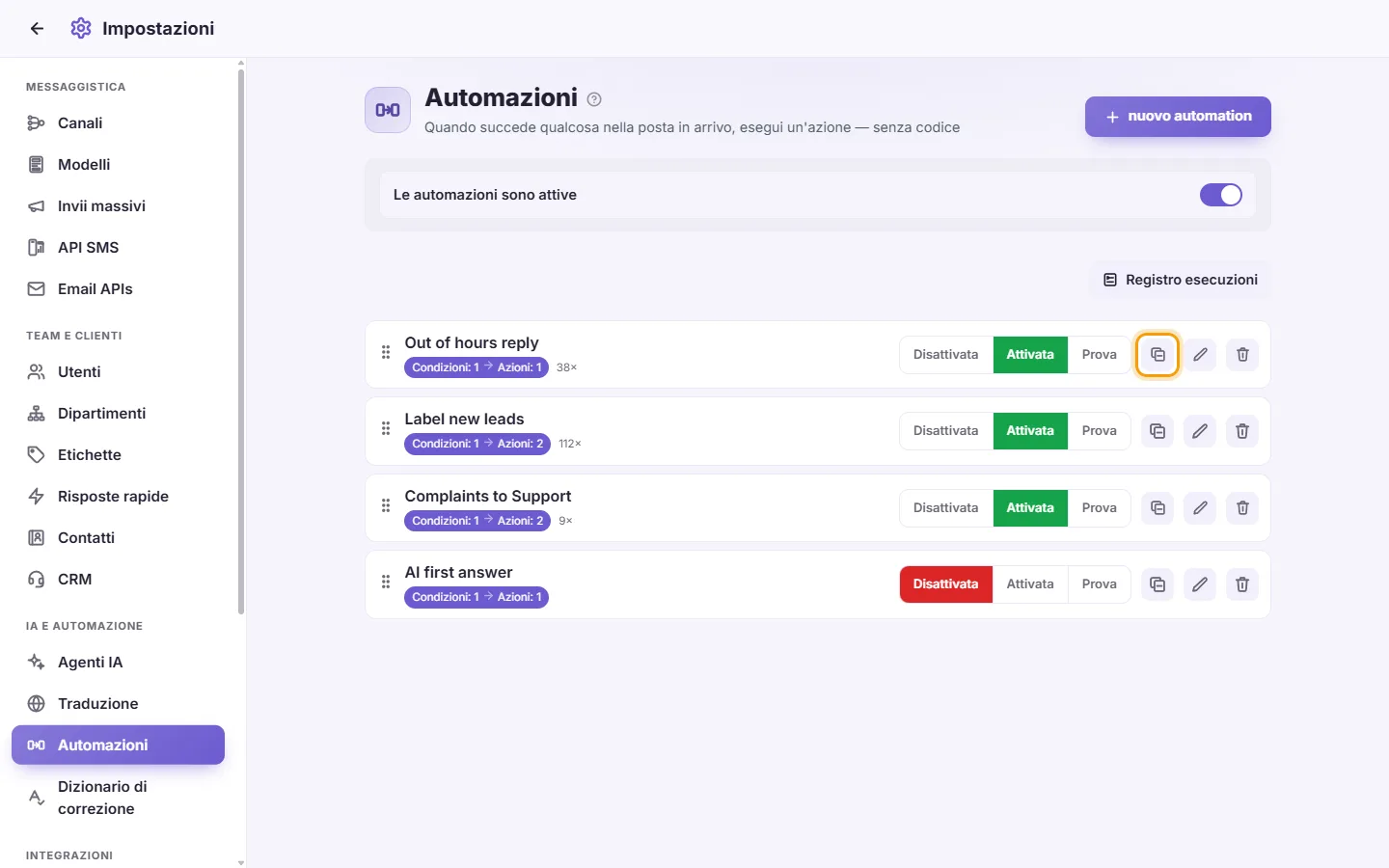
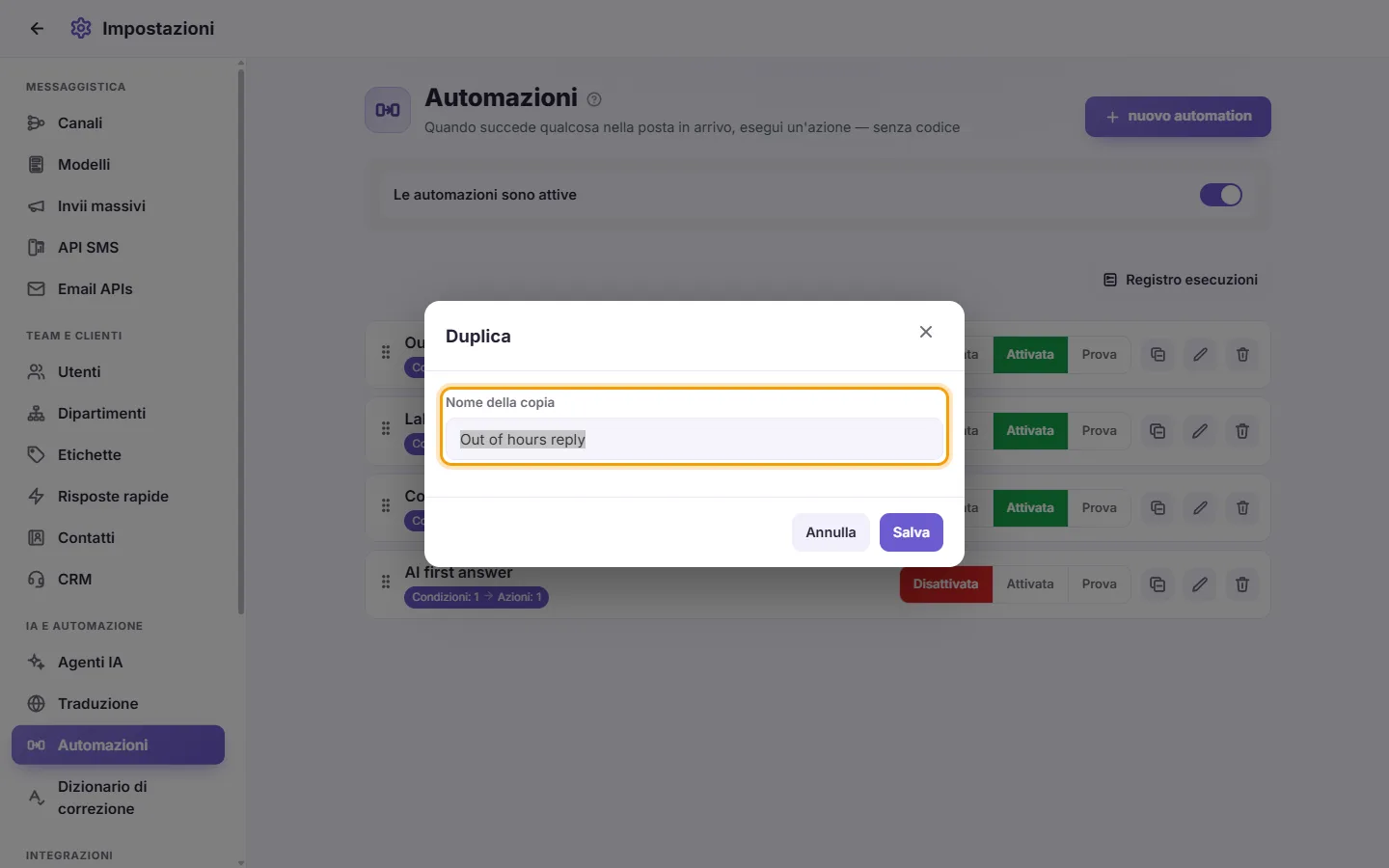
In SyBox, questo si fa in Impostazioni > AI and automation > Automazioni. 1) Clicca su "Duplica" (l'icona della copia) sulla riga dell'automazione. 2) Inserisci il "Nome della copia" e conferma. 3) La copia viene salvata come nuova automazione impostata su Disattivata, così non entrerà in funzione finché non la attiverai. Modificala, quindi attivala.
- Clicca su "Duplica" (l'icona della copia) sulla riga dell'automazione.
- Inserisci il "Nome della copia" e conferma.
- La copia viene salvata come nuova automazione impostata su Disattivata, così non entrerà in funzione finché non la attiverai. Modificala, quindi attivala.
Domande
La mia automazione non viene mai eseguita.
Controlla che:
- "Le automazioni sono attive" in alto sia attivo
- lo Stato dell'automazione sia "Attivata", non "Prova" o "Disattivata"
- un'automazione posizionata più in alto non abbia la spunta su "Fermati quando questa corrisponde", intercettando il messaggio per prima
- il "Limite di frequenza" non la stia bloccando.
Apri quindi il "Registro esecuzioni" per verificare cosa è successo.
Come faccio a far rispondere l'IA solo su un determinato numero WhatsApp?
Crea un'automazione con una condizione "Canale" impostata su "Solo" con quel numero spuntato, e aggiungi l'azione "Rispondi con l'IA" selezionando il tuo agente.
Come posso inviare una risposta automatica fuori dall'orario di lavoro?
Aggiungi una condizione "Orario di lavoro" impostata su "NON è", seleziona paese, orari e giorni, e inserisci l'azione "Invia un messaggio". Per evitare di inviare messaggi ripetuti, spunta "Limite di frequenza".
Come posso testare un'automazione in totale sicurezza?
Imposta lo Stato su "Prova". Registrerà nel Registro esecuzioni tutte le azioni previste, senza applicare alcuna modifica né inviare messaggi.
L'ordine delle automazioni è importante?
Sì. Vengono esaminate dall'alto verso il basso, e un'automazione con l'opzione "Fermati quando questa corrisponde" blocca la verifica di quelle sottostanti. Trascina le righe per modificarne l'ordine.
Posso distribuire i nuovi contatti tra i membri del team?
Sì. Usa l'azione "Assegna a rotazione" e seleziona gli utenti che dovranno alternarsi.
Altre informazioni su Automazioni.