Invio dei messaggi
Aggiornato il
Dove: Posta in arrivo > Invio dei messaggi
- Apri la conversazione.
- Scrivi nel campo in basso ("Scrivi un messaggio...").
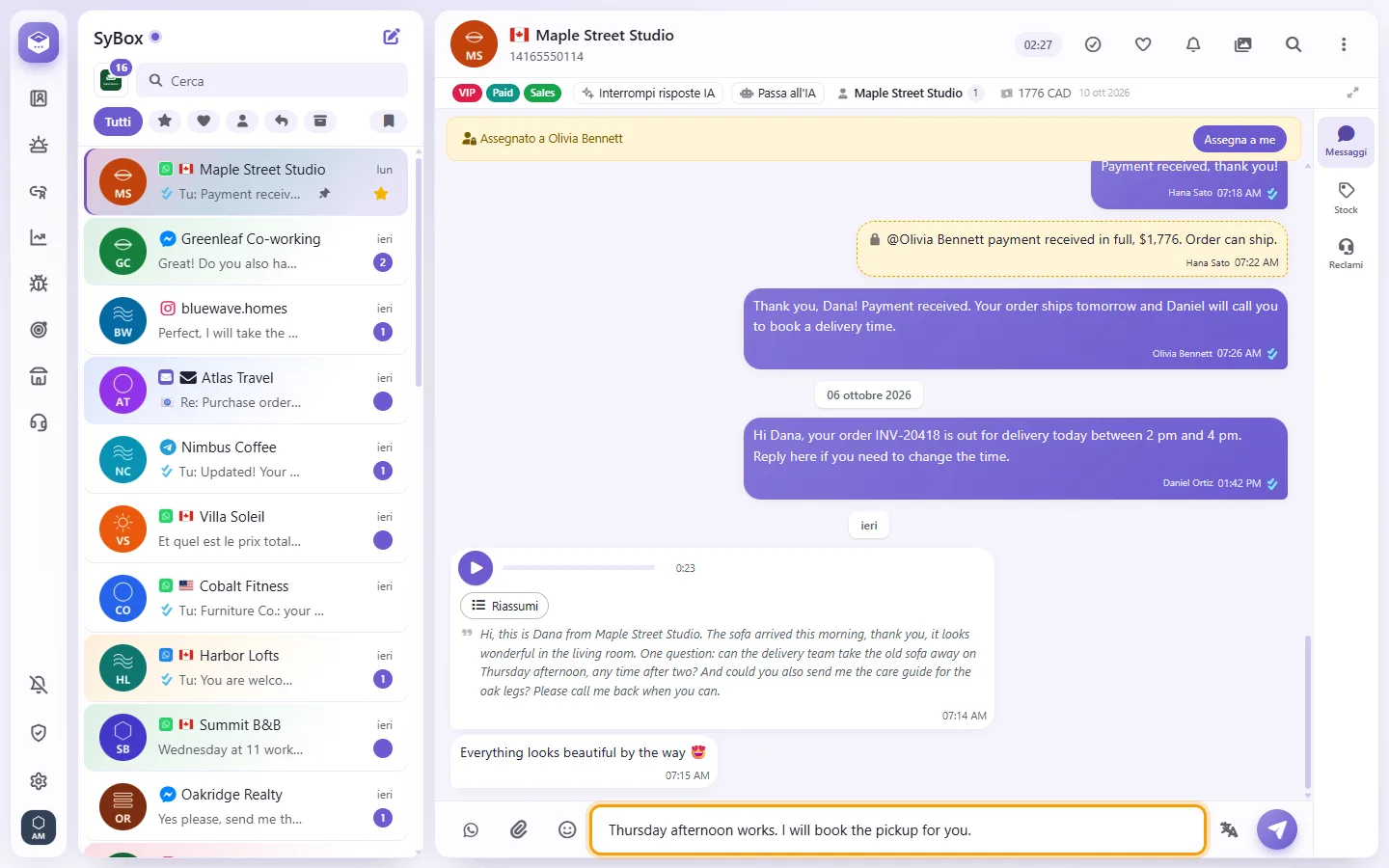
- Premi Invio o fai clic sul tasto di invio (l'aeroplanino). Premi Maiusc+Invio per andare a capo.
- Fai clic sul pulsante con la faccina ("Emoji") vicino al campo di scrittura.
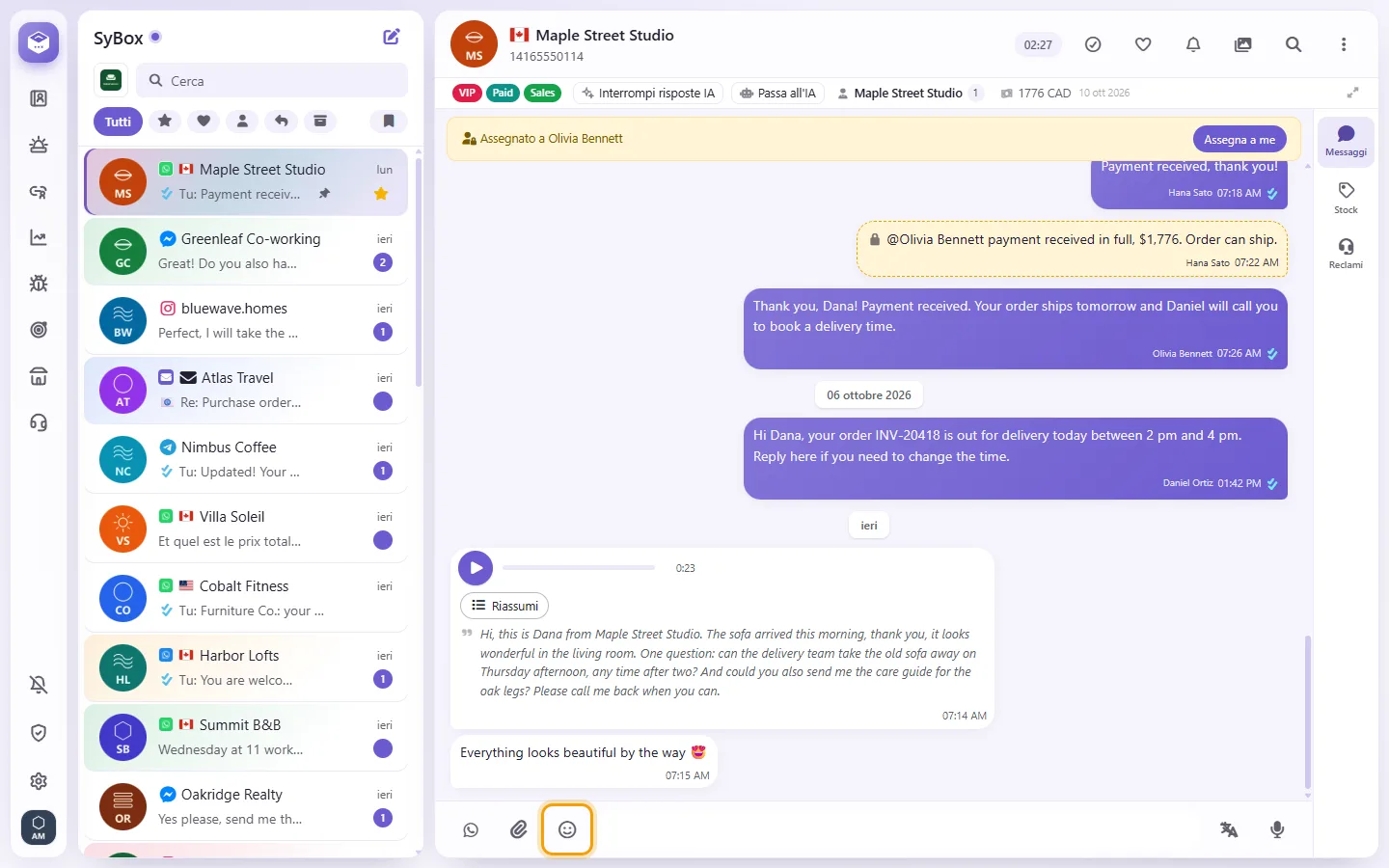
- Seleziona l'emoji desiderata, oppure usa la barra "Cerca" all'interno del pannello.
- Fai clic sull'icona della graffetta.
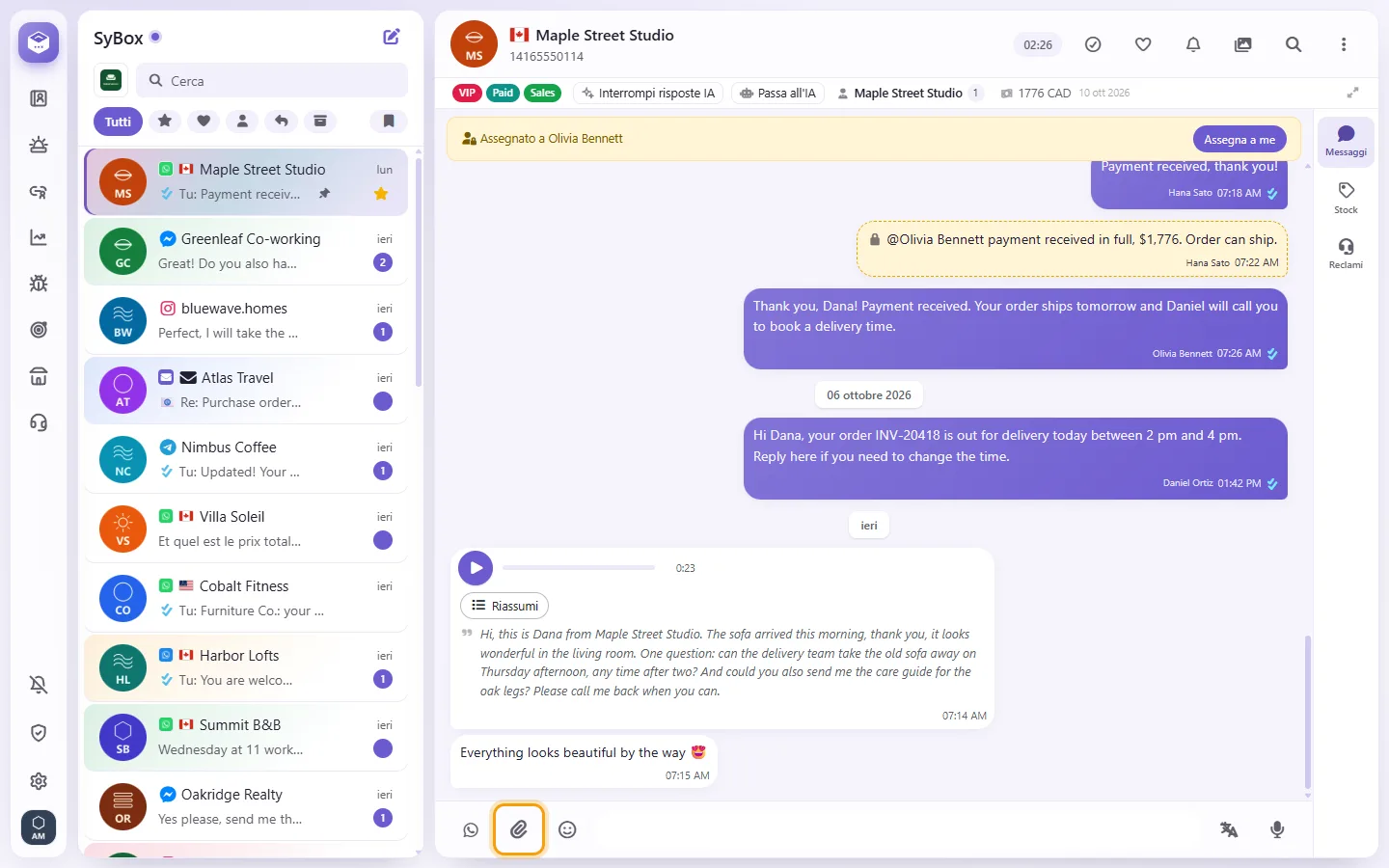
- Seleziona "Foto / Video", "Fotocamera" o "Documento".
- Una foto allegata come "Documento" mantiene la risoluzione originale senza compressione.
- Da smartphone, "Fotocamera" apre la fotocamera del telefono. Da PC apre una schermata interna in SyBox con i pulsanti "Scatta foto" e "Cambia fotocamera".
- Si aprirà un'anteprima: se vuoi, puoi inserire del testo nel campo "Didascalia".
- Premi Invia, oppure fai clic su "Annulla" per annullare l'invio.
Puoi anche trascinare direttamente un file dentro la conversazione ("Drop file a invia") oppure incollare uno screenshot dagli appunti.
Limiti sui file supportati
- WhatsApp: immagini fino a 5 MB, audio fino a 16 MB, video e documenti fino a 100 MB. Le foto devono essere JPEG, PNG o WEBP. I documenti possono essere PDF, file di testo o documenti Office. Formati non supportati mostreranno l'errore "WhatsApp non accetta questo tipo di file."
- Messenger: massimo 25 MB, solo immagini, video, tracce audio e PDF.
- Instagram: massimo 25 MB, solo immagini e video.
- Telegram e chat interne tra colleghi: immagini fino a 5 MB, tutti gli altri documenti fino a 100 MB.
- I file di programma non sono mai consentiti ("I file eseguibili non sono consentiti.").
- Gli SMS supportano unicamente testo semplice.
- Fai clic sull'icona del microfono ("Registra un messaggio vocale"). Autorizza l'accesso al microfono se il browser lo richiede.
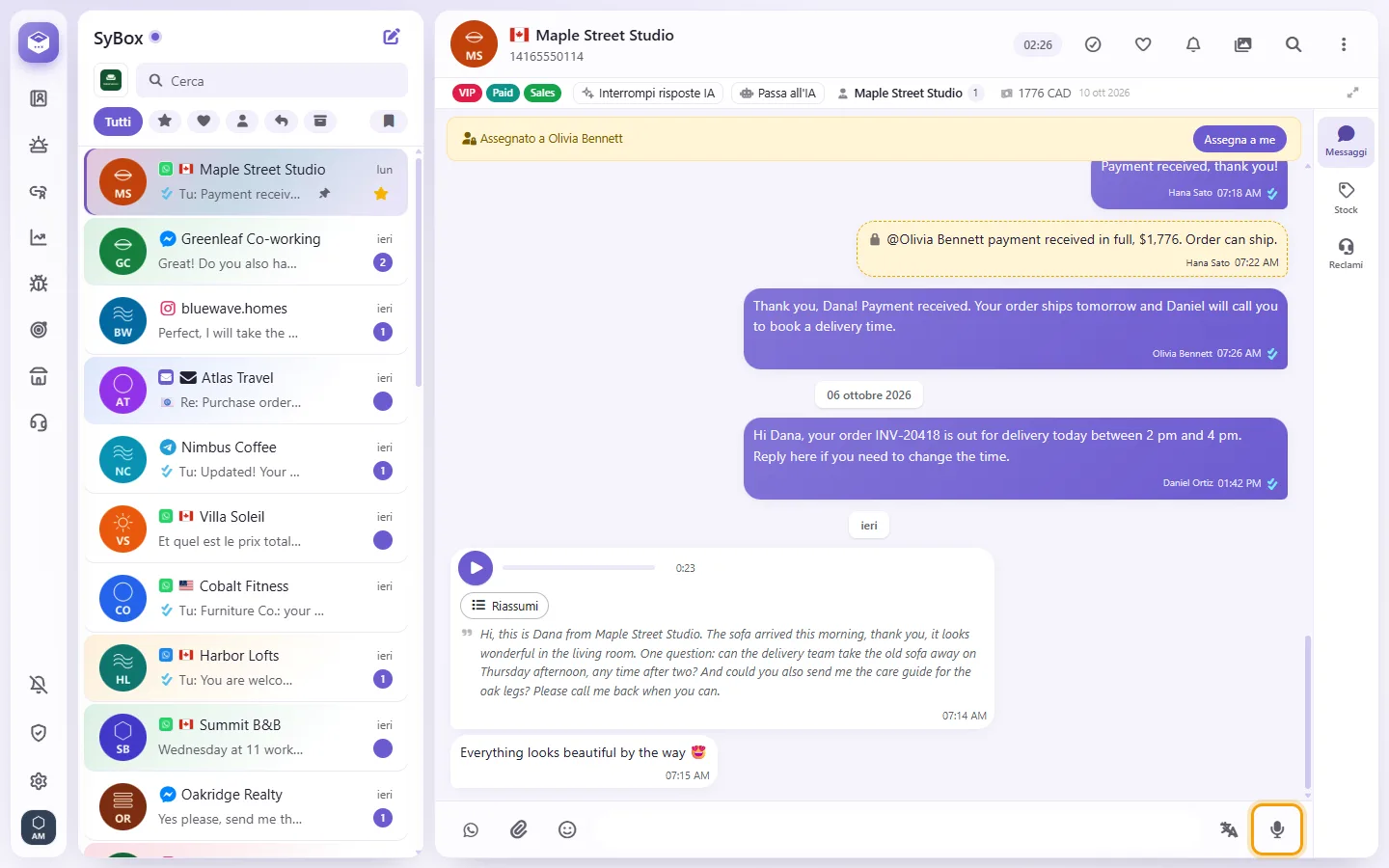
- Parla normalmente: vedrai scorrere il timer. Puoi usare il tasto pausa per interrompere momentaneamente la registrazione.
- Fai clic sull'aeroplanino per terminare e spedire, oppure sul cestino per annullare la registrazione.
- Se lo spazio di lavoro ha abilitato il riascolto, potrai riascoltare l'audio prima di confermare con Invia o premere Annulla.
Le note vocali non possono essere inviate tramite Messenger, Instagram, SMS o email.
Posso condividere la mia posizione?
No. Non puoi inviare posizioni geografiche da SyBox. Se un cliente te ne invia una, la vedrai su una mappa interattiva e potrai premere su "Salva location" per memorizzarla nella sua scheda.
Perché non vedo l'icona della graffetta per allegare?
L'invio di file potrebbe essere disattivato per l'intera azienda, o il tuo utente potrebbe non avere i permessi per i media. Le conversazioni SMS sono solo testuali, mentre i messaggi email usano il pulsante dedicato "Allega file".