Gestione del singolo messaggio
Aggiornato il
Dove: Posta in arrivo > Gestione del singolo messaggio
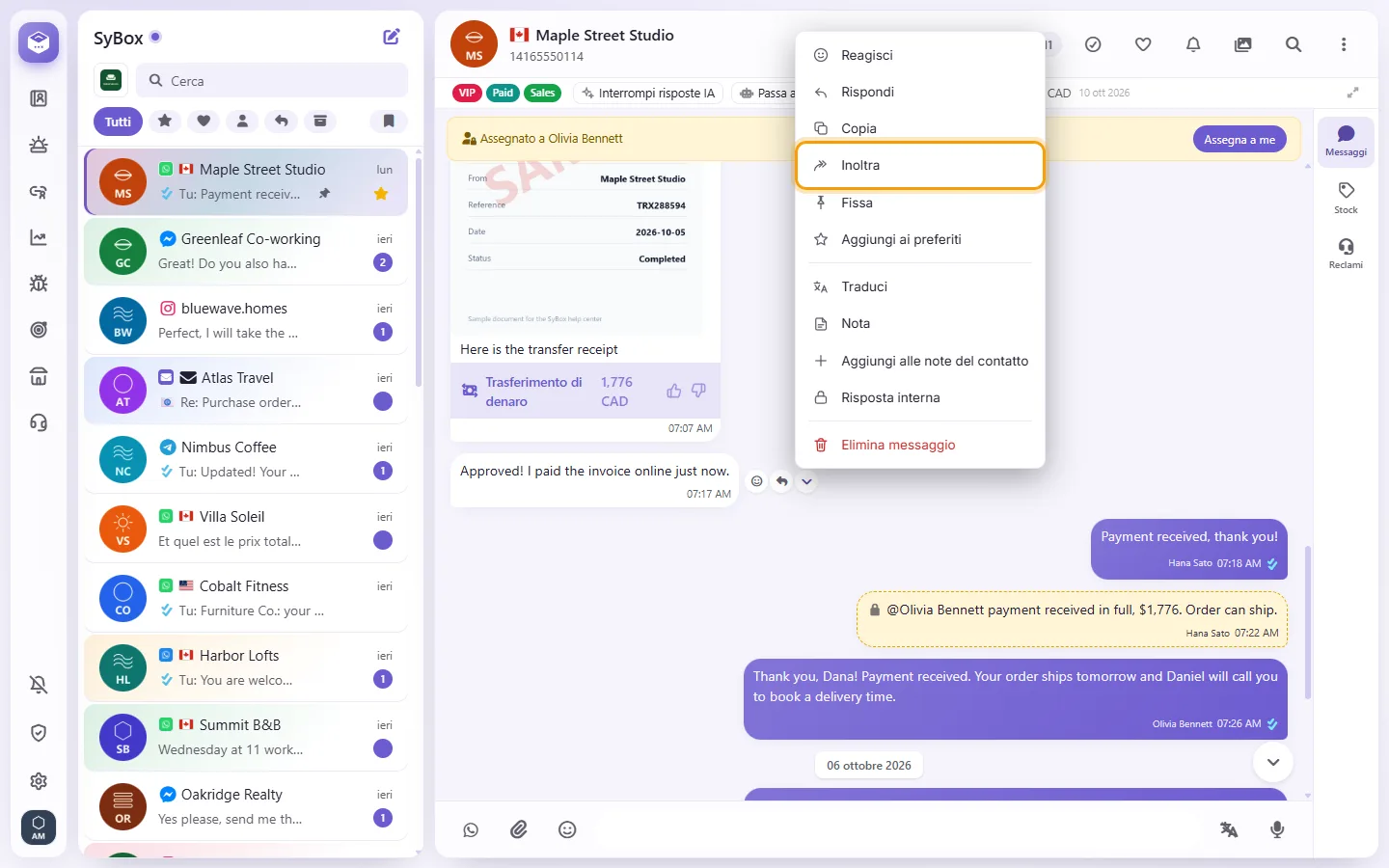
- Da computer: passa il mouse sul messaggio. Appariranno tre pulsanti: "Reagisci", "Rispondi" e "Altro". Cliccando su "Altro" si apre il menu completo. Puoi anche fare clic destro sul messaggio.

- Da smartphone: tocca e tieni premuto il messaggio. Per rispondere rapidamente, trascinalo lateralmente con uno swipe.
Cosa trovi nel menu del messaggio
Le opzioni disponibili variano in base al canale e ai tuoi permessi.
- "Reagisci": scegli tra sei reazioni emoji 👍 ❤️ 😂 😮 😢 🙏. Tocca la X per rimuovere la tua reazione. Non disponibile per SMS o email.
- "Rispondi": cita il testo del messaggio nella tua risposta. Disponibile su WhatsApp e Telegram. Non disponibile su Messenger, Instagram, SMS, email o note interne.
- "Copia": copia il testo del messaggio negli appunti ("Copiato").
- "Inoltra": inoltra il messaggio a una o più conversazioni. Leggi i dettagli sotto.
- "Fissa" / "Sblocca": blocca il messaggio in evidenza nella parte superiore della chat.
- "Aggiungi ai preferiti" / "Rimuovi dai preferiti".
- "Salva": scarica sul tuo computer foto, video, documenti o sticker.
- "Traduci" / "Nascondi traduzione": visibile se il servizio di traduzione è attivo per la tua organizzazione.
- "Nota": aggiunge una nota di commento specifica per quel singolo messaggio.
- "Aggiungi alle note del contatto": copia il testo del messaggio direttamente nelle note generali del contatto.
- "Risposta interna": risponde al messaggio tramite una nota interna, invisibile al cliente.
- "Modifica": disponibile solo per i messaggi inviati da te ed entro tempi precisi a seconda del canale:
- note interne: entro 10 minuti
- chat interne tra colleghi, Stanza del team e conversazioni verso un altro spazio SyBox: entro 15 minuti
- Telegram: entro 48 ore
- I messaggi inviati su WhatsApp, Messenger, Instagram, SMS ed email non sono modificabili.
- "Elimina messaggio": chiede conferma con "Sei sicuro di voler eliminare questo messaggio?". Vedi dettagli di seguito.
- Apri il menu del messaggio e fai clic su "Inoltra".
- Nel riquadro "Inoltra a", individua le conversazioni desiderate ("Cerca conversazioni") e selezionale.
- Invia. Vedrai la conferma "Inoltrato a" accompagnata dal numero di chat destinatarie. Il messaggio riporterà la dicitura "Inoltrato".
Vengono mostrate solo le conversazioni che possono ricevere messaggi in quel preciso istante. Un'email può essere inoltrata soltanto verso un'altra chat email.
- Apri il menu del messaggio, seleziona "Elimina messaggio" e conferma la scelta.

- Il messaggio scompare da SyBox e viene rimpiazzato dall'avviso "🚫 Messaggio eliminato".
Attenzione: per canali come WhatsApp, Messenger, Instagram e simili, l'azione NON cancella il messaggio dal telefono del cliente.
Nelle chat tra colleghi, nella Stanza del team e con altri spazi SyBox, i tuoi messaggi offrono anche l'opzione "Elimina per tutti" (entro 60 ore), che rimuove il testo per entrambi gli interlocutori. I messaggi inviati su Telegram possono essere eliminati per tutti entro 48 ore.
Perché non riesco a citare (rispondere a) un messaggio su Messenger o Instagram?
La risposta con citazione è supportata esclusivamente su WhatsApp e Telegram. Sugli altri canali è sufficiente digitare la risposta normale.
Cosa significa l'avviso "Il contatto ha eliminato questo messaggio"?
Significa che il cliente ha provveduto a cancellare quel messaggio dal proprio dispositivo.
Visualizzazione dei documenti all'interno di una chat
- Ogni documento è identificato dall'icona del rispettivo tipo: rossa per i PDF, blu per Word, verde per Excel, arancione per PowerPoint e un archivio compresso per gli archivi ZIP.
- Sotto il nome del file vengono indicati il numero di pagine (se presenti), il peso del file e il tipo di estensione.
- Per i file PDF viene mostrata anche un'anteprima della parte superiore della prima pagina sopra al nome. Se il file PDF supera i 10 MB, l'anteprima non viene generata e compaiono solo peso e tipo.
- Fai clic sul documento per visualizzarlo. Se vuoi scaricarlo, apri il menu del messaggio e premi "Salva".