La barra sopra una conversazione: etichette, dipartimenti e IA
Aggiornato il
Dove: Inbox > La barra sopra una conversazione: etichette, dipartimenti e IA
Sotto il nome in cima alla conversazione trovi una barra con tutto ciò che devi sapere sul cliente a colpo d'occhio.
- Le etichette e i dipartimenti del cliente, come badge colorati. Si aggiornano non appena qualcuno ne aggiunge o rimuove uno.
- Quando nel tuo spazio di lavoro è attivo un agente IA, compaiono le opzioni IA alla fine della barra: "Interrompi risposte IA" (o "Consenti risposte IA"), e "Passa all'IA" quando applicabile.
- Apri la conversazione.
- Nella barra sotto il nome, fai clic su "Interrompi risposte IA". Vedrai "Le risposte IA sono disattivate per questa conversazione".
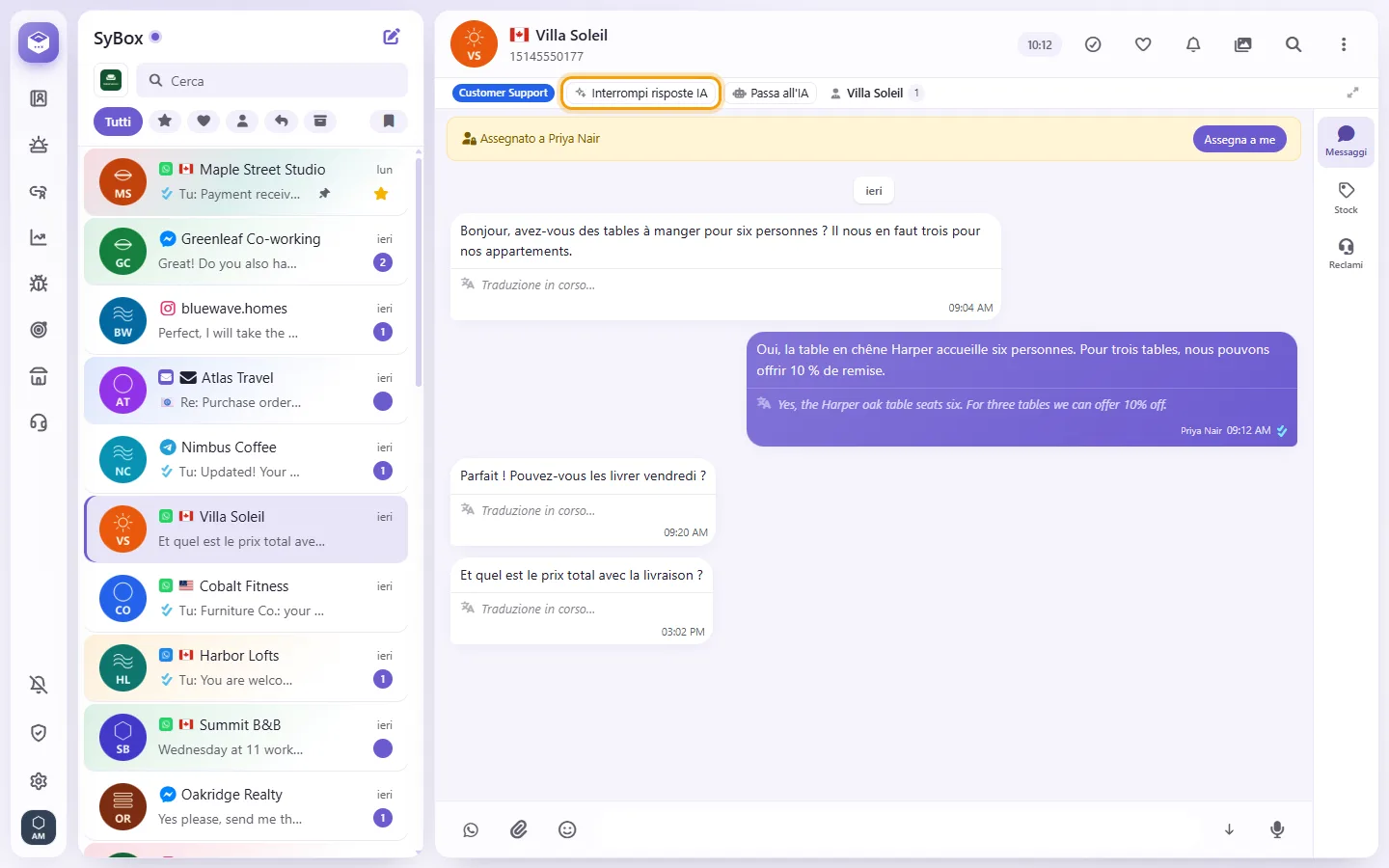
- Per riattivarle, fai clic su "Consenti risposte IA". Vedrai "Le risposte IA sono attivate per questa conversazione".
La stessa opzione è disponibile nel menu della conversazione.
- Apri una conversazione in cui un membro del tuo team ha già risposto. L'agente IA rimane inattivo in questo caso, quindi la barra mostrerà "Passa all'IA".
- Fai clic su "Passa all'IA".
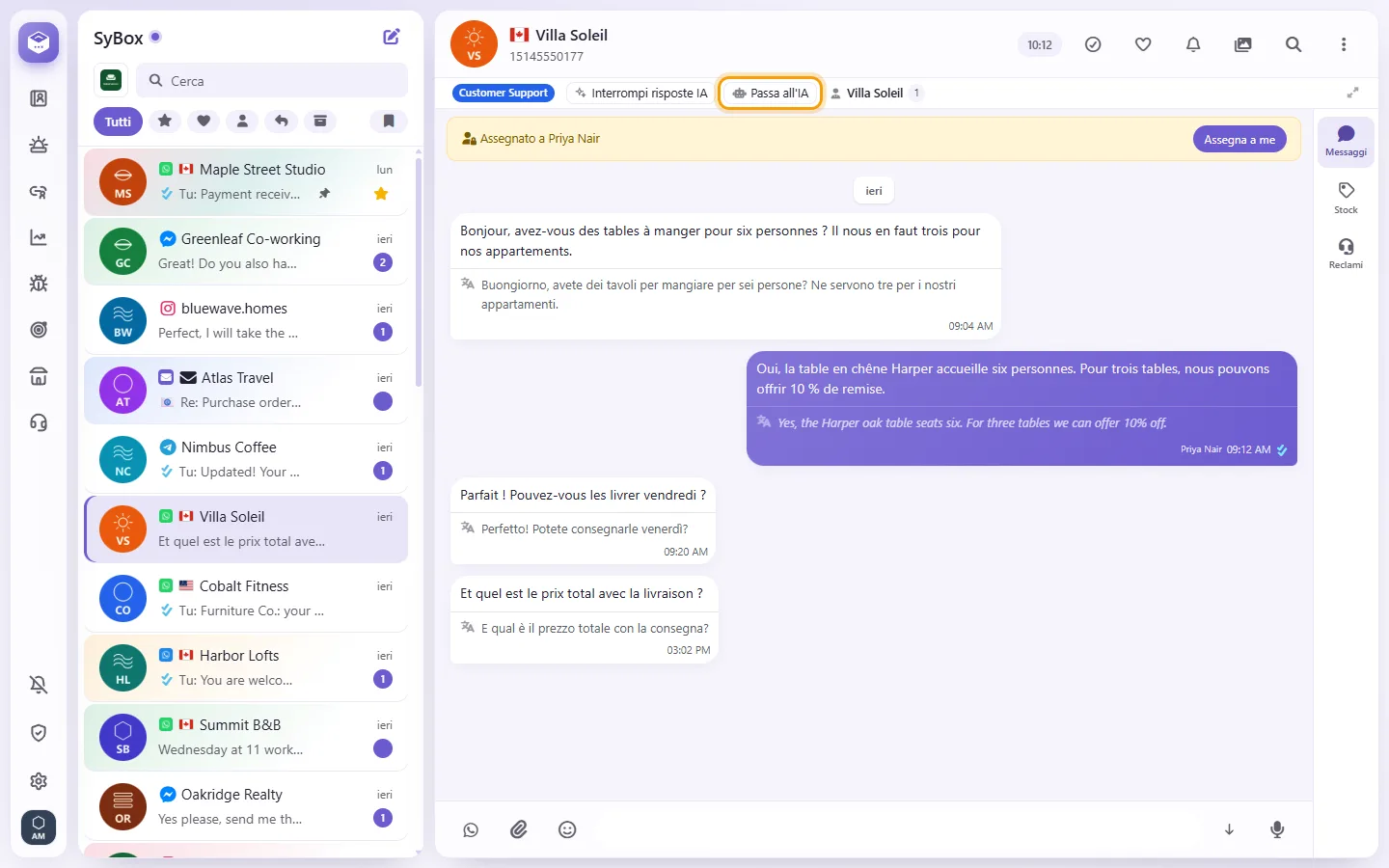
- Una riga nella conversazione registrerà l'azione, ad esempio "Sara ha passato questa conversazione all'IA.", e vedrai "L'IA risponderà di nuovo in questa conversazione".
- L'agente risponderà al messaggio successivo del cliente, anche se prima era intervenuta una persona.
Perché non vedo le opzioni IA nella barra?
Sono visibili solo quando nel tuo spazio di lavoro è presente un agente IA attivo. Consulta Impostazioni > IA e automazione > Agenti IA.
Perché non c'è il pulsante "Passa all'IA"?
Viene mostrato solo quando l'IA non sta intervenendo perché ha risposto qualcuno del tuo team. Se nessuno ha ancora risposto, l'IA sta già rispondendo normalmente.