Casi CRM
Aggiornato il
Dove: Inbox > Casi CRM
Il CRM tiene traccia delle pratiche dei clienti accanto alle tue conversazioni. Esistono quattro tipi di casi, ciascuno con una propria scheda:
- Reclami
- Seguiti
- Discussioni
- Registri
Vedi solo i tipi che il tuo account è autorizzato a utilizzare.
Dove trovarlo:
- L'icona CRM nella barra laterale sinistra. Su telefono, il CRM è nel menu principale.
- La scheda "Reclami" accanto a una conversazione aperta (icona con cuffie). Mostra i casi relativi al cliente di quella conversazione.
- Il menu della conversazione (fai clic con il tasto destro su una conversazione, o usa il menu al suo interno), quindi "CRM". Questo apre la stessa scheda.
All'interno della sezione CRM, le schede corrispondono ai tipi di caso che puoi utilizzare, più "Clienti" e "Report".
- Apri la conversazione e fai clic sulla scheda "Reclami" accanto ad essa. Puoi anche scegliere "CRM" dal menu della conversazione.

- Se SyBox trova il cliente, visualizzi i suoi casi. Se il numero appartiene a più clienti, scegline prima uno.
- Se vedi "Nessun cliente è registrato con questo numero", fai clic su "Aggiungi cliente", compila i dati del cliente e salva. (Questo pulsante non è presente se l'elenco clienti proviene da un altro sistema.)
- Sotto "Che cosa vuoi aggiungere?", fai clic sul tipo di caso desiderato, ad esempio "Reclami" o "Seguiti".
- Compila il modulo:
- Oggetto (obbligatorio)
- Dipartimento (obbligatorio)
- Data di scadenza (opzionale)
- Descrizione (opzionale)
- Il cliente è già precompilato.
- Fai clic su "Salva". Il nuovo caso si apre senza farti mai lasciare la chat.
- Apri il CRM e seleziona la scheda del tipo desiderato, ad esempio "Seguiti".
- Fai clic sul pulsante "+". Riporta il nome di quella tipologia.
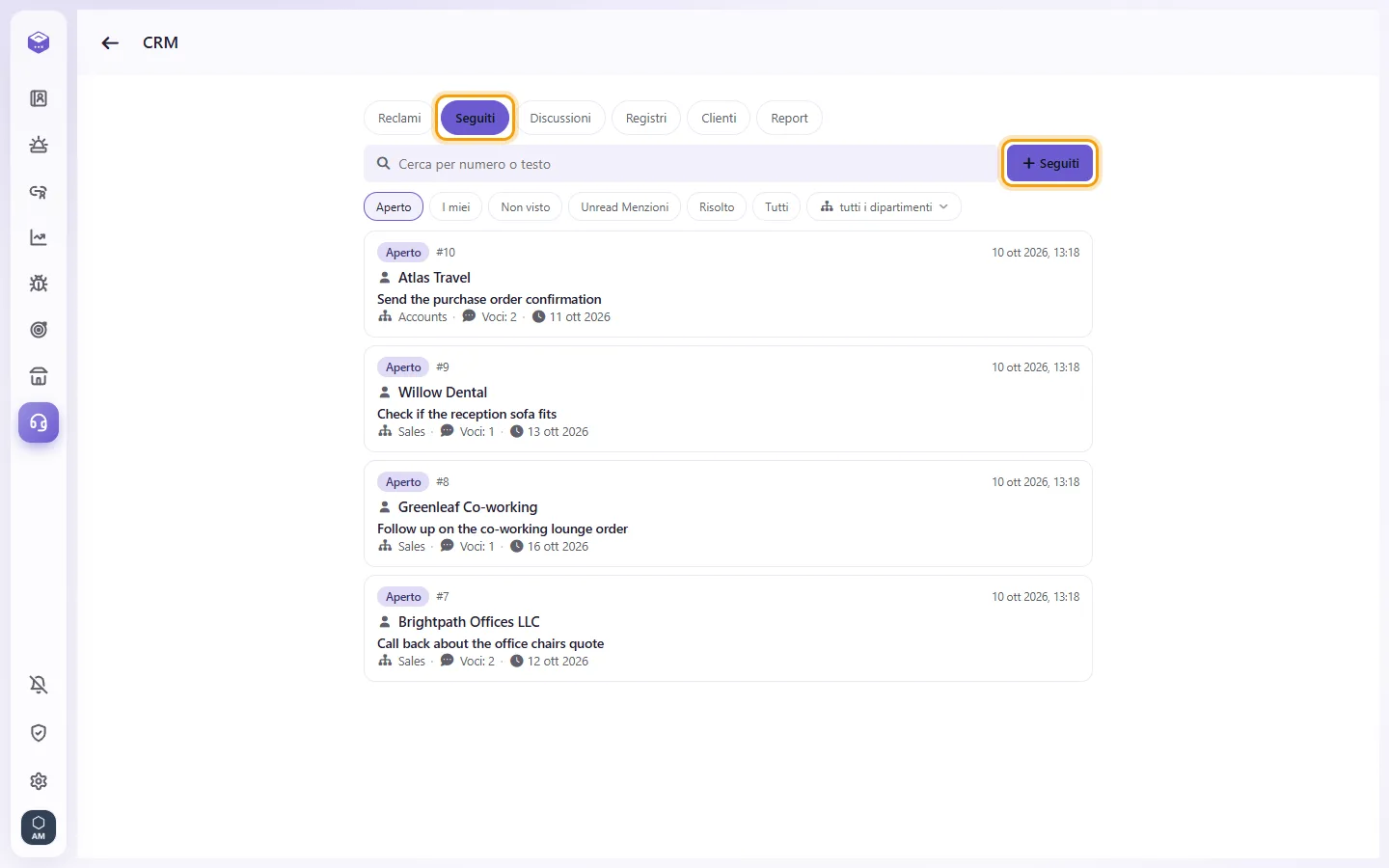
- Sotto Cliente, cerca per nome o numero e seleziona il cliente.
- Compila Oggetto, Dipartimento, Data di scadenza (opzionale) e Descrizione, quindi fai clic su "Salva".
Cosa mostra un caso
- In alto: il nome del cliente, l'oggetto, lo stato e il numero del caso (fai clic per copiarlo).
- Il dipartimento, che puoi cliccare per modificarlo.
- Lo stato è "apri" finché il caso è in lavorazione. Un caso chiuso riporta "Risolto", "Non risolto" o "Annullato".
- Una data di scadenza superata mentre il caso è ancora aperto viene contrassegnata come scaduta.
- La cronologia elenca ogni evento in ordine: chi lo ha inserito, quando e di cosa si tratta. Questo include note, cambi di stato, modifiche a dipartimento, cliente e data di scadenza (mostrando vecchio e nuovo valore), immagini, file, messaggi vocali e messaggi inviati al cliente.
- Ogni voce mostra chi l'ha già letta. Puoi rispondere a una voce o lasciare una reazione.
- Apri il caso.
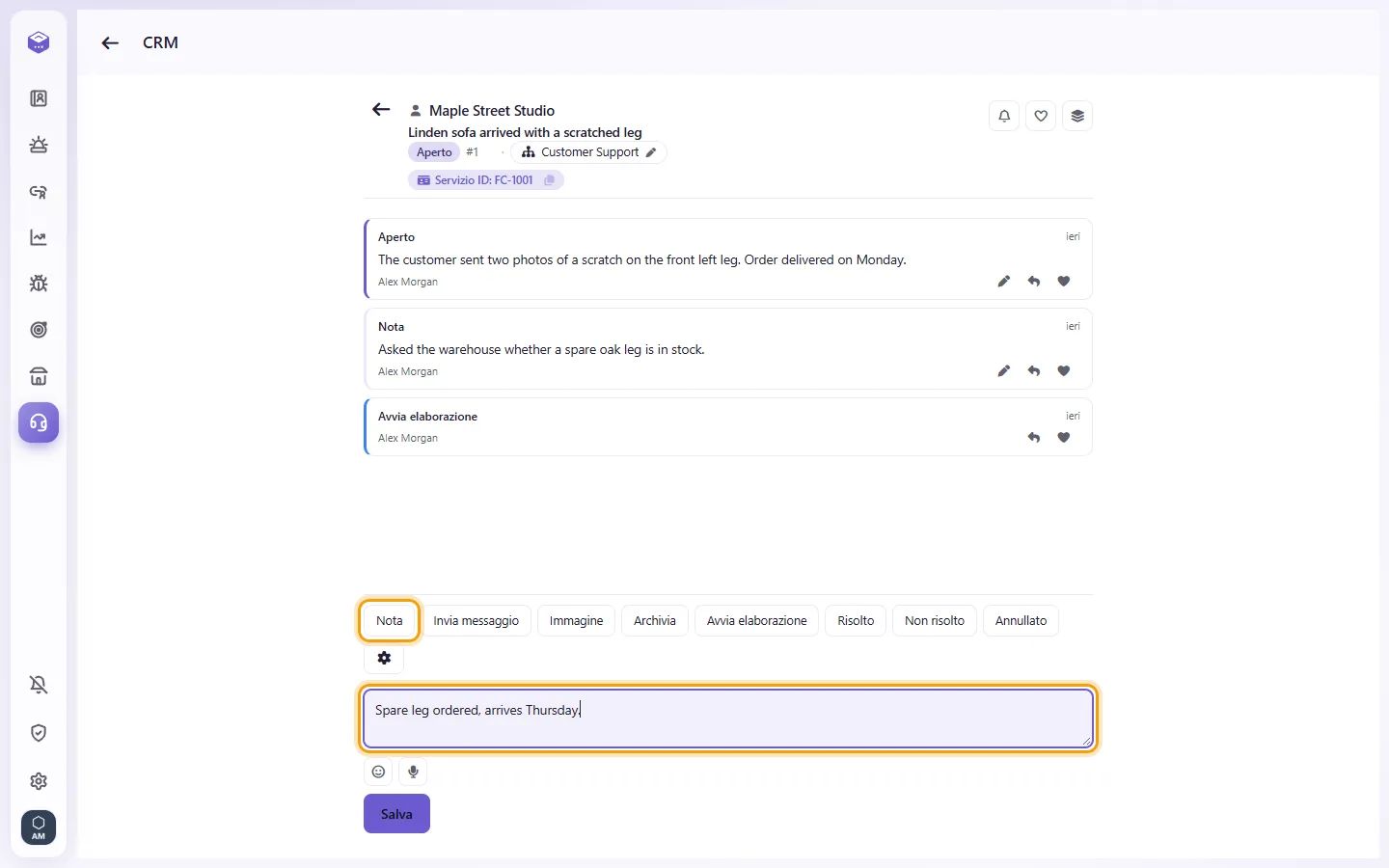
- Scrivi nella casella "Descrizione". Per inviare una notifica a un collega, digita "@" e scegli il suo nome.
- Fai clic su "Salva". Il testo semplice viene salvato come nota.
Puoi modificare la tua nota finché un collega non l'ha ancora letta.
- In un caso aperto, fai clic su "Immagine" o "File" e scegli il file. Puoi anche trascinare un file sul caso, oppure incollare uno screenshot nella casella.
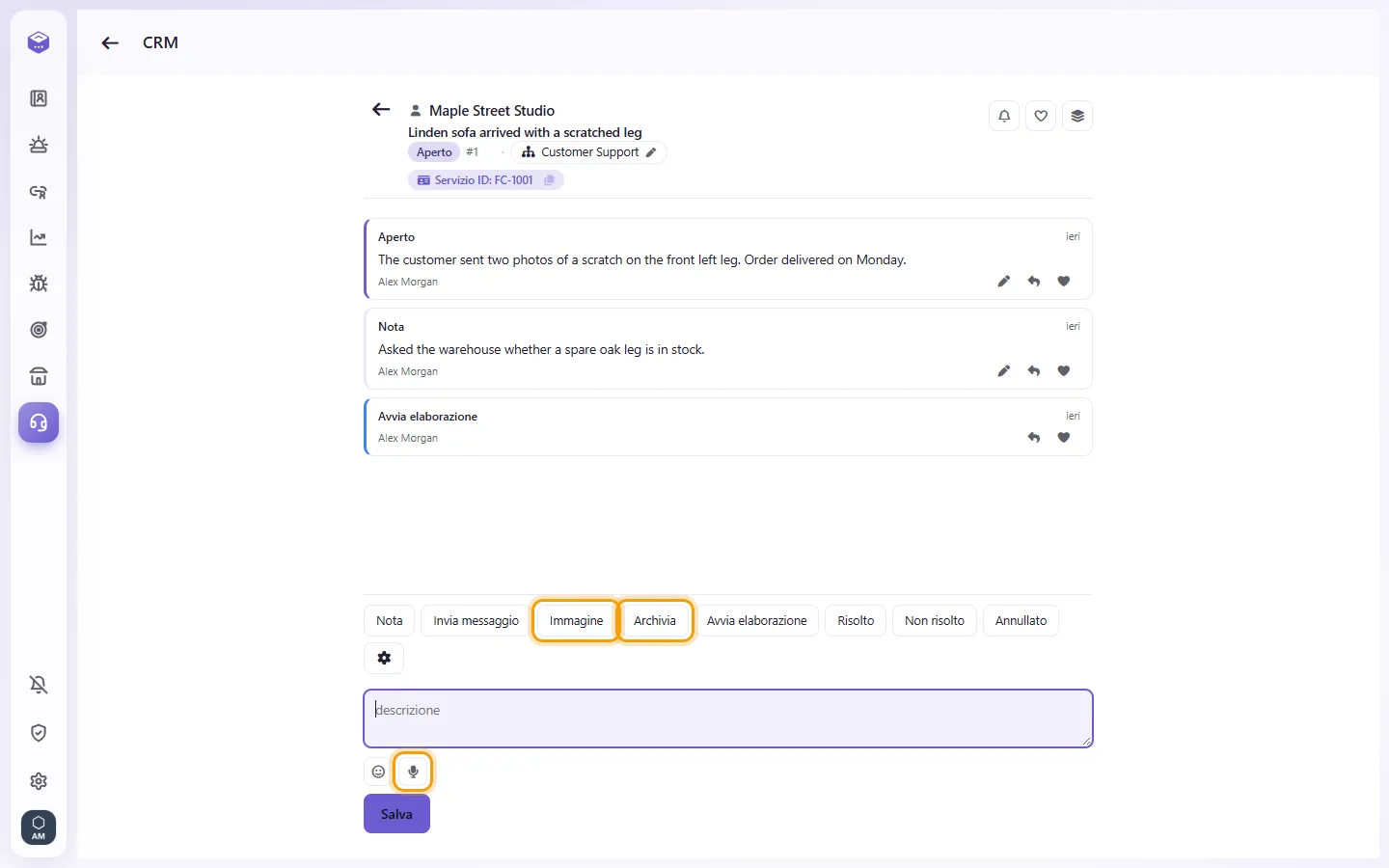
- Per un messaggio vocale, fai clic sul microfono nella casella, parla, quindi interrompi.
- Fai clic su "Salva".
- Fai clic su "Invia messaggio".
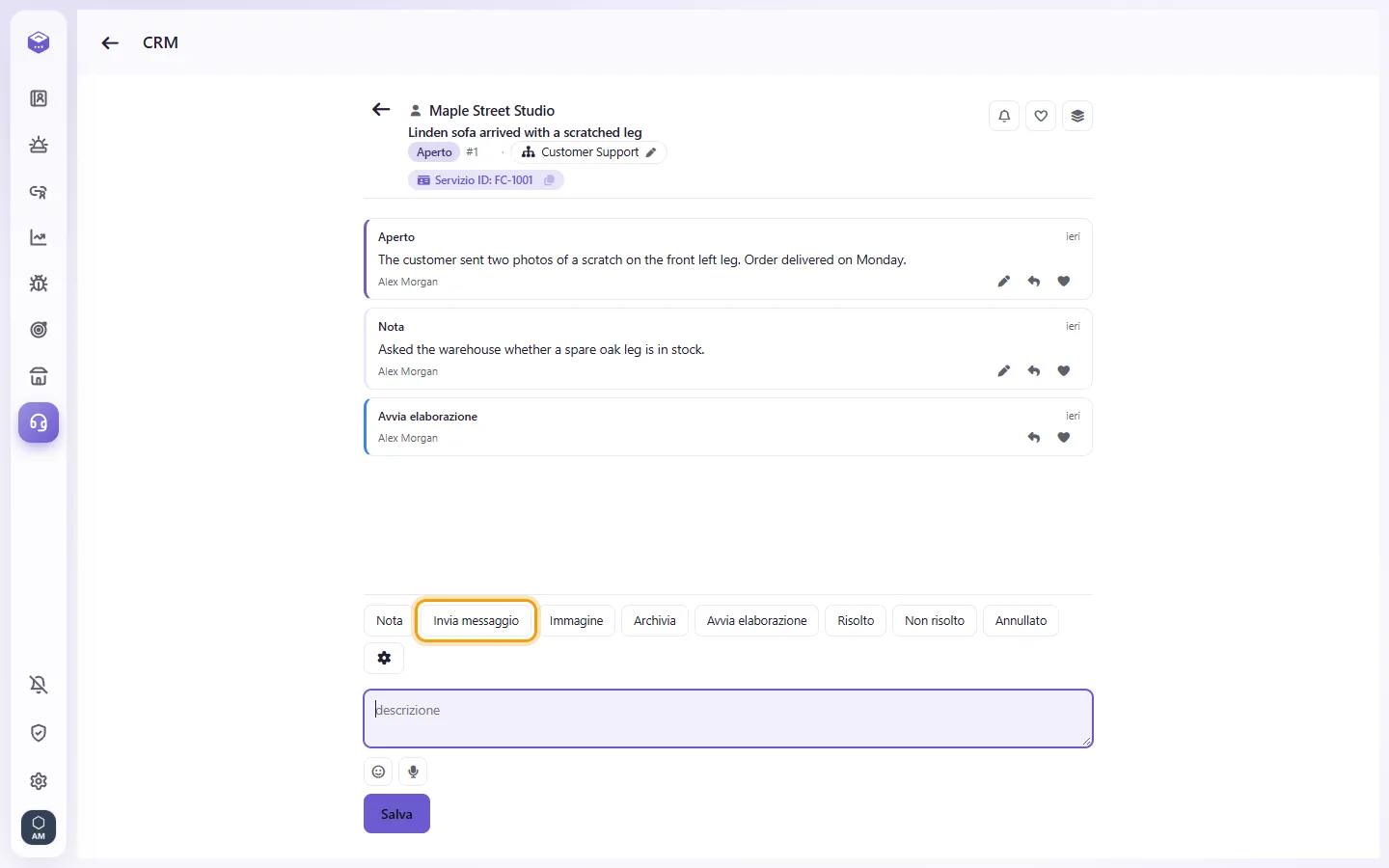
- Scegli il canale e il numero, quindi digita il messaggio nella casella.
- Fai clic su "Salva". Il messaggio viene inviato e registrato nel caso. Su WhatsApp, una volta chiusa la finestra di 24 ore, è possibile inviare solo un modello.
- Fai clic su "Avvia elaborazione" per indicare che lo stai gestendo. Quindi fai clic su "Salva".
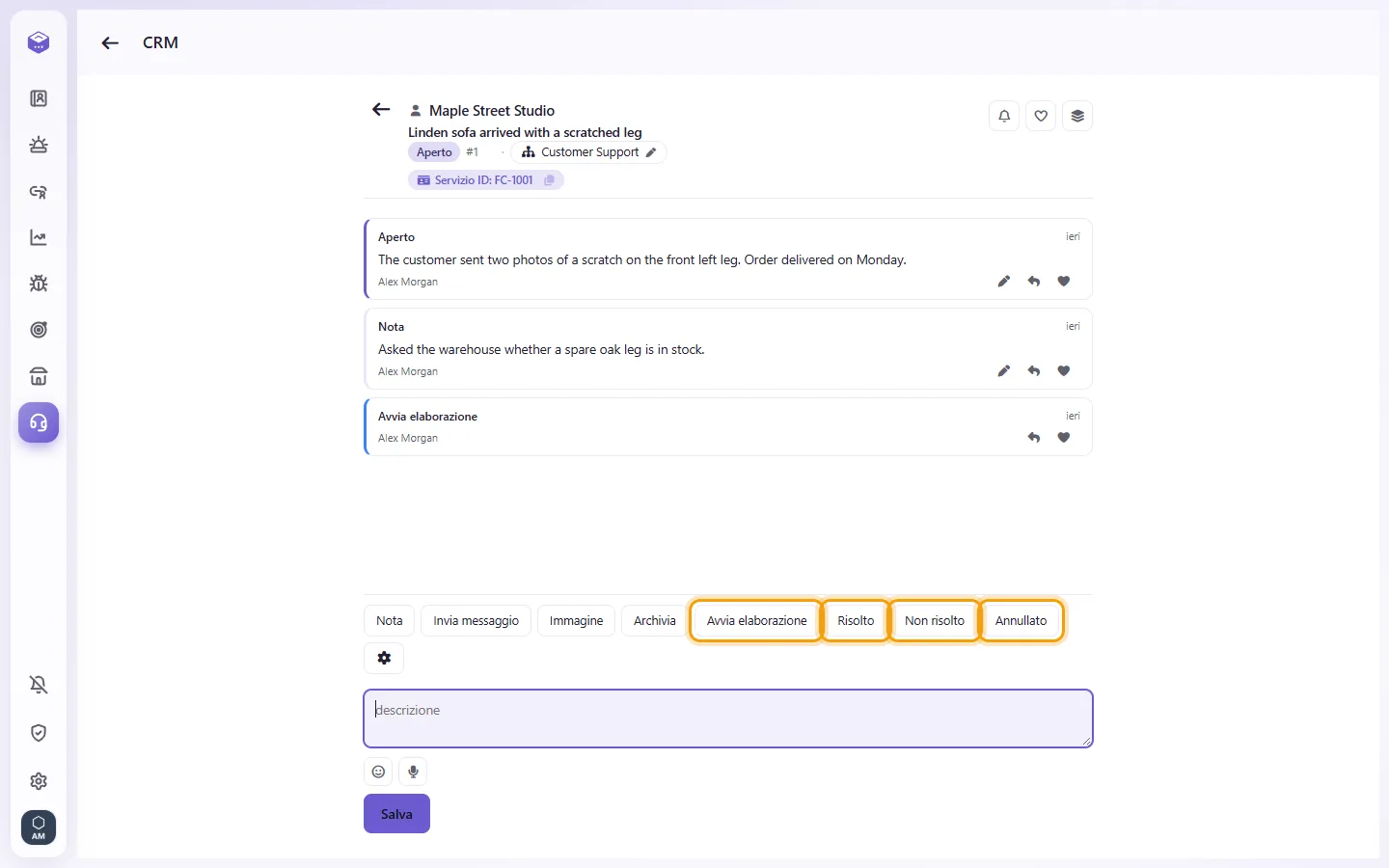
- Per chiuderlo, fai clic su "Risolto", "Non risolto" o "Annullato", aggiungi una descrizione se vuoi e fai clic su "Salva".
- Per riaprire un caso chiuso, fai clic su "Riapri", quindi su "Salva".
- Un caso chiuso può anche essere contrassegnato con "Conferma", una sola volta.
I pulsanti di stato selezionano solo l'azione. Nulla viene modificato finché non fai clic su "Salva".
- Apri il caso e fai clic sull'icona a forma di ingranaggio ("Modifica").
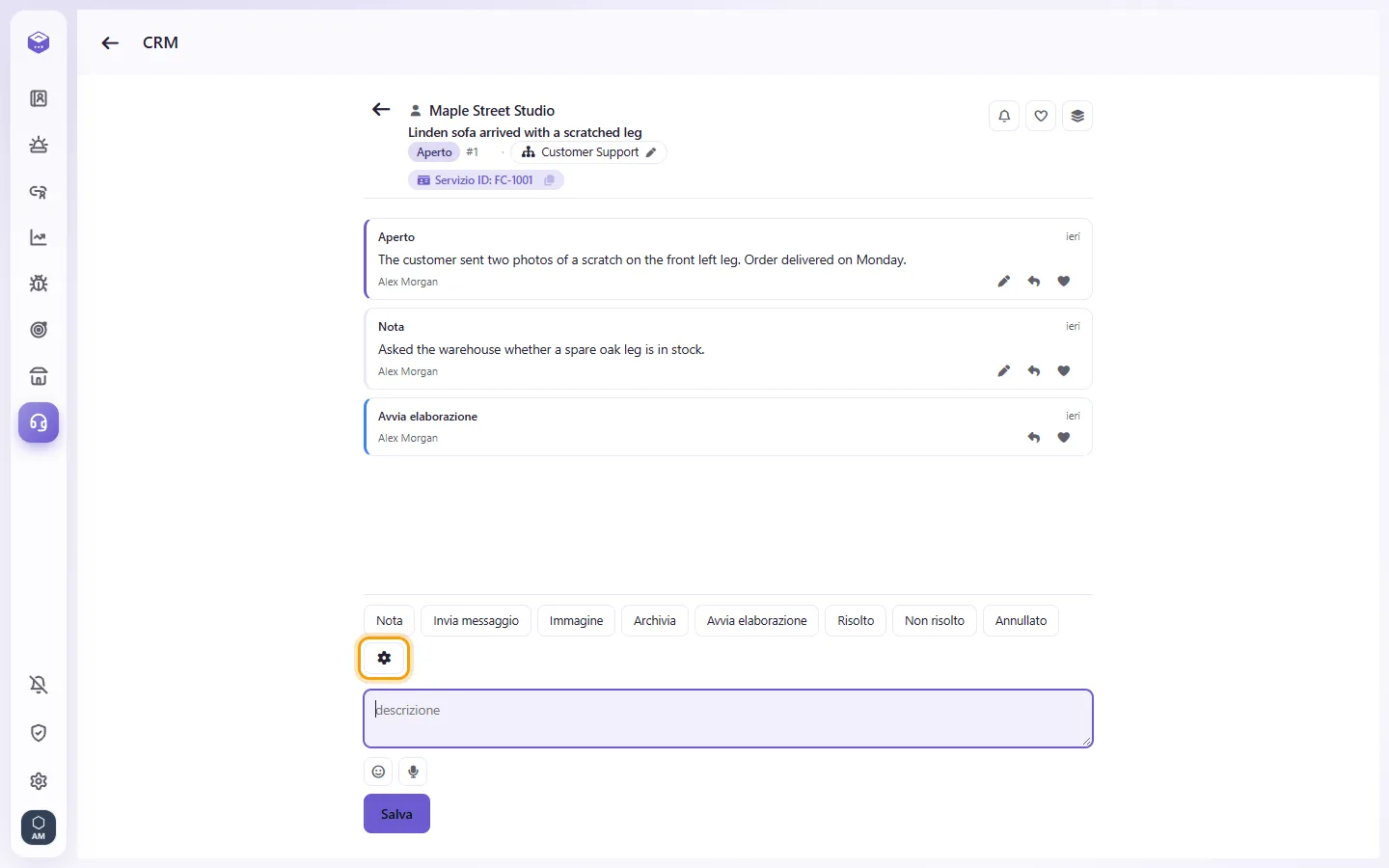
- Scegli "Change dipartimento", "Change cliente" o "Modifica data di scadenza".
- Apporta la modifica e fai clic su "Salva".
In un caso chiuso, è possibile modificare soltanto il dipartimento.
- Usa la casella di ricerca ("Cerca per numero o testo"). Digita il numero di un caso come 3042 per aprirlo direttamente, oppure digita parole contenute nell'oggetto o nelle note.
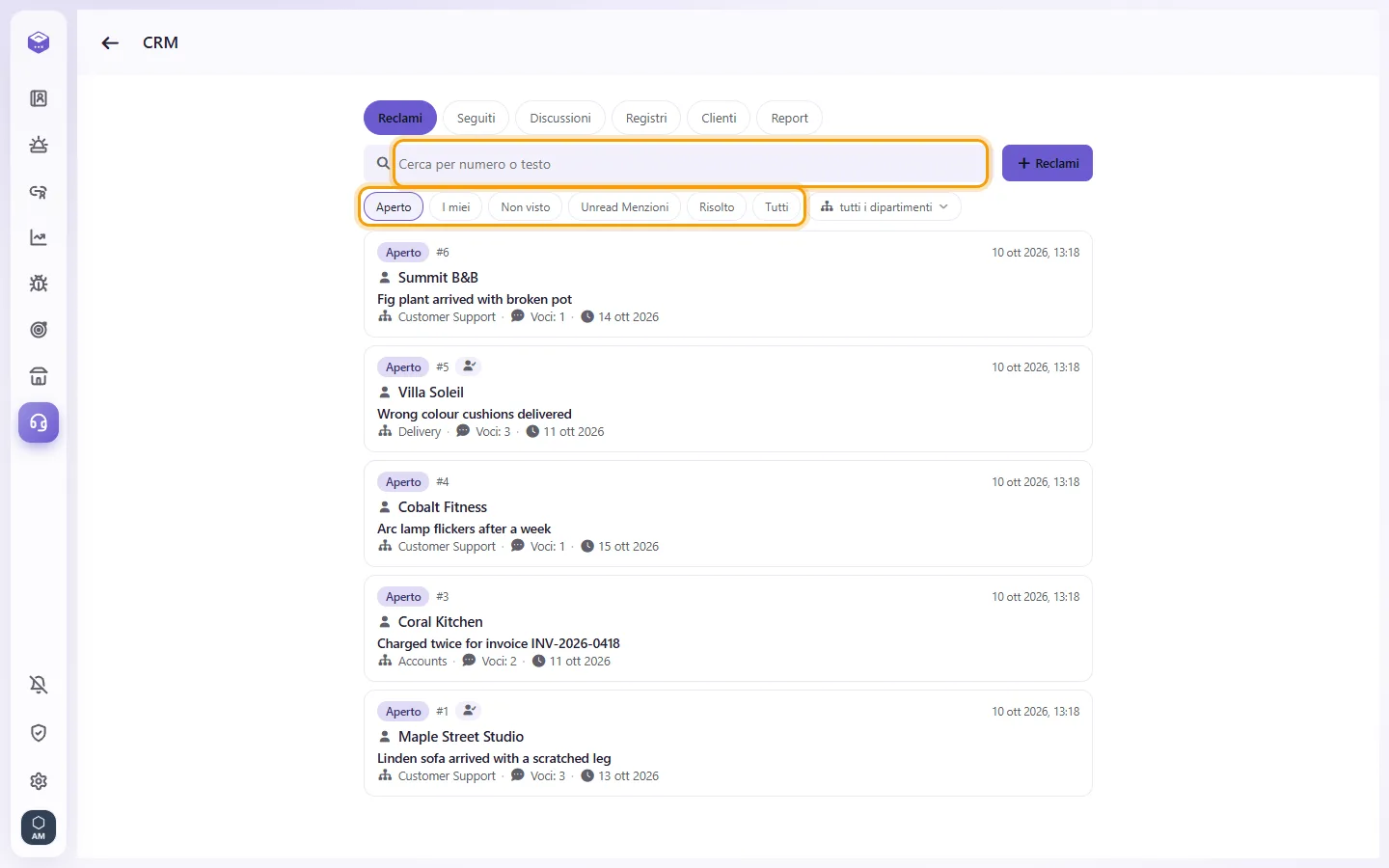
- Usa i pulsanti filtro:
- "apri"
- "I miei": casi che segui, casi in cui sei menzionato e non hai ancora letto, e casi aperti di cui hai avviato l'elaborazione
- "Non visto": casi con aggiornamenti che non hai ancora visualizzato
- "Unread Menzioni"
- "Risolto": tutti i casi chiusi
- "Tutti"
- Usa il filtro "Dipartimento" per selezionare uno o più dipartimenti, incluso "Nessun dipartimento", quindi fai clic su "Applica".
- Nella scheda "Clienti", apri un cliente per visualizzare i suoi casi. All'interno di un caso, il pulsante "questo cliente's cases" mostra la stessa lista.
- In un caso, la campana ("Segui") indica a SyBox di avvisarti quando il caso viene modificato. Il cuore ("Il mio elenco") conserva il caso nel tuo elenco personale.
- Digitando il numero di un caso preceduto da "#", ad esempio #3042, all'interno di una conversazione, verrà generato un link diretto al caso.
Chi ha bisogno di quale autorizzazione (impostata da un amministratore nella schermata Utenti)
- "CRM" consente di accedere all'intera sezione CRM.
- "Reclami", "Seguiti", "Discussioni" e "Registri" aprono ciascuno il rispettivo tipo di caso. Un utente ha bisogno di "CRM" e di almeno uno di questi quattro permessi.
- La menzione dei colleghi funziona esattamente come nelle chat.
Non vedo l'icona CRM o la scheda Reclami.
Il tuo account richiede il permesso "CRM" e almeno uno tra "Reclami", "Seguiti", "Discussioni" o "Registri". Chiedi all'amministratore del tuo spazio di lavoro.
Vedo solo la scheda Seguiti. Dove sono i reclami?
Vedi soltanto le tipologie di casi che il tuo account è autorizzato a usare. Chiedi al tuo amministratore di selezionare "Reclami" per te.
Quando salvo un nuovo caso compare l'avviso che manca il dipartimento.
Ogni caso richiede un dipartimento. Selezionane uno nella casella Dipartimento e salva di nuovo.
Posso assegnare un responsabile o una priorità a un caso?
No, un caso non ha un campo per responsabile o priorità. Per segnalare che stai gestendo un caso, usa "Avvia elaborazione". Per fare in modo che i colleghi ricevano notifiche, usa Segui o una menzione con @.
Il pulsante "Aggiungi cliente" non c'è.
Il tuo spazio di lavoro importa la lista clienti da un altro sistema, pertanto i clienti non possono essere aggiunti direttamente in SyBox.
Perché non riesco a modificare la mia nota?
Una nota può essere modificata solo fino a quando un collega non l'ha letta. Successivamente, aggiungi una nuova nota.
Il filtro "Risolto" mostra solo i casi risolti?
Quel filtro mostra tutti i casi chiusi: Risolto, Non risolto e Annullato.