Come modificare il dipartimento, il cliente o la data di scadenza
Aggiornato il
In SyBox, questo si fa in Inbox > Casi CRM. 1) Apri il caso e fai clic sull'icona a forma di ingranaggio ("Modifica"). 2) Scegli "Change dipartimento", "Change cliente" o "Modifica data di scadenza". 3) Apporta la modifica e fai clic su "Salva".
- Apri il caso e fai clic sull'icona a forma di ingranaggio ("Modifica").
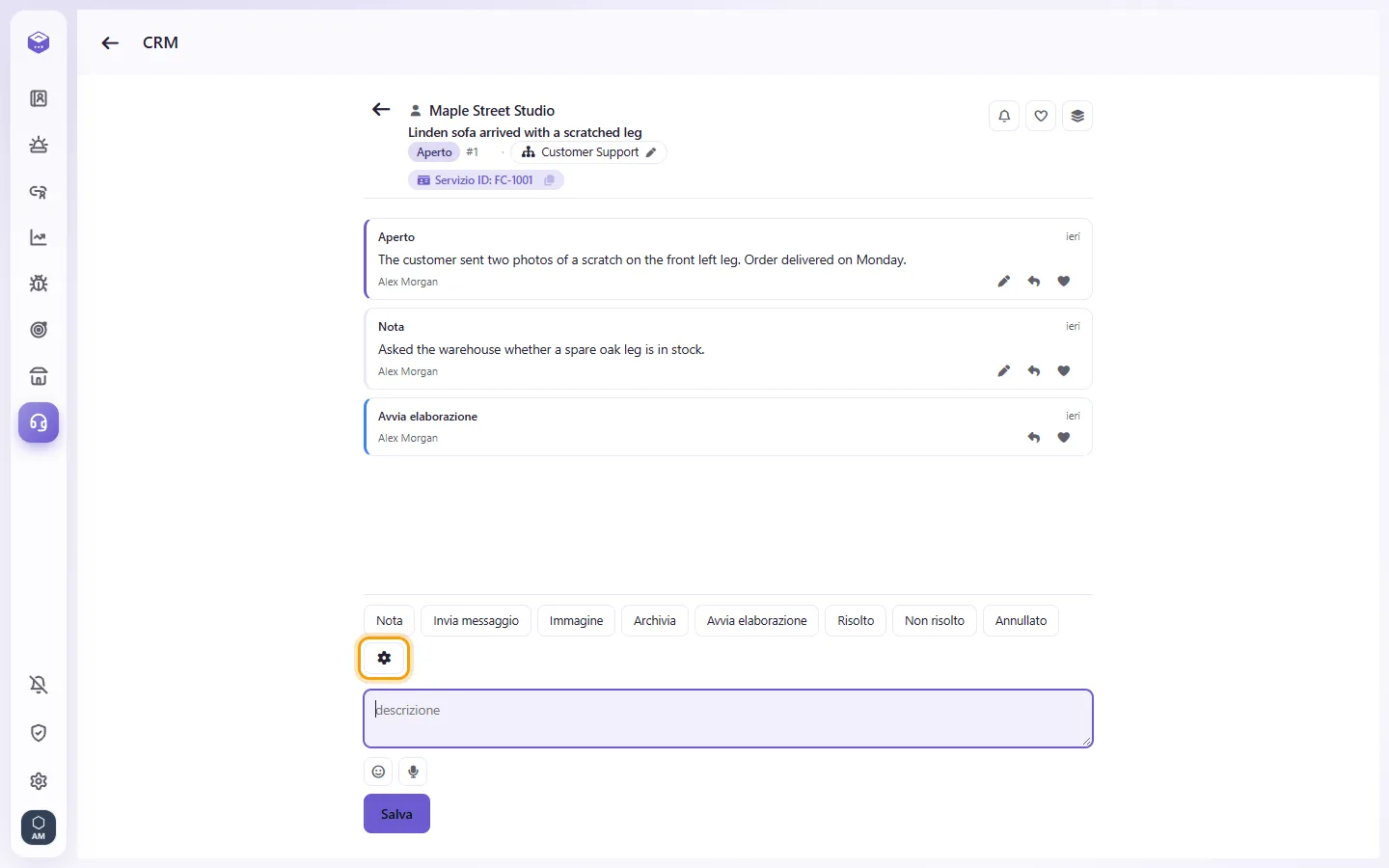
- Scegli "Change dipartimento", "Change cliente" o "Modifica data di scadenza".
- Apporta la modifica e fai clic su "Salva".
In un caso chiuso, è possibile modificare soltanto il dipartimento.
Domande
Non vedo l'icona CRM o la scheda Reclami.
Il tuo account richiede il permesso "CRM" e almeno uno tra "Reclami", "Seguiti", "Discussioni" o "Registri". Chiedi all'amministratore del tuo spazio di lavoro.
Vedo solo la scheda Seguiti. Dove sono i reclami?
Vedi soltanto le tipologie di casi che il tuo account è autorizzato a usare. Chiedi al tuo amministratore di selezionare "Reclami" per te.
Quando salvo un nuovo caso compare l'avviso che manca il dipartimento.
Ogni caso richiede un dipartimento. Selezionane uno nella casella Dipartimento e salva di nuovo.
Posso assegnare un responsabile o una priorità a un caso?
No, un caso non ha un campo per responsabile o priorità. Per segnalare che stai gestendo un caso, usa "Avvia elaborazione". Per fare in modo che i colleghi ricevano notifiche, usa Segui o una menzione con @.
Il pulsante "Aggiungi cliente" non c'è.
Il tuo spazio di lavoro importa la lista clienti da un altro sistema, pertanto i clienti non possono essere aggiunti direttamente in SyBox.
Perché non riesco a modificare la mia nota?
Una nota può essere modificata solo fino a quando un collega non l'ha letta. Successivamente, aggiungi una nuova nota.
Il filtro "Risolto" mostra solo i casi risolti?
Quel filtro mostra tutti i casi chiusi: Risolto, Non risolto e Annullato.
Altre informazioni su Casi CRM.