Link di accesso alle conversazioni
Aggiornato il
Dove: Inbox > Link di accesso alle conversazioni
Un link di accesso permette a qualcuno esterno alla tua azienda, come un corriere o un fornitore, di aprire UNA conversazione nel proprio browser. Potrà leggerla e, se lo consenti, rispondere. Non effettuerà mai l'accesso al tuo spazio di lavoro e non vedrà mai le altre tue conversazioni.
- Apri il menu della conversazione (fai clic con il tasto destro sulla conversazione, o usa il menu al suo interno) e scegli "Crea access link". Puoi anche aprire "Access link" dalla barra laterale sinistra (su telefono, dal menu principale) e fare clic su "Nuovo token".
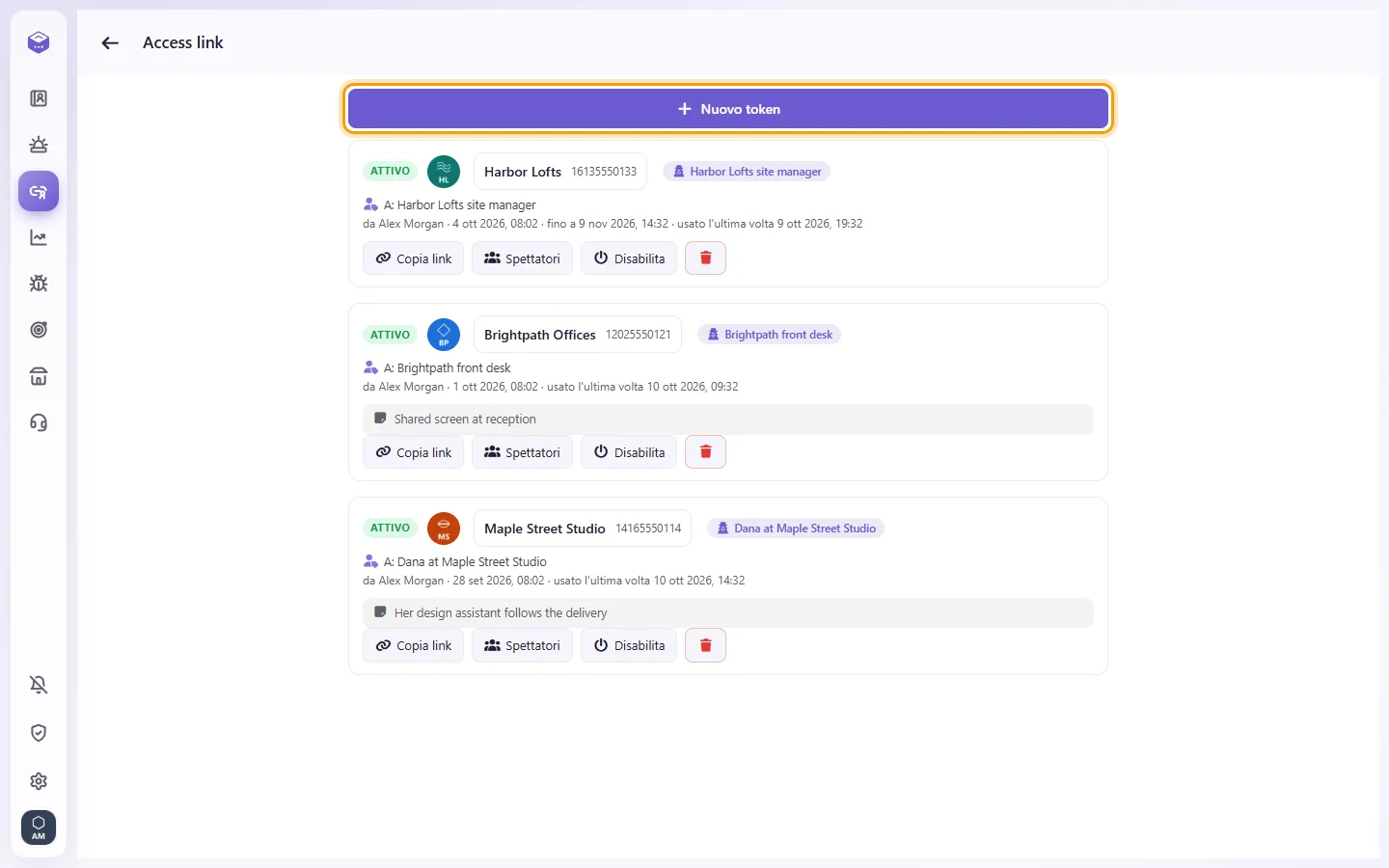
- Compila il modulo:
- "Destinatario (chi riceve questo link)": una nota per te su chi lo riceverà. Non la vedrà mai.
- "Nome che vedranno per il tuo contatto": ciò che il partner vede al posto del nome reale del cliente. Lascialo vuoto per mostrare il nome reale.
- "da numero": mostrato solo quando ci sono più numeri tra cui scegliere.
- "Scadenza (opzionale)"
- "Password (6 cifre, opzionale)": lascialo vuoto e SyBox ne genererà una per te.
- "Cronologia leggibile": "Tutti history" o "da ora in poi".
- "permessi": cosa può fare il partner. Puoi selezionare "Read internal messaggi", "Invia al contatto", "Invia internal", "Invia media", "Eliminare i messaggi dei contatti", "Elimina internal messaggi" e "Reagisci", oppure usare i pulsanti rapidi "Tutti except elimina" e "Tutti permissions". La lettura dei messaggi del cliente è sempre inclusa.
- "Note" (opzionale)
- Fai clic su "Crea token".
- Copia il link di accesso e la password, quindi inviali al partner. La password non verrà mostrata di nuovo, quindi copiala subito.
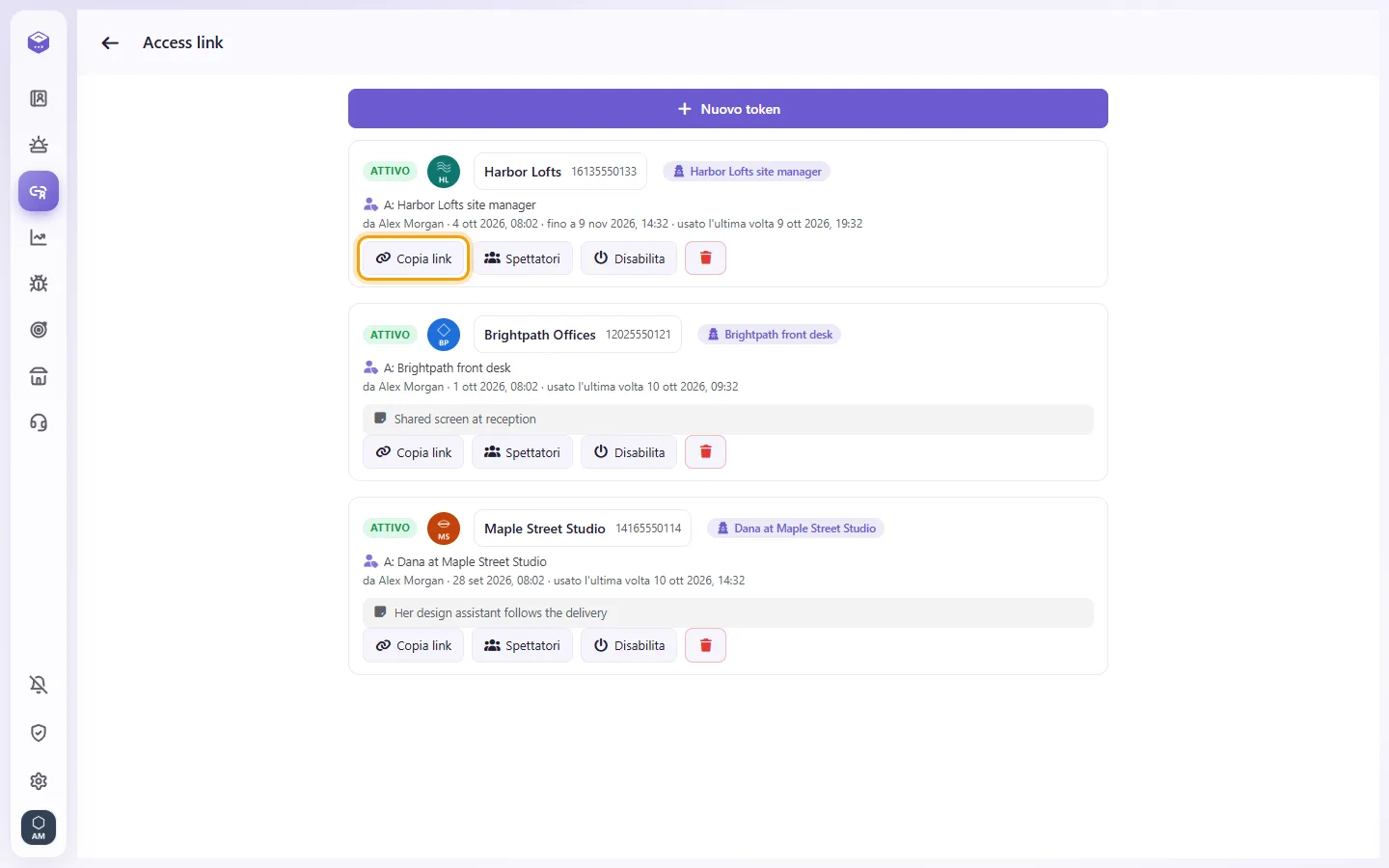
- Apri "Access link".
- Trova il link e fai clic su "Copia link". La password non viene mostrata nell'elenco, quindi conserva la copia creata in fase di generazione.
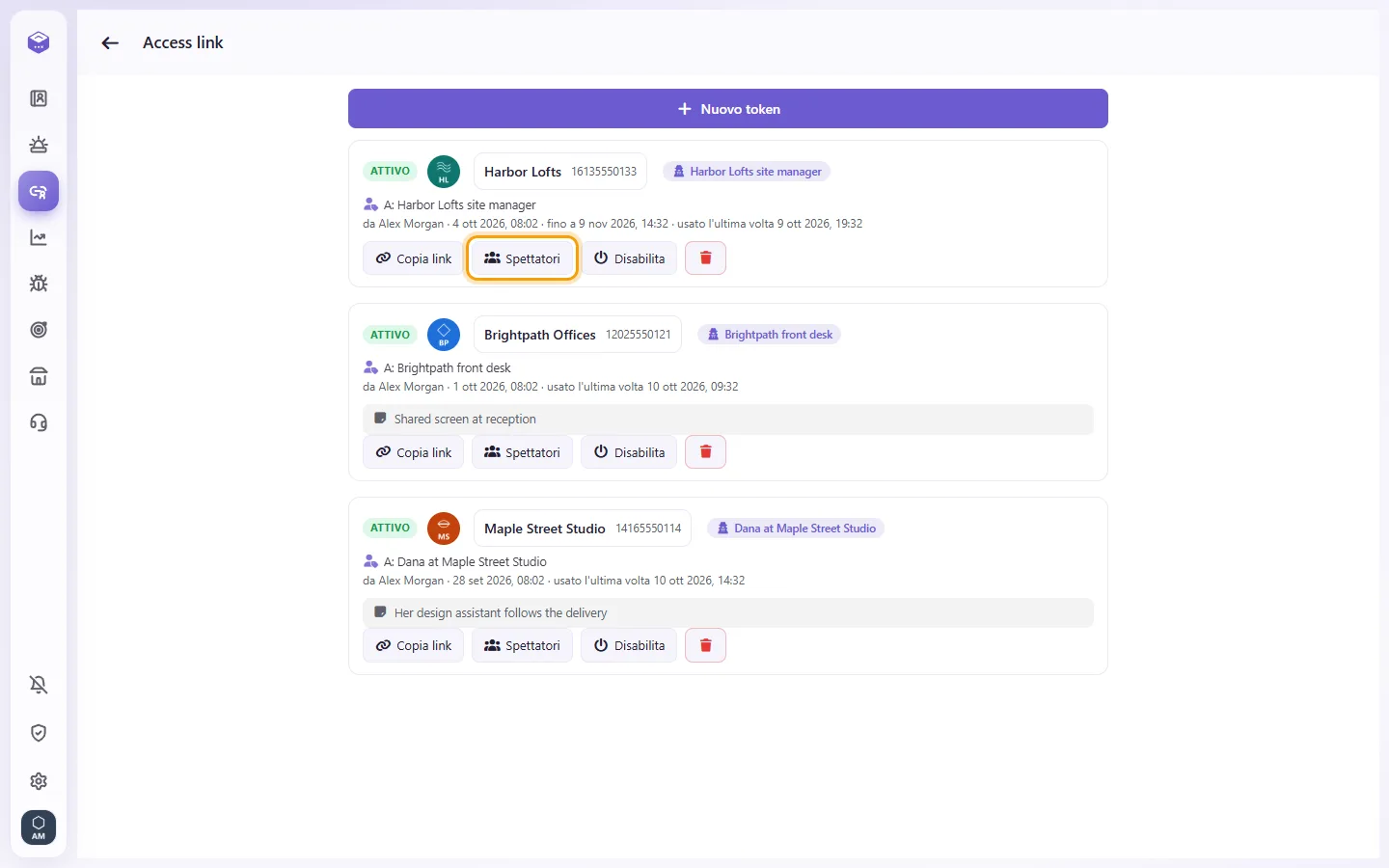
- In "Access link", fai clic su "Spettatori" sul link. Ogni dispositivo che lo ha aperto è elencato con la posizione e l'ultimo accesso.
- Fai clic su "Disconnetti" accanto a un dispositivo per rimuovere solo quel dispositivo. Il link continuerà a funzionare per tutti gli altri.
- In "Access link", fai clic su "Disabilita" per disattivare il link. Fai clic su "Abilita" per riattivarlo.
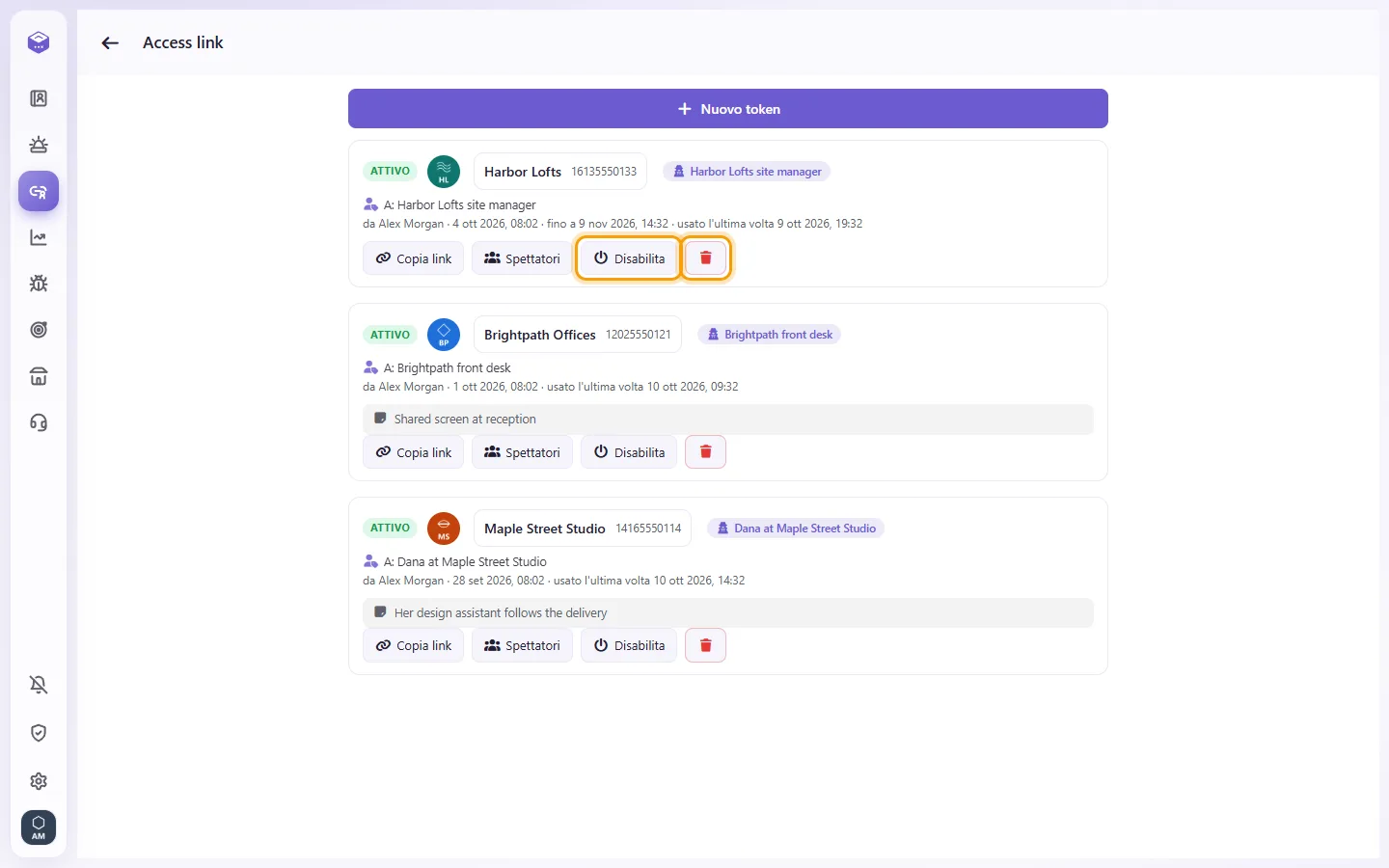
- Fai clic sull'icona del cestino per eliminare definitivamente il link, quindi conferma.
Cosa vede il partner
1. Quando apre il link, gli viene chiesto di "Inserisci password". Digita la password a 6 cifre e fa clic su "Sblocca".
2. A quel punto visualizza unicamente quella conversazione. Il cliente compare con il nome che hai scelto. Il numero e il profilo del cliente non vengono mostrati e non ci sono elenchi conversazioni né menu.
3. Vede la cronologia consentita e può eseguire solo le azioni che hai spuntato. Se non hai concesso il permesso di invio, non vedrà alcuna casella per scrivere messaggi.
4. Se il link è disabilitato, visualizza un avviso che comunica la disattivazione del link. Un link scaduto smette di funzionare.
Chi ha bisogno di quale autorizzazione (impostata nella schermata Utenti)
- "Visualizza conversazione links" consente a un utente di vedere l'elenco "Access link".
- "Manage conversazione links" consente a un utente di creare, disabilitare, abilitare ed eliminare link, nonché di disconnettere dispositivi.
Come faccio a cambiare la password di un link?
La password di un link esistente non può essere modificata. Crea un nuovo link con una nuova password, quindi disabilita o elimina quello vecchio.
Non vedo "Crea access link" su una conversazione.
È necessaria l'autorizzazione "Manage conversazione links". Non è possibile creare link di accesso per le conversazioni email, per le chat con i colleghi o per la stanza del team.
Il partner può vedere le mie altre conversazioni o il numero del cliente?
No. Vede una sola conversazione e il numero del cliente non gli viene mai mostrato.
Il partner ha perso la password.
La password non può essere visualizzata di nuovo. Crea un nuovo link per il partner e disabilita quello vecchio.