L'elenco delle conversazioni
Aggiornato il
Dove: Posta in arrivo > L'elenco delle conversazioni
La colonna sinistra della casella raccoglie l'elenco delle chat. Ogni riga corrisponde a un cliente oppure a una conversazione interna con un collega. Su ogni riga puoi trovare:
- il numero di messaggi non letti
- una puntina (chat fissata)
- un cuore (tra i tuoi preferiti)
- una campanella barrata (notifiche silenziate)
- un lucchetto ("Visibile solo a te")
- una stella (importante)
- Sotto la barra di ricerca, seleziona uno dei filtri disponibili:
- "Tutti": mostra tutte le conversazioni indistintamente.
- Stella: le chat contrassegnate come importanti dalla squadra. Le stelle sui clienti sono condivise con tutto il team.
- Cuore, "Preferiti": la tua lista personale, visibile esclusivamente a te.
- Icona utente, "Le mie conversazioni": tutte le conversazioni in cui hai inviato almeno un messaggio.
- "Awaiting risposta": l'ultimo messaggio è del cliente e la richiesta non è ancora segnata come gestita.
- "Archiviato": le chat archiviate. È visibile solo se hai il permesso di archiviare.
- "Etichette": scegli un'etichetta per filtrare solo i contatti a cui è stata applicata.
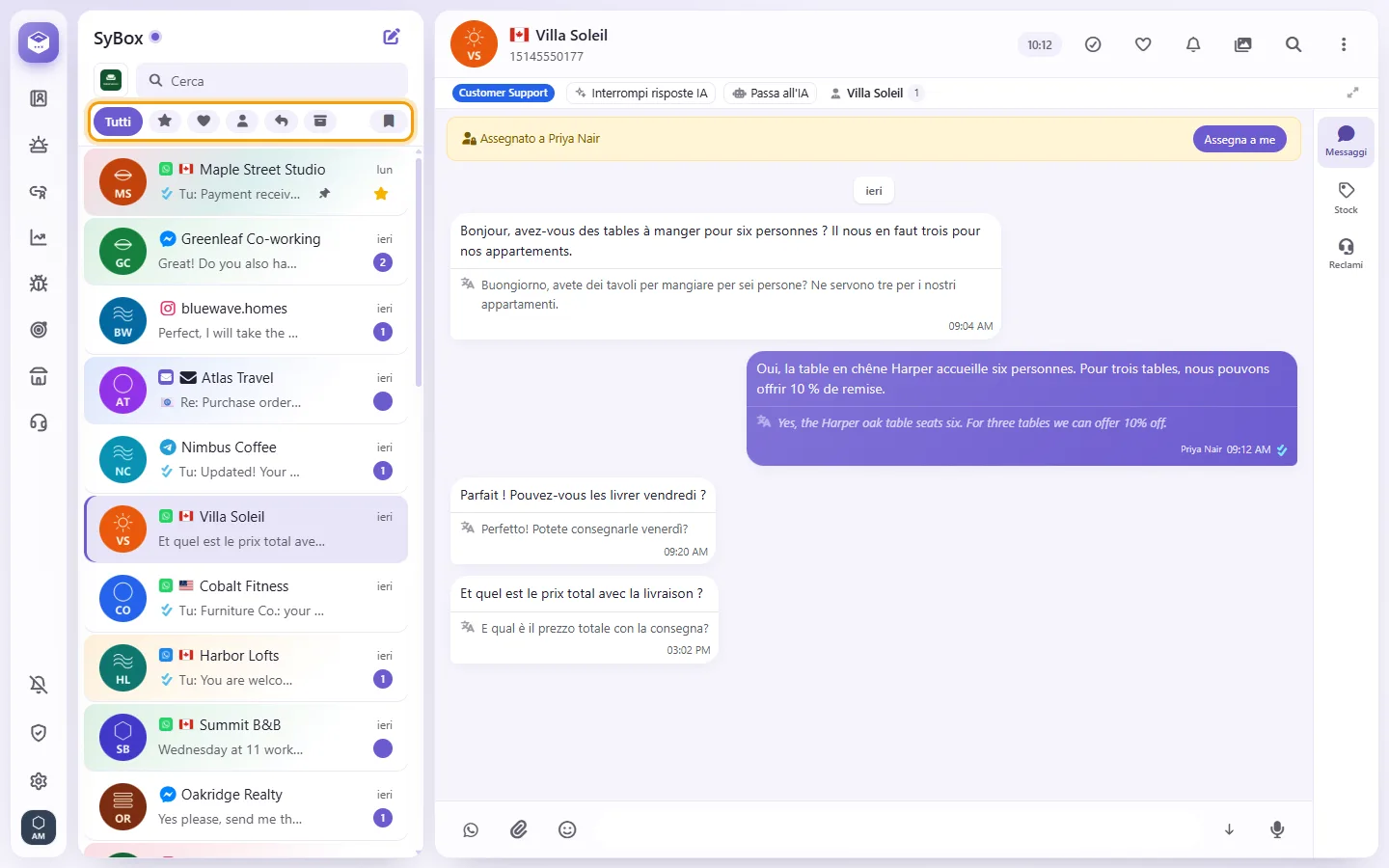
- Per visualizzare un solo canale o un singolo numero aziendale, fai clic sul pulsante quadrato del canale accanto alla barra di ricerca. Scegli "Tutti i canali" o una linea, pagina o bot specifico: ciascuno mostra il conteggio dei non letti.
- La selezione del filtro non viene memorizzata. Ogni volta che carichi la pagina, l'elenco riparte sempre da "Tutti".
- Digita nel campo "Cerca" posizionato in cima all'elenco.
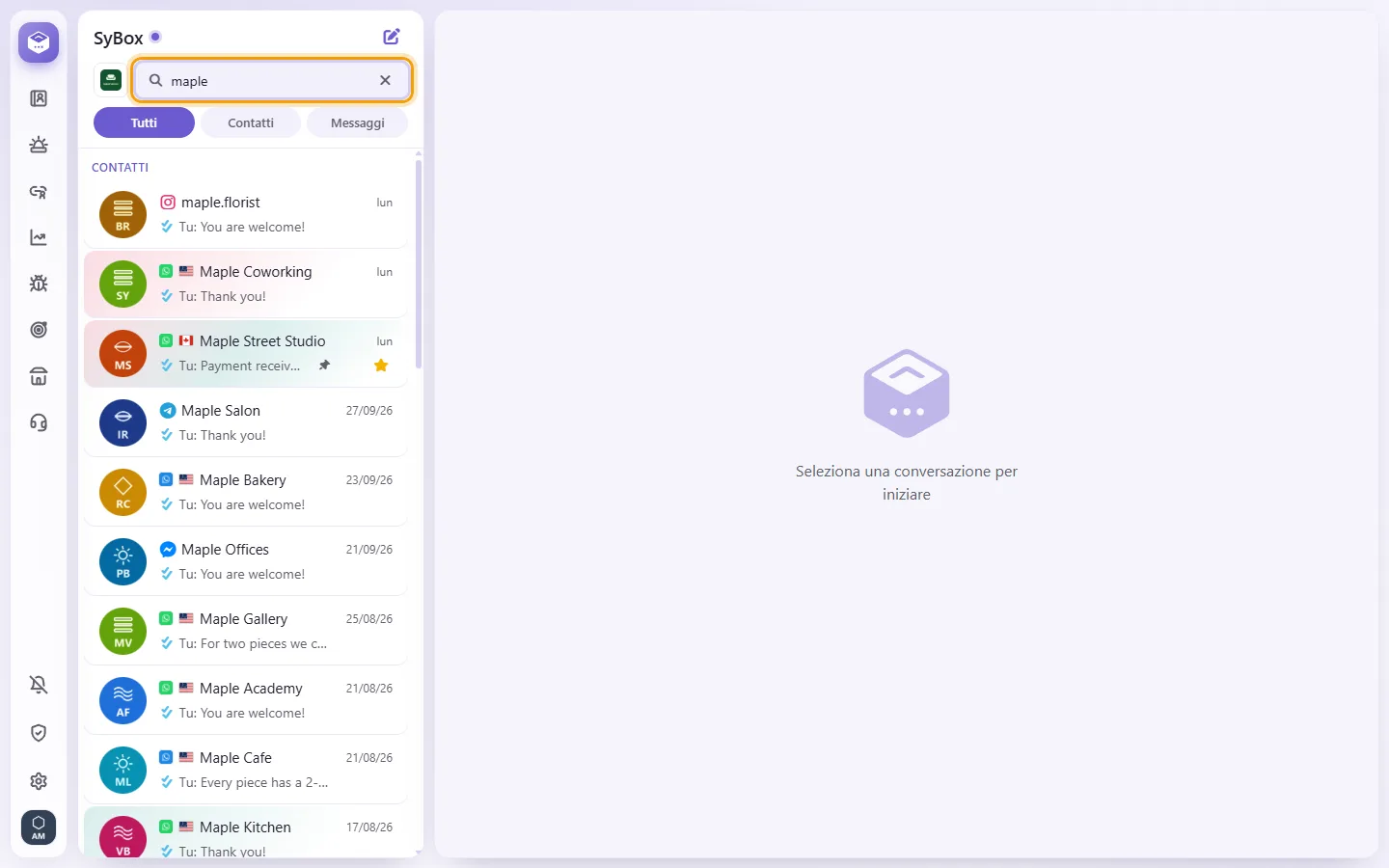
- Puoi cercare per nome o per recapito telefonico. I nomi non richiedono corrispondenza esatta, mentre i numeri funzionano sia con che senza spazi e prefisso "+".
- Durante la digitazione compaiono tre schede: "Tutti", "Contatti" e "Messaggi". La scheda "Messaggi" cerca all'interno dei testi dell'intero storico; digita almeno 2 caratteri per avviare la ricerca.
- Per cercare all'interno della singola chat aperta, premi la lente di ingrandimento nella barra superiore ("Cerca nei messaggi"). Usa le frecce su e giù per scorrere i risultati. Con "Jump a latest" torni direttamente ai messaggi più recenti.
Voci presenti nel menu della conversazione
Alcune azioni appaiono solo se l'amministratore ti ha assegnato i relativi permessi.
- "Fissa chat" / "Sblocca chat": mantiene la conversazione in cima al TUO elenco. Questa impostazione è strettamente personale.
- "Aggiungi a favorites" / "Rimuovi da favorites": gestione personale dei preferiti.
- "Promemoria": consulta il paragrafo "Come impostare un promemoria" più in basso.
- "Archivia": sposta la chat nella visualizzazione Archiviato.
- "Archivio temporaneo": nasconde la chat finché il cliente non scrive di nuovo, dopodiché ricompare normalmente nell'elenco.
- "Estrarre dall'archivio": visibile all'interno della cartella Archiviato.
- "Disattiva audio" / "Attiva audio": silenzia le notifiche della chat. Ha effetto per tutto il team.
- "Seleziona": permette di scegliere più conversazioni contemporaneamente (solo dall'elenco).
- "Interrompi risposte IA" / "Consenti risposte IA": visibile se nel tuo spazio di lavoro è attivo un assistente IA.
- "Blocca": richiede conferma. La chat viene nascosta e i messaggi verso quel contatto vengono bloccati.
- "Segna come spam". Se provi a inviare un messaggio, un file o un audio a quel contatto, SyBox chiederà prima: "Questo contatto è contrassegnato come spam. Inviare comunque?" (una volta per ogni sessione della chat).
- "Elimina conversazione": richiede la conferma "Elimina questo whole conversazione?". La cancellazione è definitiva per tutta la squadra su ogni dispositivo.
Da smartphone puoi anche scorrere con il dito (swipe) su una riga per mostrare i pulsanti rapidi Archivia, Archivio temporaneo ed Elimina conversazione.
- Apri la conversazione.
- Fai clic sul pulsante rotondo con la spunta nell'intestazione ("Segna come completato").
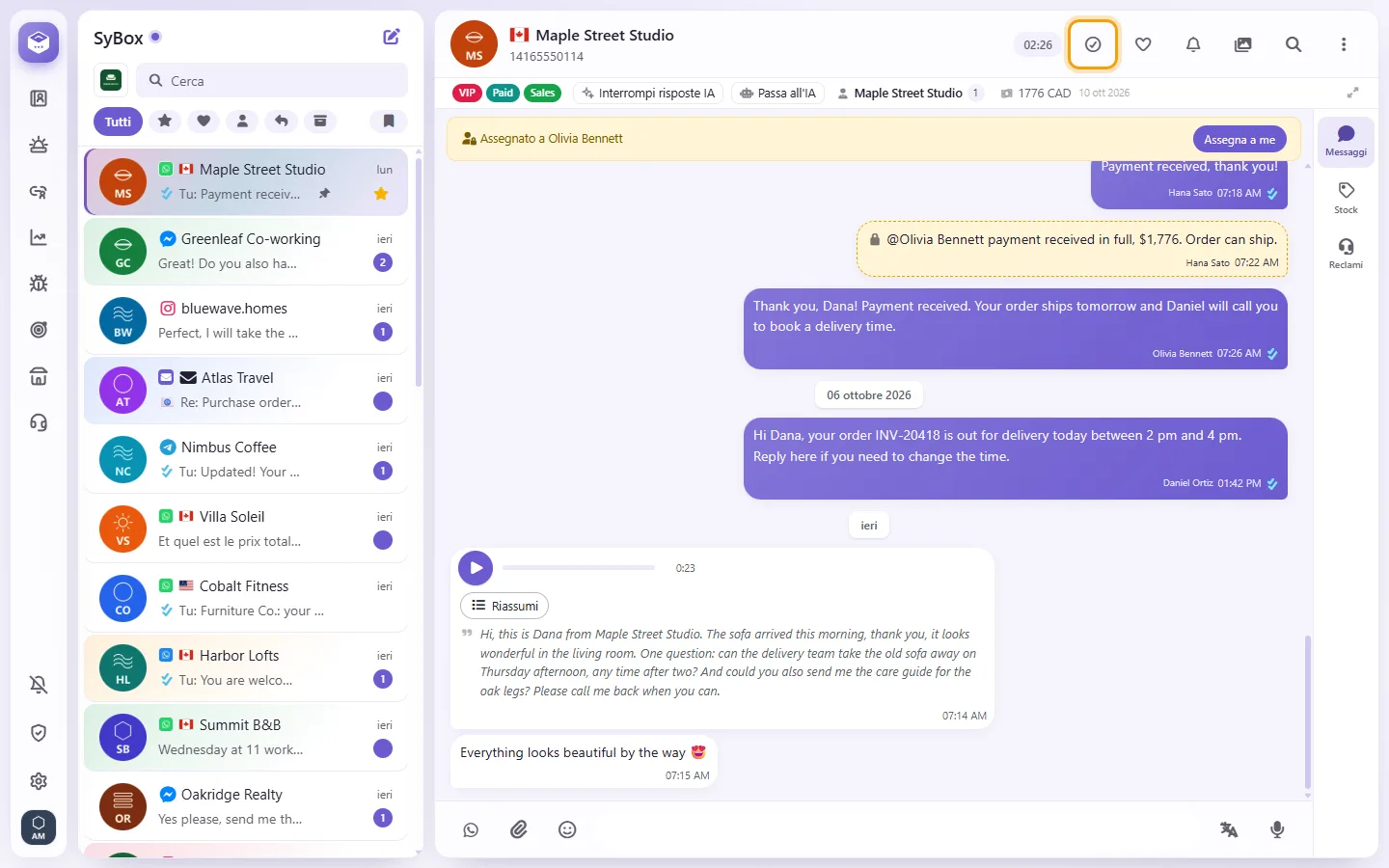
- Conferma. Nella conversazione apparirà la notifica: "Segnato come completato da (tuo nome)".
- La chat esce dalla vista "Awaiting risposta" e viene segnata come letta.
- Rimane archiviata tra i completati finché il cliente non invia un nuovo messaggio.
- Per annullare lo stato, premi nuovamente il medesimo pulsante ("Riapri").
Nota: le conversazioni interne tra colleghi non includono questo pulsante.
- Apri il menu di una qualsiasi riga e seleziona "Seleziona".
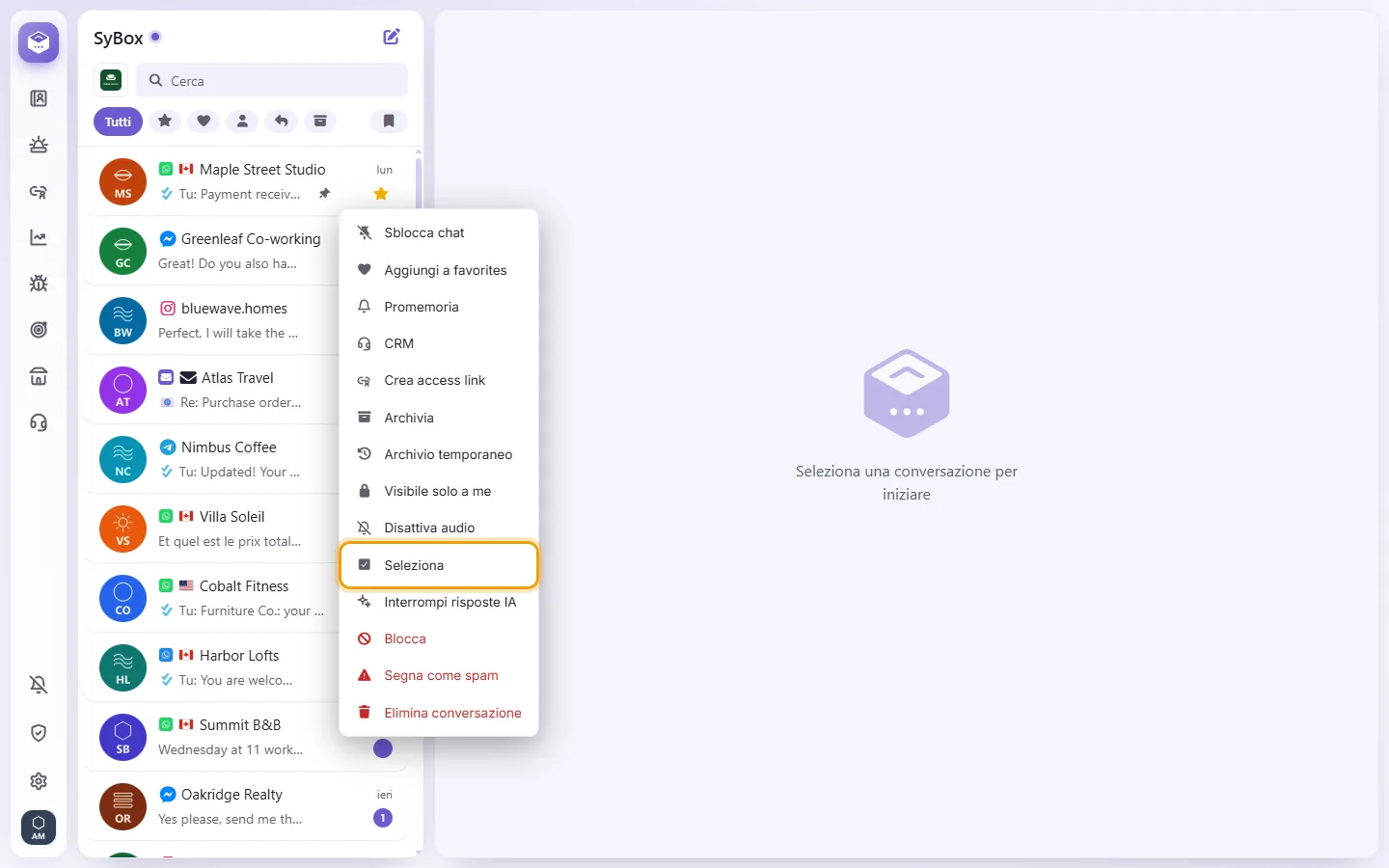
- Seleziona le conversazioni che vuoi gestire. Una barra in evidenza mostrerà il totale delle chat selezionate.
- Fai clic su "Altro" sulla barra e scegli un'azione: "Fatto", "Aggiungi label", "Rimuovi label", "Aggiungi dipartimento", "Rimuovi dipartimento", "Assegna a me", "Archivia", "Archivio temporaneo", "Aggiungi a favorites", "Rimuovi da favorites", "Disattiva audio", "Attiva audio", "Interrompi risposte IA", "Consenti risposte IA" o "Elimina conversazione".
- Puoi modificare fino a 100 conversazioni per volta.
- "Elimina conversazione" chiede prima conferma con "Eliminare 12 conversazioni?" (riportando il numero selezionato). L'opzione è visibile solo a chi dispone del permesso di eliminazione.
- Blocca e Segna come spam sono utilizzabili solo su una conversazione per volta.
- Premi Esc o la X per chiudere la modalità di selezione.
- Apri il menu della conversazione e seleziona "Promemoria".

- Scegli il tipo desiderato:
- "Ricordamelo": una notifica di promemoria rivolta solo a te.
- "Auto-invia": invia automaticamente un messaggio al cliente all'orario indicato.
- Imposta l'orario nel campo "Quando", oppure scegli una scorciatoia rapida: "10 min", "1 ora" o "23 ore". "23 ore" rappresenta l'ultimo momento utile per rimanere all'interno della finestra di 24 ore di WhatsApp.
- Se imposti l'invio automatico, scrivi il messaggio e seleziona il numero da cui inviarlo qualora ne gestissi più di uno.
- Fai clic su "Salva".
Come faccio a segnare una conversazione come non letta?
Non è presente l'opzione "Segna come non letto". Una chat viene considerata letta non appena la apri o quando la contrassegni come completata.
Esiste un filtro per visualizzare solo i "Non letti"?
No. Le chat non lette mostrano un badge con il conteggio sulla riga. Usa la vista "Awaiting risposta" per individuare rapidamente le chat in cui l'ultimo messaggio è del cliente.
Che differenza c'è tra Importanti (stella) e Preferiti (cuore)?
La stella applicata su un cliente è condivisa con l'intero team. Preferiti (il cuore) e la puntina (Fissa) sono strettamente personali e visibili solo a te.
Se elimino una conversazione, scompare solo per me?
No. Elimina conversazione la cancella per tutta l'azienda e su ogni dispositivo, fai quindi molta attenzione. Se vuoi solo fare ordine nel tuo elenco, usa Archivia o Archivio temporaneo.
Ho ricevuto una notifica, ma la nuova chat non compare nell'elenco.
Con ogni probabilità hai un filtro attivo, come la stella o i Preferiti. Fai clic su "Tutti" e vedrai comparire la conversazione.