Внешний вид и язык интерфейса
Обновлено:
Где: Входящие > Внешний вид и язык интерфейса
- Нажмите на свой аватар внизу панели слева и выберите «Настройки устройства».
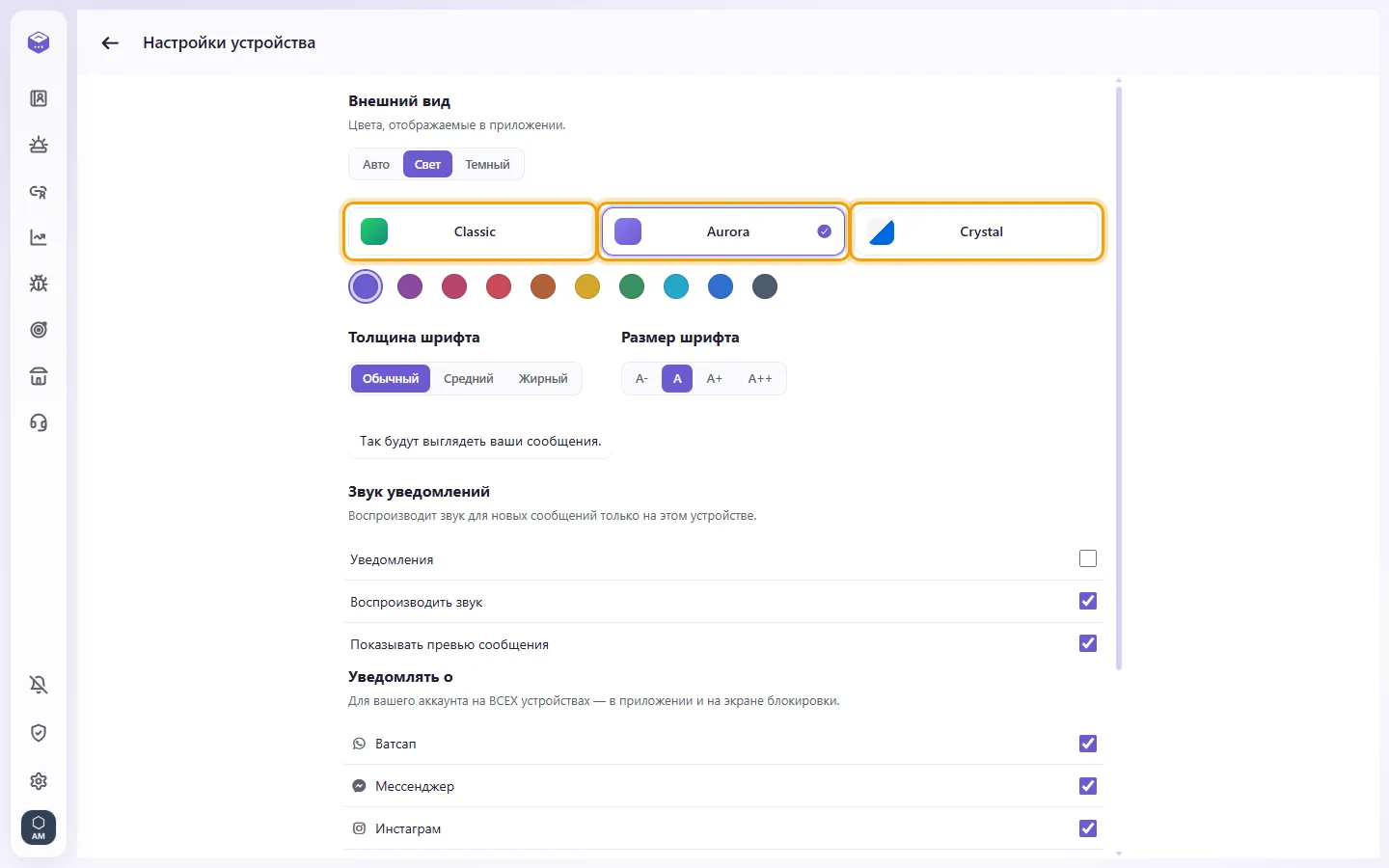
- В разделе «Внешний вид» выберите тему: «Classic», «Aurora» или «Crystal». Для Aurora и Crystal также можно выбрать цвет.
- Тема сохраняется мгновенно и применяется ко всему рабочему пространству.
- Кнопка «Восстановить настройки по умолчанию» сбрасывает цвета к стандартным.
Выбор темы доступен только пользователям с правами на изменение настроек компании.
- Откройте «Настройки устройства».

- Выберите «Авто», «Свет» или «Темный». Настройка применяется только к текущему устройству.
- Здесь же можно настроить параметры «Размер шрифта» и «Толщина шрифта» для этого экрана.
- Нажмите на свой аватар и выберите «Мой профиль».
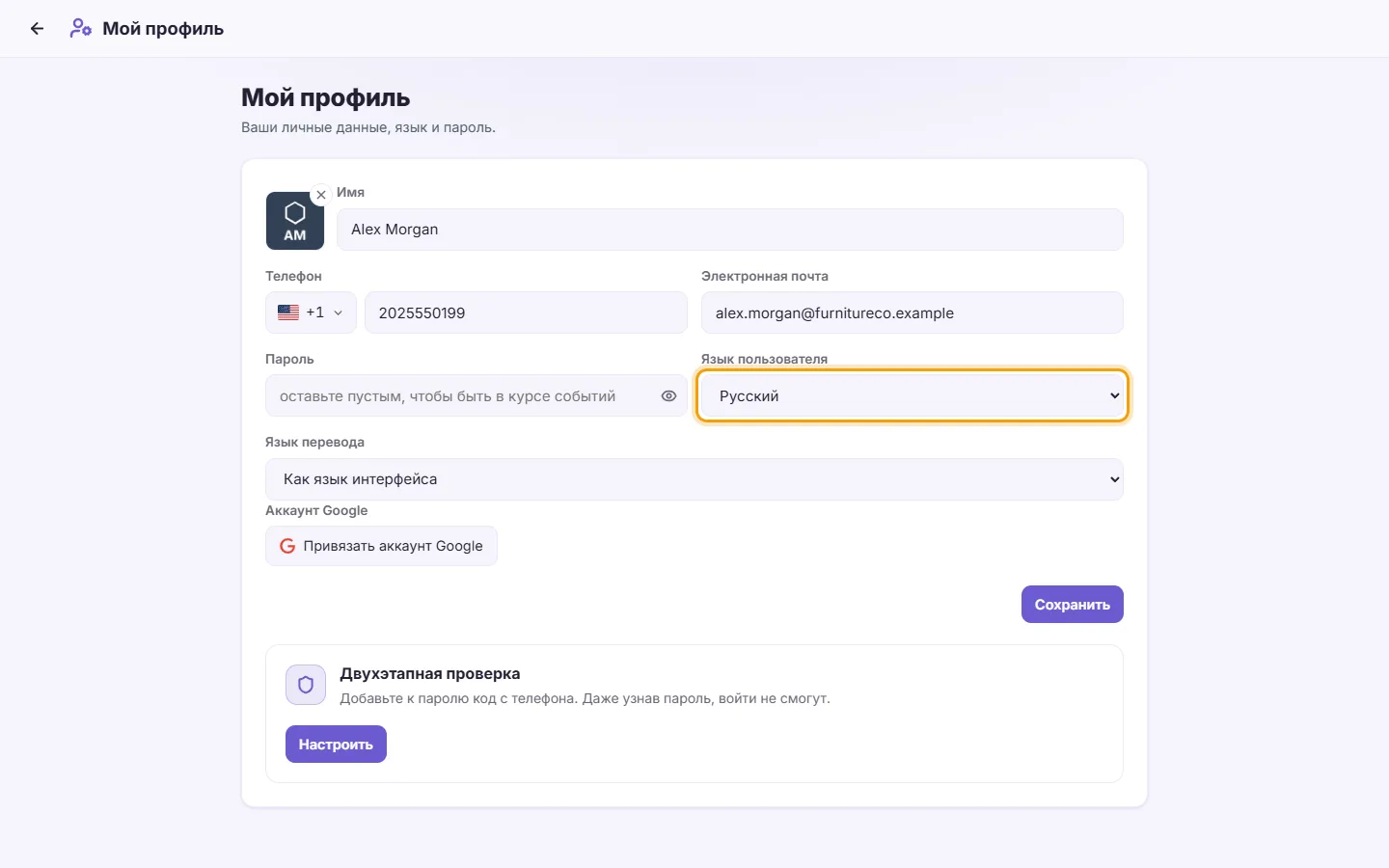
- Выберите язык в поле «Язык пользователя». Пункт «Рабочая область по умолчанию» использует язык компании.
- Нажмите «Сохранить». Страница перезагрузится с новым языком.
Параметр «Язык перевода» настраивается отдельно: он указывает, на какой язык переводить входящие сообщения.