Назначение, отделы и этикетки
Обновлено:
Где: Входящие > Назначение, отделы и этикетки
- Откройте диалог. Если чат просматривают или он уже назначен, сверху появится строка: «(имя) просматривает этот чат» или «Назначено: (имя)».
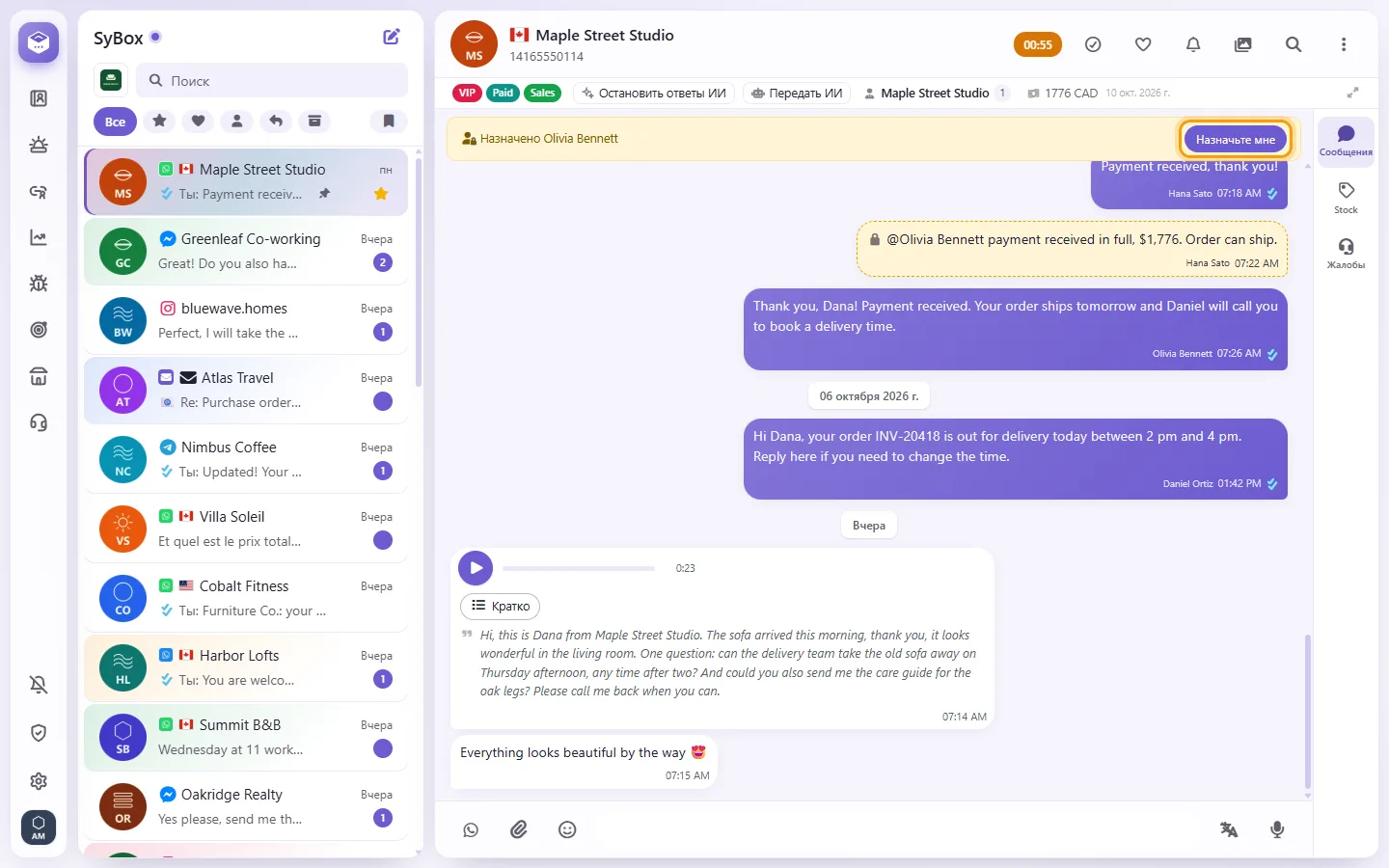
- Нажмите «Назначьте мне». Чтобы снять назначение, нажмите «Отменить назначение».
- Для нескольких диалогов сразу: нажмите «Выбрать», затем «Ещё» и «Назначьте мне».
Как назначить диалог на коллегу?
Во входящих нет прямого выбора другого сотрудника. Используйте «Назначьте мне» или переведите диалог в нужный отдел (см. ниже). Также администратор может настроить правила автораспределения в меню Настройки > ИИ и автоматизация > Автоматизации («Назначить пользователю» или «Назначать по очереди»).
- Откройте панель контакта (нажмите на имя или аватар вверху диалога).
- В блоке «Отделы» начните вводить название и выберите вариант из списка («Добавить отдел»).
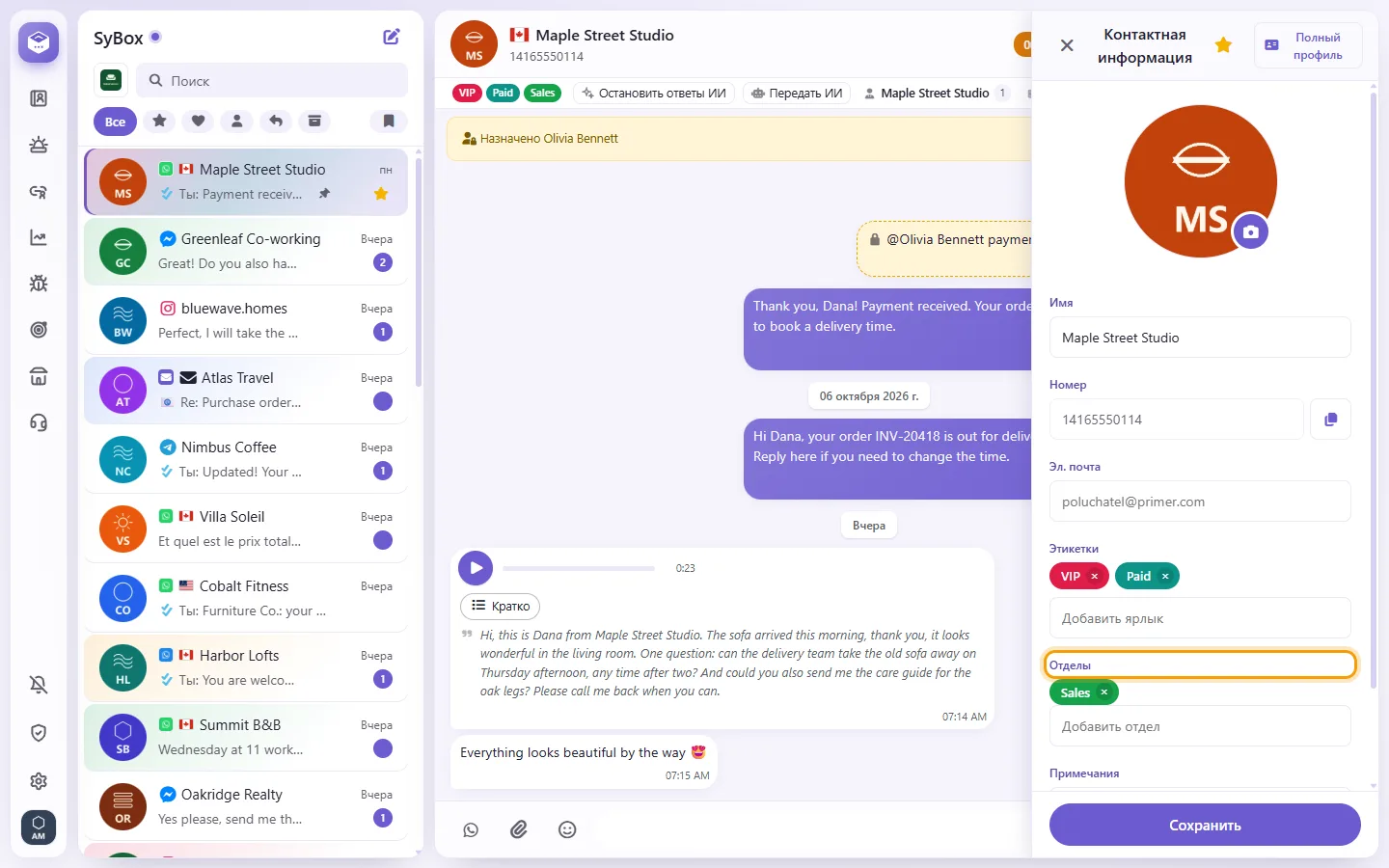
- В блоке «Этикетки» начните ввод и выберите нужный пункт («Добавить ярлык»). Если ярлыка еще нет и у вас есть права на управление, выберите «Добавить ярлык (название)», чтобы создать его.
- Чтобы удалить отдел или ярлык, нажмите на крестик на его плашке.
- В переписке появится запись об изменении, например: «Сара добавила ярлык VIP».
Для массовых действий используйте «Выбрать», затем «Ещё», а затем «Добавить ярлык», «Удалить ярлык», «Добавить отдел» или «Удалить отдел».