Работа с сообщением
Обновлено:
Где: Входящие > Работа с сообщением
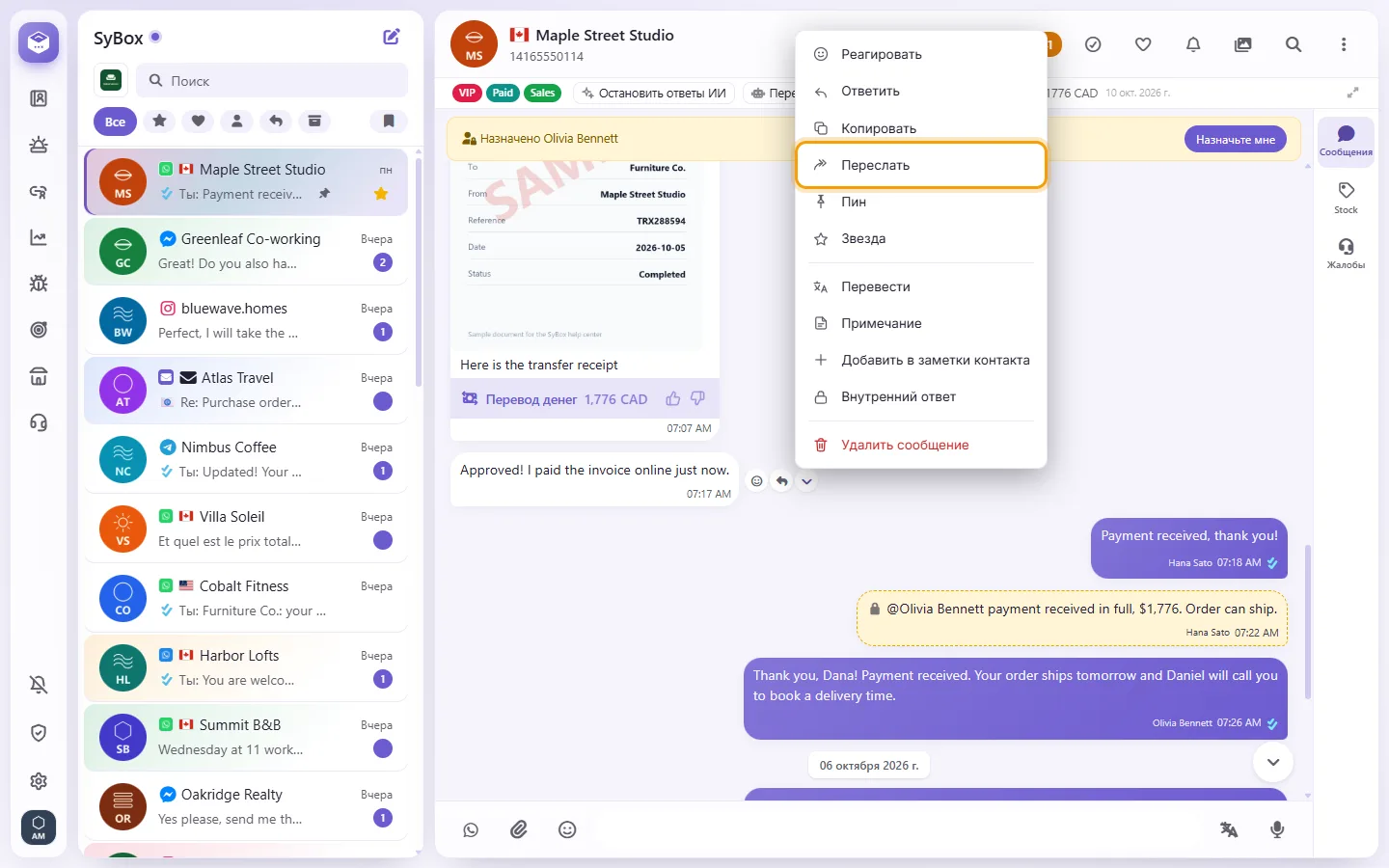
- На ПК: наведите курсор на сообщение. Появятся кнопки: «Реагировать», «Ответить» и «Ещё». Нажатие на «Ещё» открывает полное меню. Также можно кликнуть правой кнопкой мыши.

- На телефоне: зажмите сообщение пальцем. Для быстрого ответа смахните сообщение вбок.
Что есть в меню сообщения
Доступность пунктов зависит от канала и ваших прав:
- «Реагировать»: выбор из 6 реакций: 👍 ❤️ 😂 😮 😢 🙏. Нажатие на крестик удаляет реакцию. Недоступно для SMS и эл. почты.
- «Ответить»: цитирует сообщение в ответе. Работает в WhatsApp и Telegram. Недоступно в Messenger, Instagram, SMS, эл. почте и внутренних заметках.
- «Копировать»: копирует текст сообщения («Скопировано»).
- «Переслать»: отправляет сообщение в другие переписки (см. ниже).
- «Пин» / «Открепить»: закрепляет сообщение в шапке переписки.
- «В избранное» / «Снять звездочку».
- «Сохранить»: скачивает фото, видео, документ или стикер.
- «Перевести» / «Скрыть перевод»: отображается, если для рабочей области включен перевод.
- «Заметка»: прикрепляет заметку к конкретному сообщению.
- «Добавить в заметки контакта»: копирует текст сообщения в блок заметок по контакту.
- «Внутренний ответ»: создает скрытую заметку-ответ внутри переписки, клиент её не видит.
- «Редактировать»: доступно только для собственных сообщений и в определенных каналах:
- внутренние заметки — в течение 10 минут
- чаты с коллегами, комната команды и чаты с другими пространствами SyBox — в течение 15 минут
- Telegram — в течение 48 часов
- В WhatsApp, Messenger, Instagram, SMS и эл. почте редактирование недоступно.
- «Удалить сообщение»: запрашивает: «Вы уверены, что хотите удалить это сообщение?». См. ниже.
- В меню сообщения выберите «Переслать».
- В окне «Переслать» найдите чаты через «Поиск по чатам» и отметьте нужные.
- Отправьте. Появится надпись «Переслано:» с числом диалогов, а на сообщении появится отметка «Переслано».
В списке выводятся только диалоги, доступные для отправки прямо сейчас. Письмо из эл. почты можно переслать только в диалог эл. почты.
- В меню сообщения выберите «Удалить сообщение» и подтвердите действие.

- Сообщение скроется в SyBox, вместо него появится плашка «🚫 Message deleted».
Важно: в WhatsApp, Messenger, Instagram и подобных каналах это НЕ удаляет сообщение с устройства клиента.
В переписках между коллегами, командных комнатах и между пространствами SyBox для своих сообщений доступно действие «Удалить у всех» (в течение 60 часов). Оно стирает сообщение у обеих сторон. В Telegram сообщения можно удалить у всех в течение 48 часов.
Почему нельзя процитировать (ответить на) сообщение в Messenger или Instagram?
Ответы с цитированием поддерживаются только в WhatsApp и Telegram. В остальных каналах просто напишите ответ в строке ввода.
Что означает статус «Контакт удалил это сообщение»?
Клиент удалил сообщение со своей стороны.
Отображение документов в чате
- Документ отображается со значком своего формата: красный для PDF, синий для Word, зеленый для Excel, оранжевый для PowerPoint, значок архива для zip.
- Под именем файла показаны количество страниц (если применимо), размер и формат.
- Для PDF над названием также отображается превью первой страницы. Для PDF тяжелее 10 МБ превью не создается, отображаются только размер и тип.
- Нажмите на документ, чтобы открыть его. Чтобы скачать, откройте меню сообщения и нажмите «Сохранить».