CRM: дела клиентов
Обновлено:
Где: Входящие > CRM: дела клиентов
CRM позволяет вести дела клиентов прямо рядом с диалогами. В системе четыре типа дел, каждый на своей вкладке:
- Жалобы
- Напоминания
- Обсуждения
- Записи
Вы видите только те типы дел, к которым вам открыт доступ.
Где находится CRM:
- Значок CRM на панели слева (на смартфонах — в основном меню).
- Вкладка «Жалобы» справа от открытого чата (значок гарнитуры): показывает дела открытого клиента.
- Меню диалога (правый клик по чату или меню внутри него) > пункт «CRM». Открывает ту же панель.
В самом разделе CRM доступны вкладки разрешенных типов дел, а также «Клиенты» и «Отчёты».
- Откройте диалог и нажмите вкладку «Жалобы» рядом с перепиской (или выберите «CRM» в меню чата).
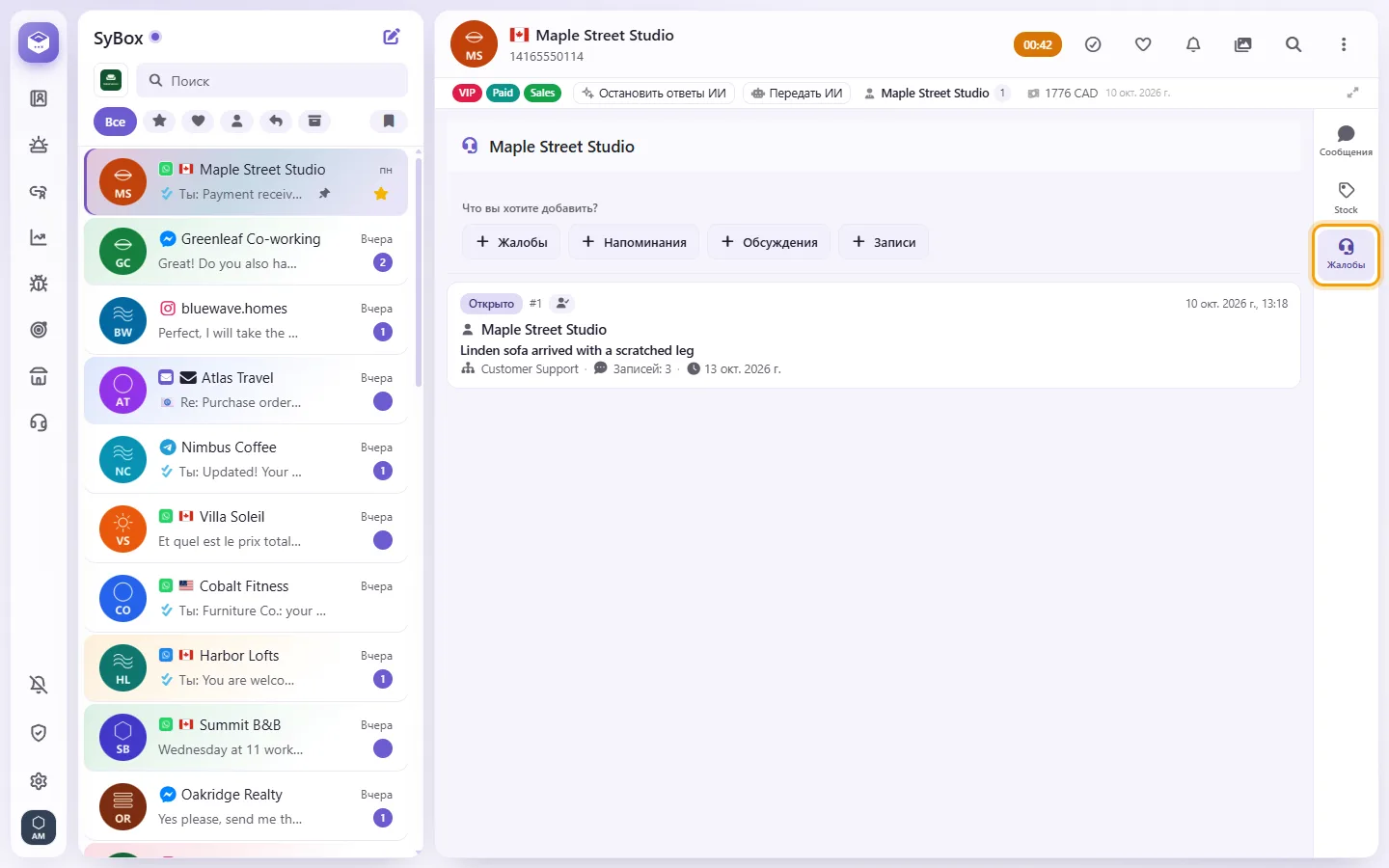
- Если контакт уже есть в базе, откроется список его дел. Если номер привязан к нескольким клиентам, сначала выберите нужного.
- Если появилось сообщение «Нет клиента, зарегистрированного с этим номером», нажмите «Добавить клиента», заполните данные и сохраните. (Кнопки нет, если база клиентов синхронизируется из другой системы).
- В блоке «Что вы хотите добавить?» выберите нужный тип дела, например «Жалобы» или «Напоминания».
- Заполните форму:
- Тема (обязательно)
- Отдел (обязательно)
- Срок (необязательно)
- Описание (необязательно)
- Клиент подставится автоматически.
- Нажмите «Сохранить». Новое дело откроется прямо здесь, без ухода из чата.
- Перейдите в раздел CRM и откройте вкладку нужного типа, например «Напоминания».
- Нажмите кнопку «+» (на ней будет написано название этого типа).
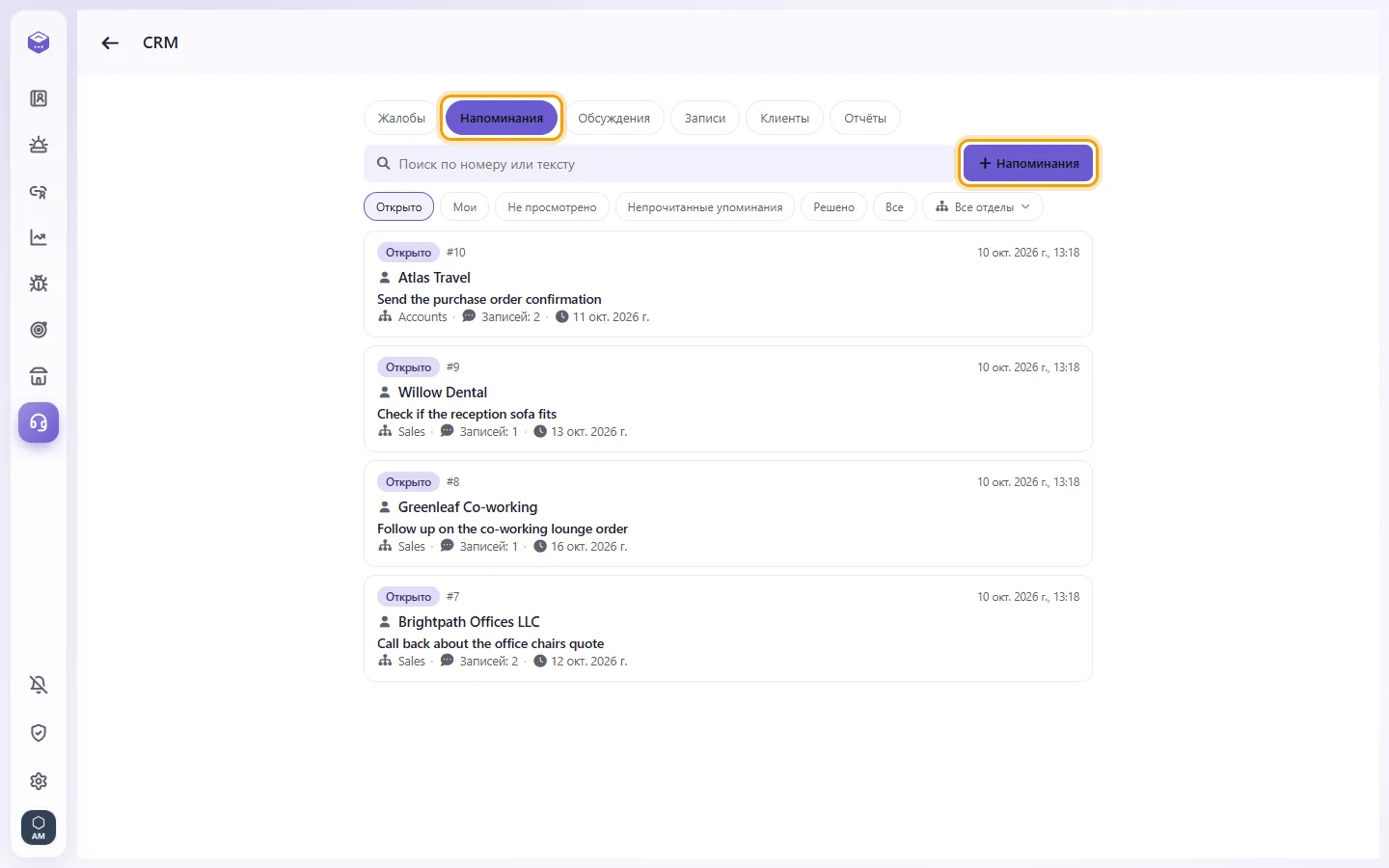
- В поле «Клиент» найдите человека по имени или номеру и выберите его.
- Заполните тему, отдел, срок (если нужно) и описание, после чего нажмите «Сохранить».
Что отображается в карточке дела
- Вверху: имя клиента, тема, статус и номер дела (нажмите на него, чтобы скопировать).
- Отдел (нажмите, чтобы сменить).
- Статус: «Открыт», пока дело в работе. Закрытые дела получают статус «Решено», «Не решено» или «Отменено».
- Если установленный срок прошел, а дело все еще открыто, оно помечается как просроченное.
- История событий отображает все действия по порядку: автора, время и суть изменения. Сюда входят заметки, смены статуса, отдела, клиента и срока (с указанием старого и нового значения), фото, файлы, голосовые сообщения и отправленные клиенту ответы.
- У каждой записи видно, кто из коллег ее уже прочитал. На записи можно отвечать и ставить лайки.
- Откройте карточку дела.
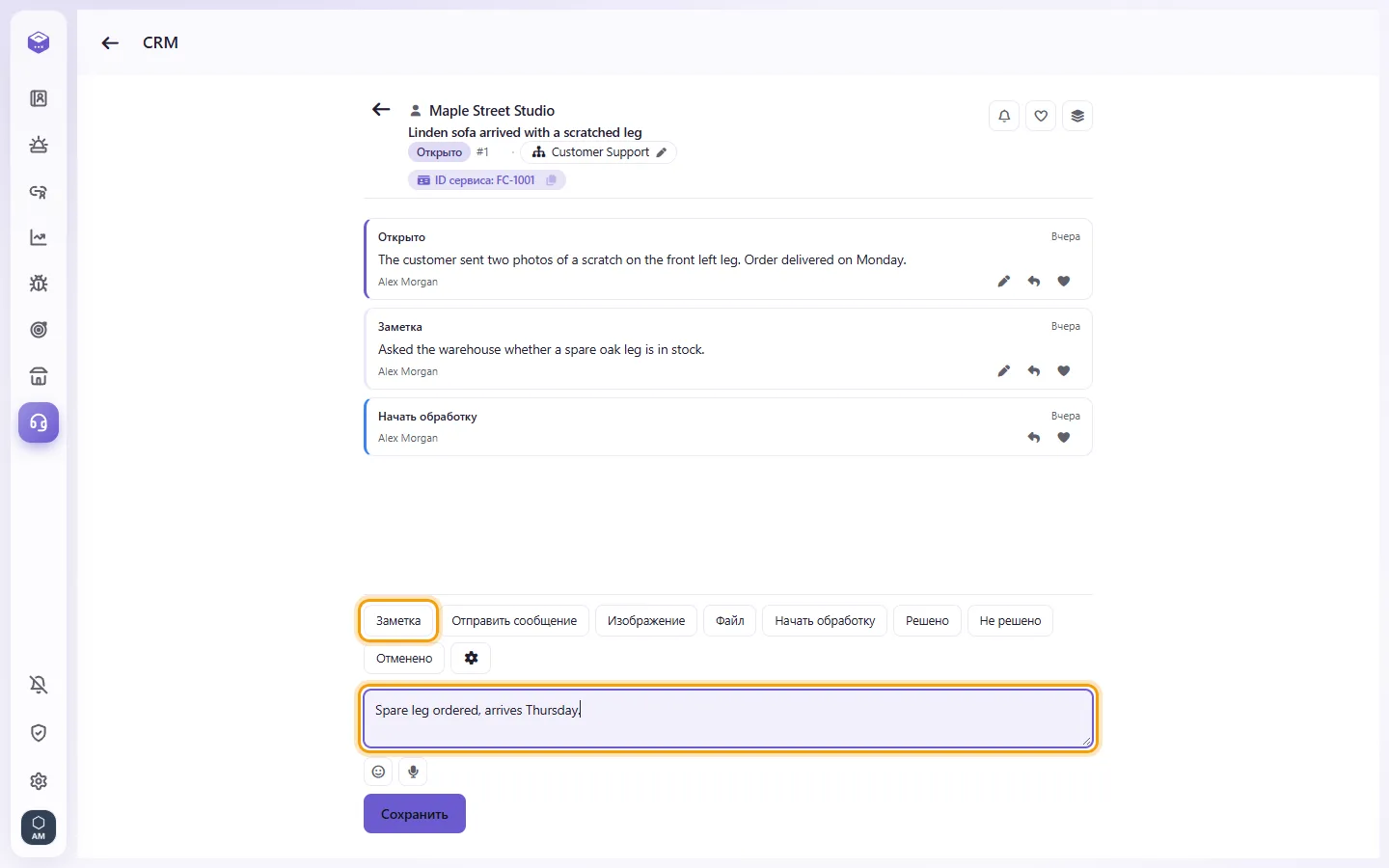
- Введите текст в поле «Описание». Чтобы позвать коллегу, введите «@» и выберите его имя.
- Нажмите «Сохранить». Обычный текст сохранится как заметка.
Свою заметку можно отредактировать до тех пор, пока ее не прочитает кто-то из коллег.
- В карточке дела нажмите «Изображение» или «Файл» и выберите нужный объект. Также файл можно просто перетащить мышью или вставить скриншот из буфера.
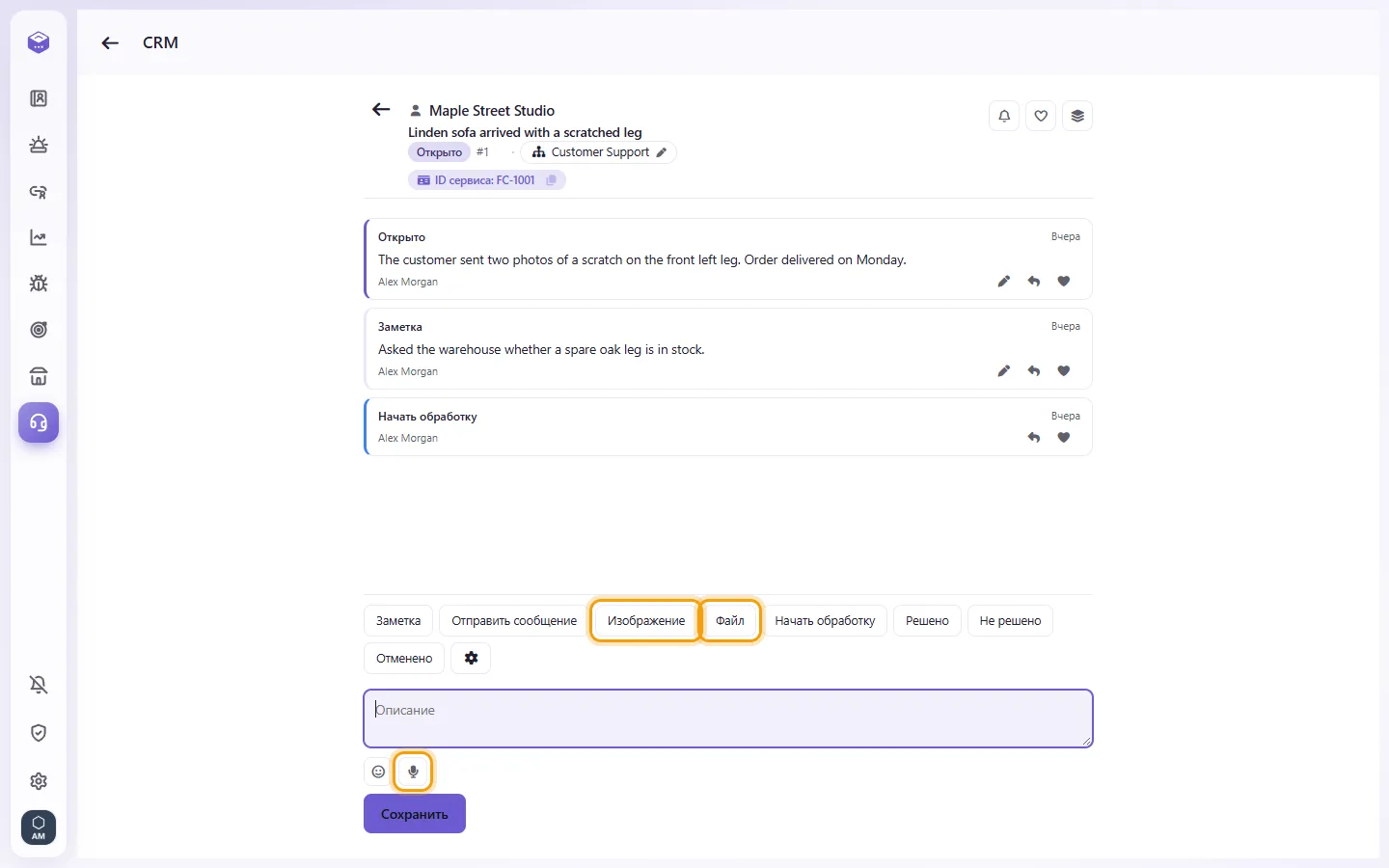
- Для голосовой заметки нажмите на микрофон в поле ввода, надиктуйте сообщение и остановите запись.
- Нажмите «Сохранить».
- Нажмите «Отправить сообщение».
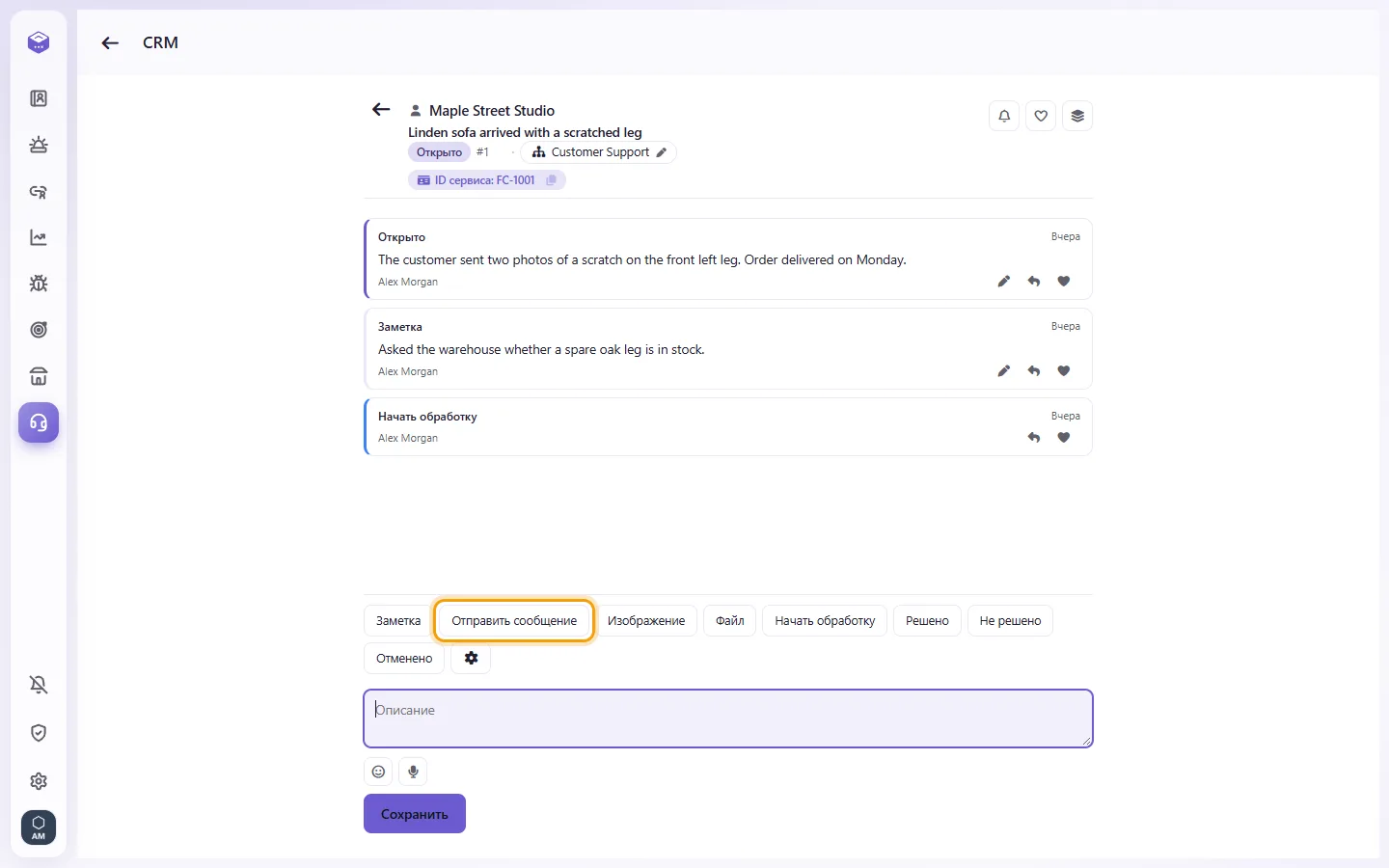
- Выберите канал и номер, затем введите текст сообщения.
- Нажмите «Сохранить». Сообщение будет отправлено клиенту и зафиксировано в истории дела. В WhatsApp после закрытия 24-часового окна можно отправить только шаблон.
- Нажмите «Начать обработку», чтобы закрепить работу за собой, затем нажмите «Сохранить».
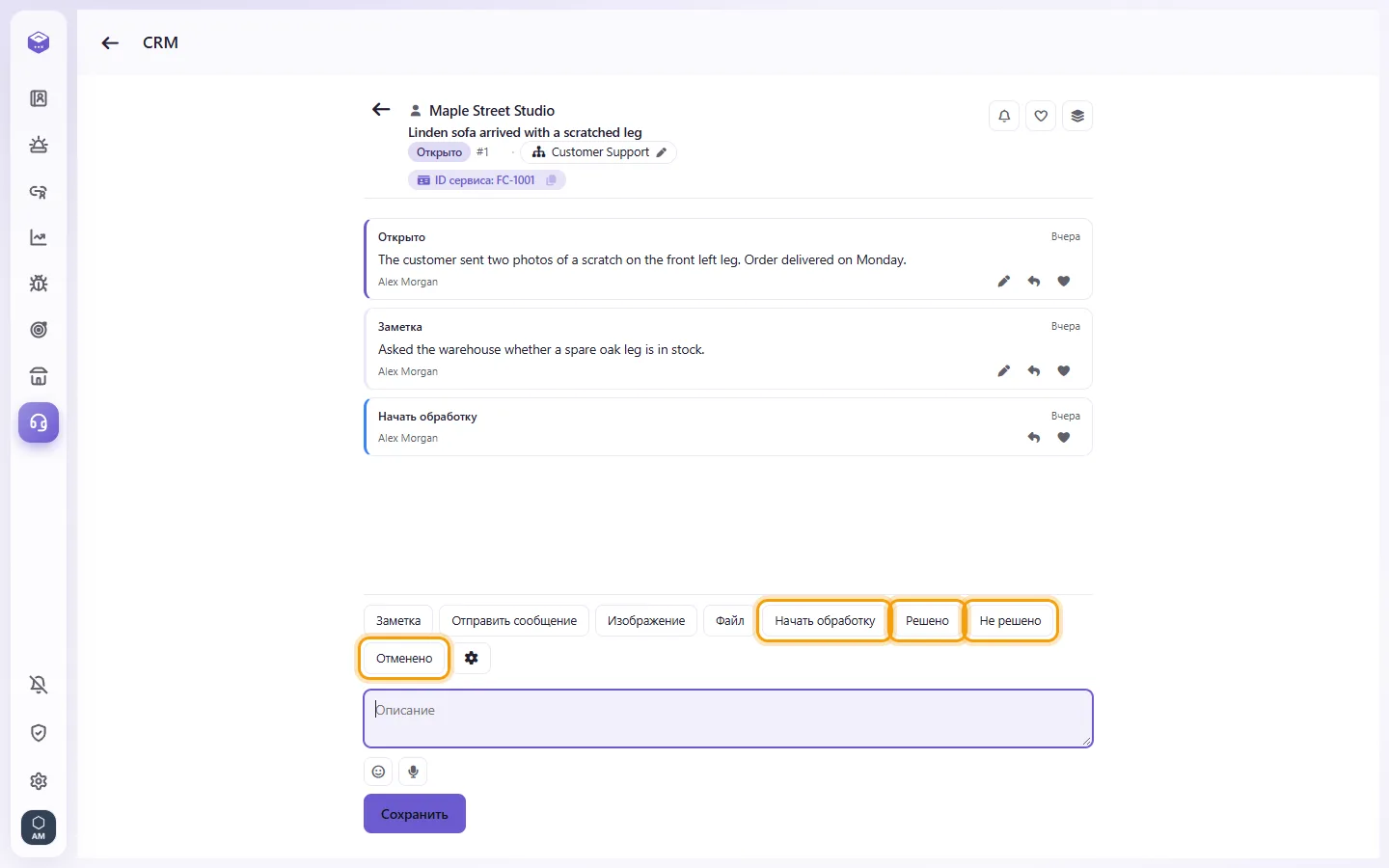
- Чтобы закрыть дело, нажмите «Решено», «Не решено» или «Отменено», укажите комментарий (при желании) и нажмите «Сохранить».
- Чтобы возобновить закрытое дело, нажмите «Открыть заново», затем «Сохранить».
- Закрытое дело также можно один раз перевести в статус «Подтвердить».
Кнопки статуса лишь выбирают действие: статус изменится только после нажатия на «Сохранить».
- Откройте дело и нажмите на значок шестеренки («Редактировать»).
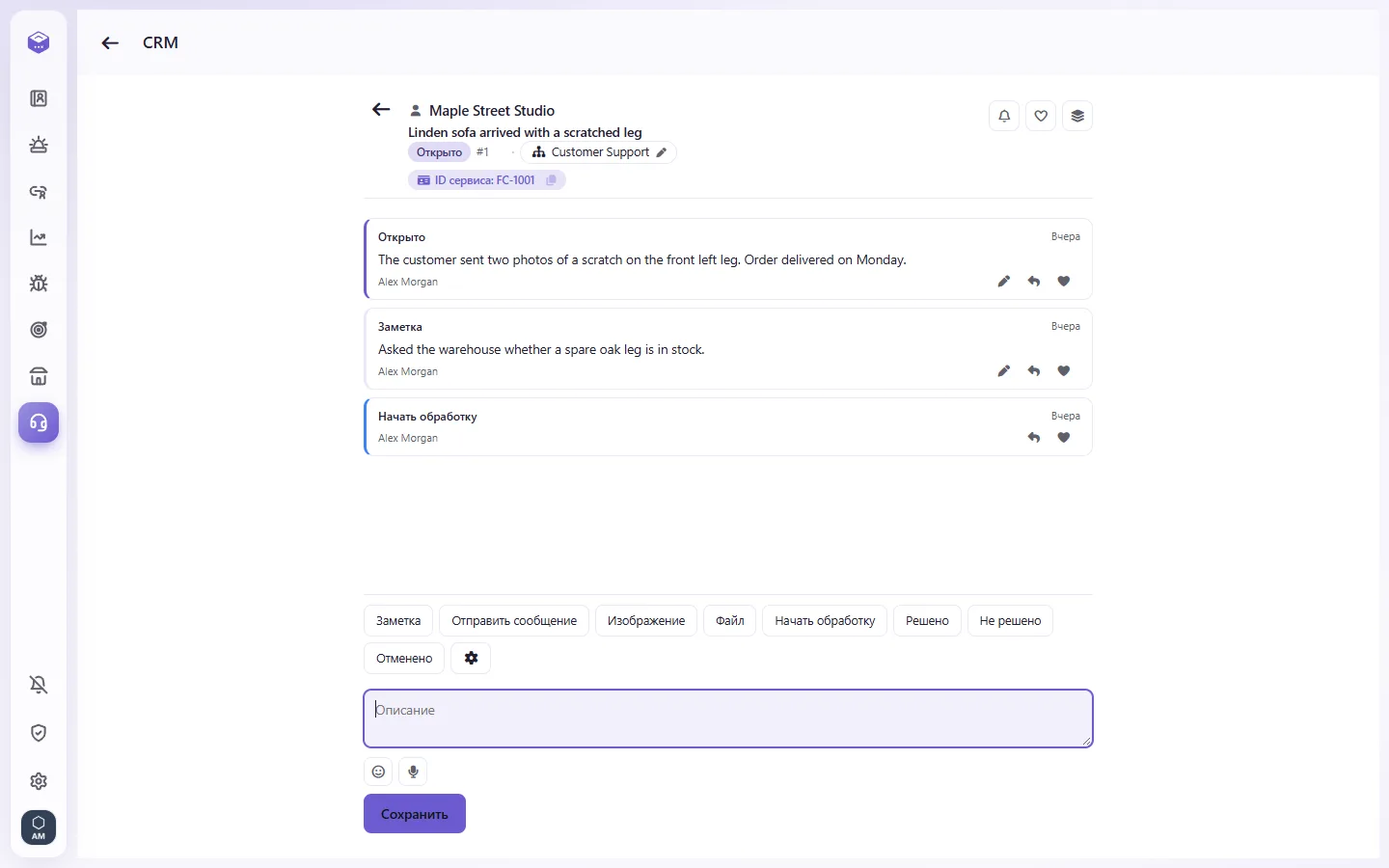
- Выберите «Сменить отдел», «Сменить клиента» или «Изменить срок».
- Внесите изменения и нажмите «Сохранить».
В закрытом деле можно поменять только отдел.
- Используйте строку поиска («Поиск по номеру или тексту»). Введите номер (например, 3042), чтобы открыть дело напрямую, либо ищите по словам из темы и заметок.
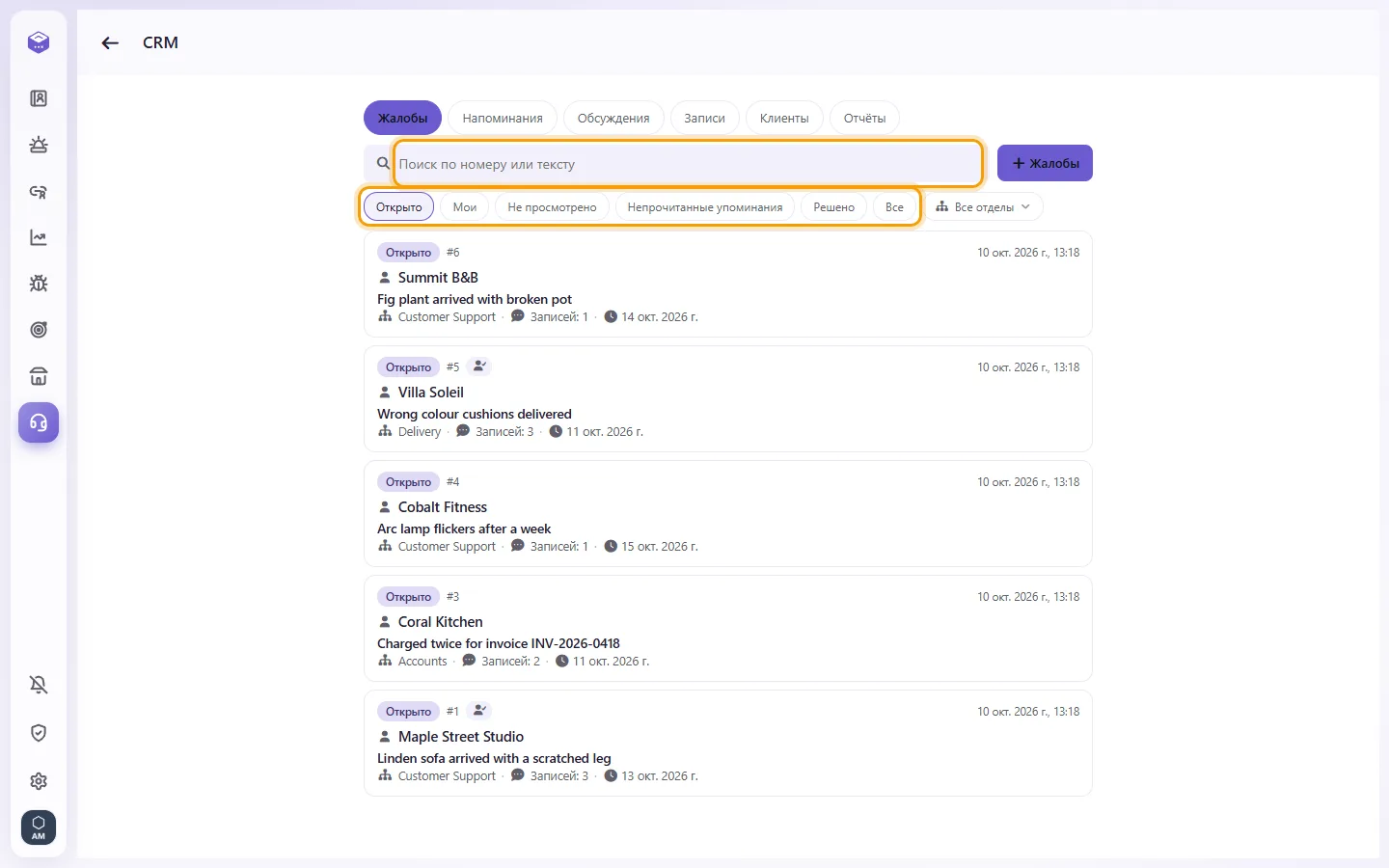
- Быстрые фильтры:
- «Открыт»
- «Мои»: дела, которые вы отслеживаете, где вас упомянули (и вы еще не читали), а также открытые дела в вашей обработке
- «Не просмотрено»: дела с новыми событиями, в которые вы еще не заходили
- «Непрочитанные упоминания»
- «Решено»: все завершенные дела
- «Все»
- Фильтр «Отдел»: выберите один или несколько отделов (включая «Без отдела») и нажмите «Применить».
- На вкладке «Клиенты» откройте карточку клиента, чтобы увидеть все его дела. Внутри самого дела для этого есть кнопка «Дела этого клиента».
- Значок колокольчика («Отслеживать») внутри дела включает уведомления об изменениях. Значок сердца («Мой список») сохраняет дело в вашем персональном списке.
- Номер дела со знаком решетки (например, #3042), отправленный в диалоге, автоматически превращается в ссылку на это дело.
Необходимые права доступа (настраиваются администратором в разделе «Пользователи»)
- «CRM»: общий доступ к разделу CRM.
- «Жалобы», «Напоминания», «Обсуждения» и «Записи»: открывают доступ к конкретным типам дел. Пользователю нужны права на «CRM» и хотя бы один из этих четырех пунктов.
- Упоминания коллег работают так же, как и в чатах.
Не вижу значок CRM или вкладку «Жалобы».
Для аккаунта нужны разрешения на «CRM» и хотя бы один из разделов: «Жалобы», «Напоминания», «Обсуждения» или «Записи». Обратитесь к администратору.
Вижу только вкладку «Напоминания». Где жалобы?
Вы видите только разрешенные типы дел. Попросите администратора выдать вам доступ к разделу «Жалобы».
При сохранении дела появляется ошибка, что не указан отдел.
Отдел обязателен для каждого дела. Выберите нужный отдел в поле «Отдел» и сохраните снова.
Можно ли назначить ответственного или приоритет дела?
Нет, у дел нет полей ответственного или приоритета. Чтобы показать, что дело у вас в работе, нажмите «Начать обработку». Чтобы коллеги были в курсе, используйте «Отслеживать» или упоминания через @.
Пропала кнопка «Добавить клиента».
Ваша база клиентов подгружается из внешней системы, поэтому добавление клиентов вручную в SyBox отключено.
Почему не получается отредактировать заметку?
Заметку можно менять только до тех пор, пока ее не увидел кто-то из коллег. После прочтения можно лишь добавить новую заметку.
Фильтр «Решено» показывает только решенные дела?
Этот фильтр собирает вообще все закрытые дела: со статусами «Решено», «Не решено» и «Отменено».