Ссылки для гостевого доступа к диалогам
Обновлено:
Где: Входящие > Ссылки для гостевого доступа к диалогам
Ссылка доступа позволяет внешнему человеку (например, курьеру или поставщику) открыть ОДИН конкретный диалог в браузере. Он сможет читать переписку и отвечать, если вы разрешите. При этом гость не входит в ваш аккаунт и не видит остальные диалоги.
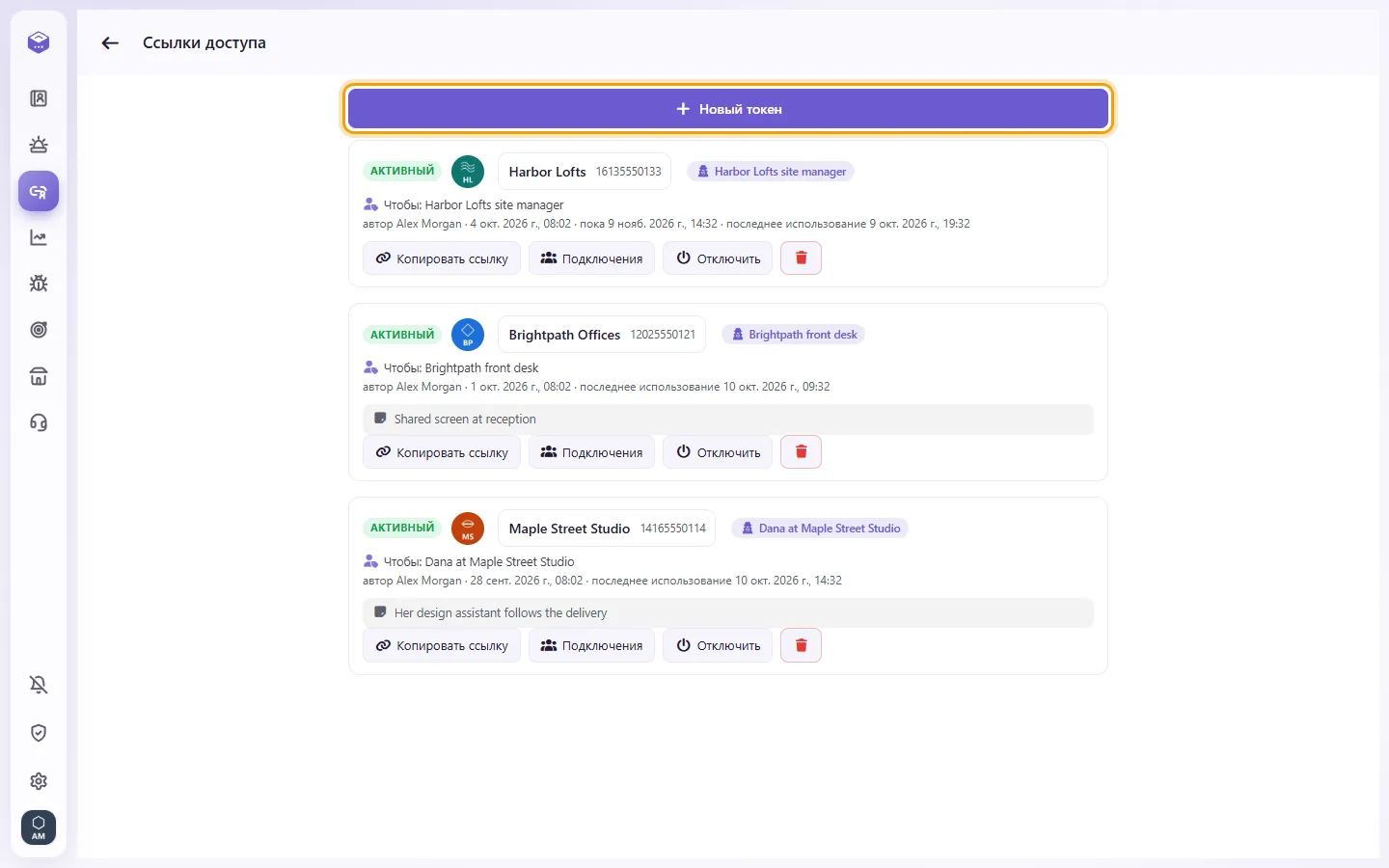
- Откройте меню диалога (правый клик по чату или меню внутри) и выберите «Создать ссылку для доступа». Также можно открыть раздел «Ссылки доступа» на панели слева (на телефоне — в главном меню) и нажать «Новый токен».
- Заполните параметры:
- «Отправка (кто получит эту ссылку)»: внутренняя пометка для вас о получателе ссылки. Гость ее не увидит.
- «Имя, которое они увидят для вашего контакта»: имя клиента для внешнего пользователя вместо настоящего. Оставьте пустым, чтобы показать реальное имя.
- «С номера»: отображается, если в канале подключено несколько номеров.
- «Срок действия истекает (необязательно)»
- «Пароль (6 цифр, необязательно)»: если оставить пустым, SyBox сгенерирует пароль автоматически.
- «Читабельная история»: «Вся история» или «С этого момента».
- «разрешения»: действия гостя. Можно включить: «Чтение внутренних сообщений», «Отправить контакту», «Отправить внутренний», «Отправить медиа», «Удаление сообщений контактов», «Удалить внутренние сообщения» и «Реагировать», либо воспользоваться кнопками «Все, кроме удаления» и «Все разрешения». Чтение сообщений клиента включено всегда.
- «Примечания» (необязательно)
- Нажмите «Создать токен».
- Скопируйте ссылку и пароль и отправьте партнеру. Пароль больше нигде не покажется, обязательно скопируйте его сразу.
- Откройте «Ссылки доступа».
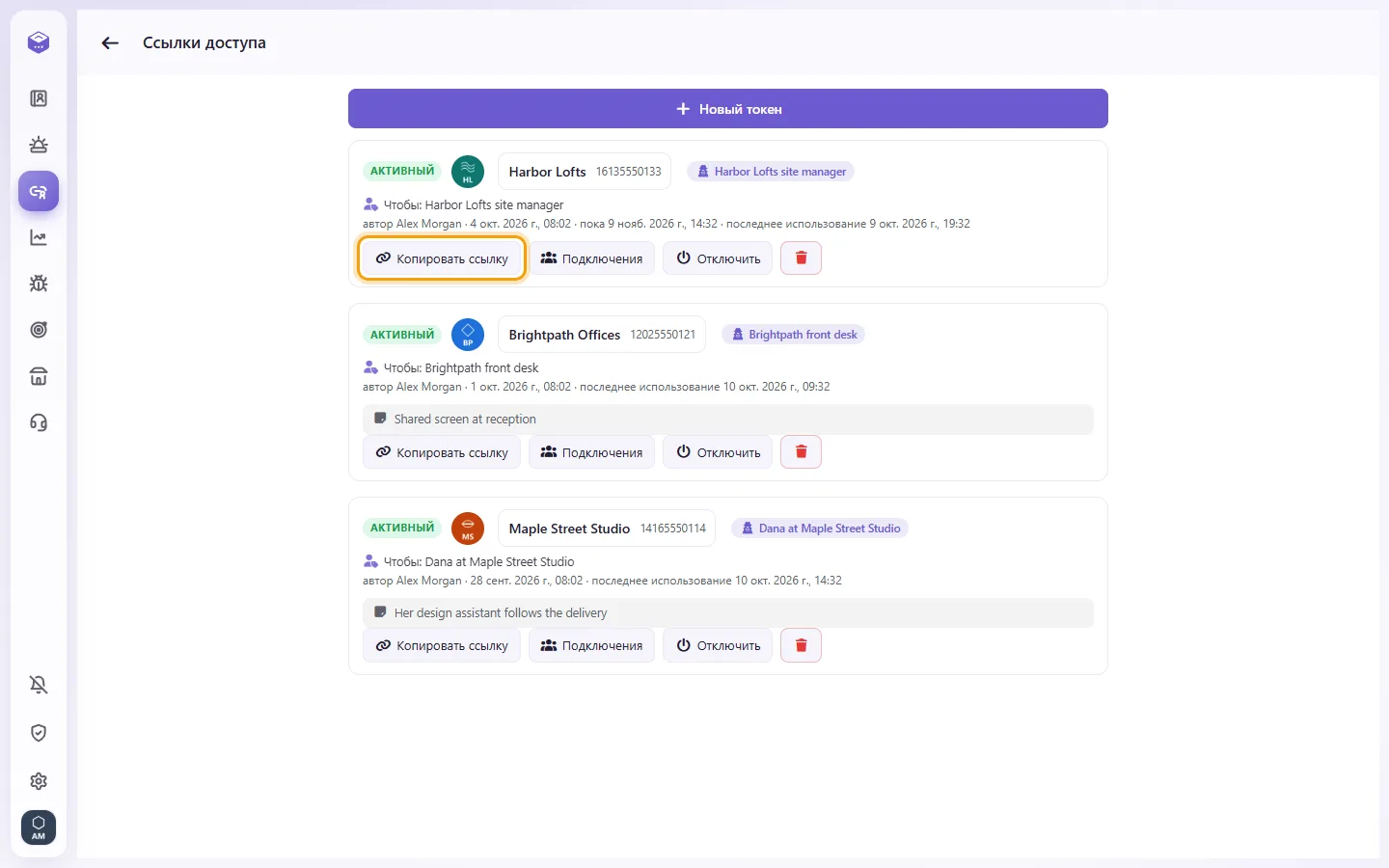
- Найдите нужную запись и нажмите «Копировать ссылку». Пароль в списке не отображается, используйте сохраненный ранее пароль.
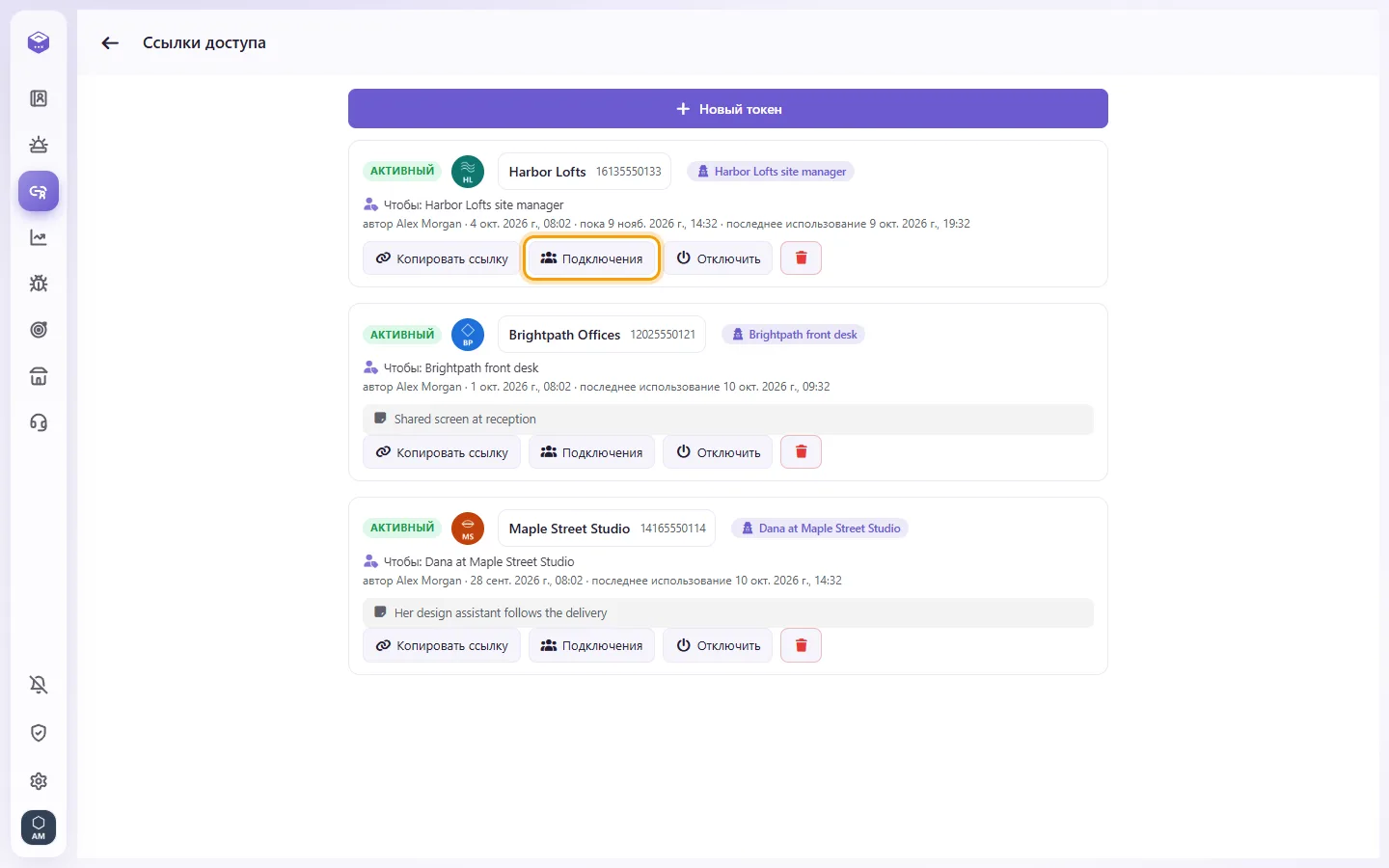
- В разделе «Ссылки доступа» нажмите «Подключения» у нужной ссылки. Откроется список устройств с указанием города и времени активности.
- Нажмите «Выйти» напротив устройства, чтобы отключить именно его. Для остальных ссылка продолжит работать.
- В разделе «Ссылки доступа» нажмите «Отключить», чтобы приостановить доступ. Нажмите «Давать возможность», чтобы снова включить его.
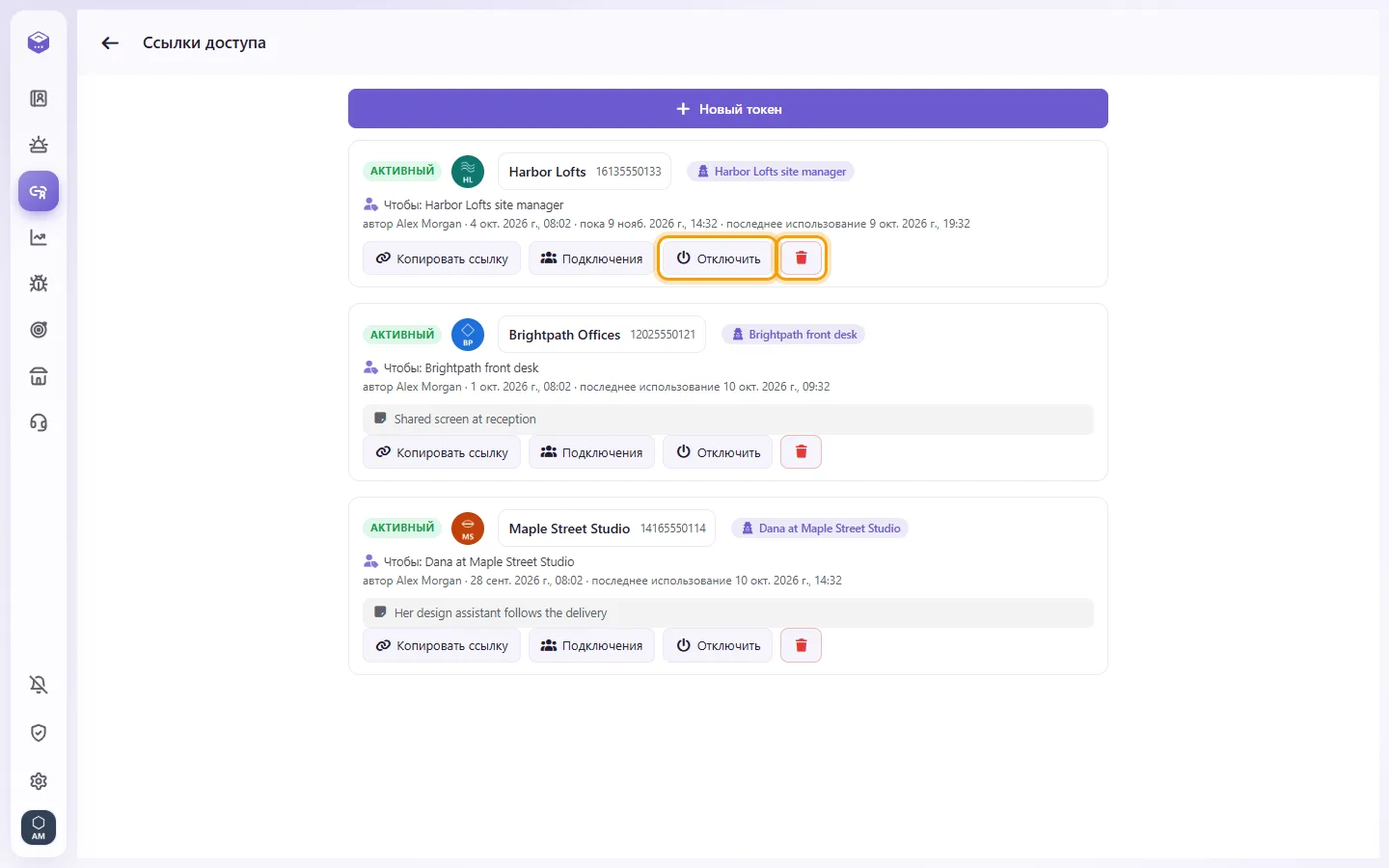
- Чтобы удалить ссылку навсегда, нажмите на значок корзины и подтвердите удаление.
Что видит внешний партнер
1. При переходе по ссылке появляется окно «Введите пароль». Партнер вводит 6-значный пароль и нажимает «Разблокировать».
2. Открывается только этот конкретный диалог. Клиент отображается под заданным вами именем. Номер и карточка клиента скрыты, доступа к списку чатов и меню нет.
3. Доступна только разрешенная часть переписки и функций. Если права на отправку не выданы, поля ввода сообщений не будет.
4. Если ссылка отключена, гость увидит сообщение о приостановке доступа. По истечении срока ссылка перестает открываться.
Необходимые права (настраиваются в разделе «Пользователи»)
- «Просмотреть ссылки на беседы»: дает доступ к просмотру списка в разделе «Ссылки доступа».
- «Управление ссылками на беседы»: позволяет создавать, включать, отключать и удалять ссылки, а также отключать чужие устройства.
Как изменить пароль у созданной ссылки?
У готовой ссылки пароль сменить нельзя. Создайте новую ссылку с новым паролем, а старую отключите или удалите.
В меню диалога нет пункта «Создать ссылку для доступа».
Для этого требуется разрешение «Управление ссылками на беседы». Ссылки доступа нельзя создавать для почтовых переписок, личных чатов с коллегами и комнаты команды.
Увидит ли партнер другие чаты или номер телефона клиента?
Нет. Доступ открывается строго к одному чату, а номер телефона клиента всегда надежно скрыт.
Партнер потерял пароль. Что делать?
Посмотреть старый пароль невозможно. Создайте для него новую ссылку доступа, а прежнюю отключите.