Список диалогов
Обновлено:
Где: Входящие > Список диалогов
Левая часть экрана входящих — это список диалогов. Каждая строка соответствует одному клиенту или чату с коллегой. В строке могут отображаться:
- счетчик непрочитанных сообщений;
- булавка (закрепленный чат);
- сердечко (избранный чат);
- перечеркнутый колокольчик (без звука);
- замок («Видна только вам»);
- звездочка.
- Под строкой поиска выберите нужный фильтр:
- «Все»: вообще все диалоги.
- Звездочка: диалоги, отмеченные звездочкой. Отметки звездочкой в переписках с клиентами видны всей команде.
- Сердечко, «Избранное»: ваш личный список. Виден только вам.
- Иконка человека, «Мои чаты»: диалоги, в которые вы отправили хотя бы одно сообщение.
- «Ожидает ответа»: последнее сообщение было от клиента, и диалог не помечен как завершенный.
- «Архив»: архивированные диалоги. Отображается, только если у вас есть право на архивацию.
- «Этикетки»: выберите ярлык, чтобы просматривать только чаты с этой меткой.
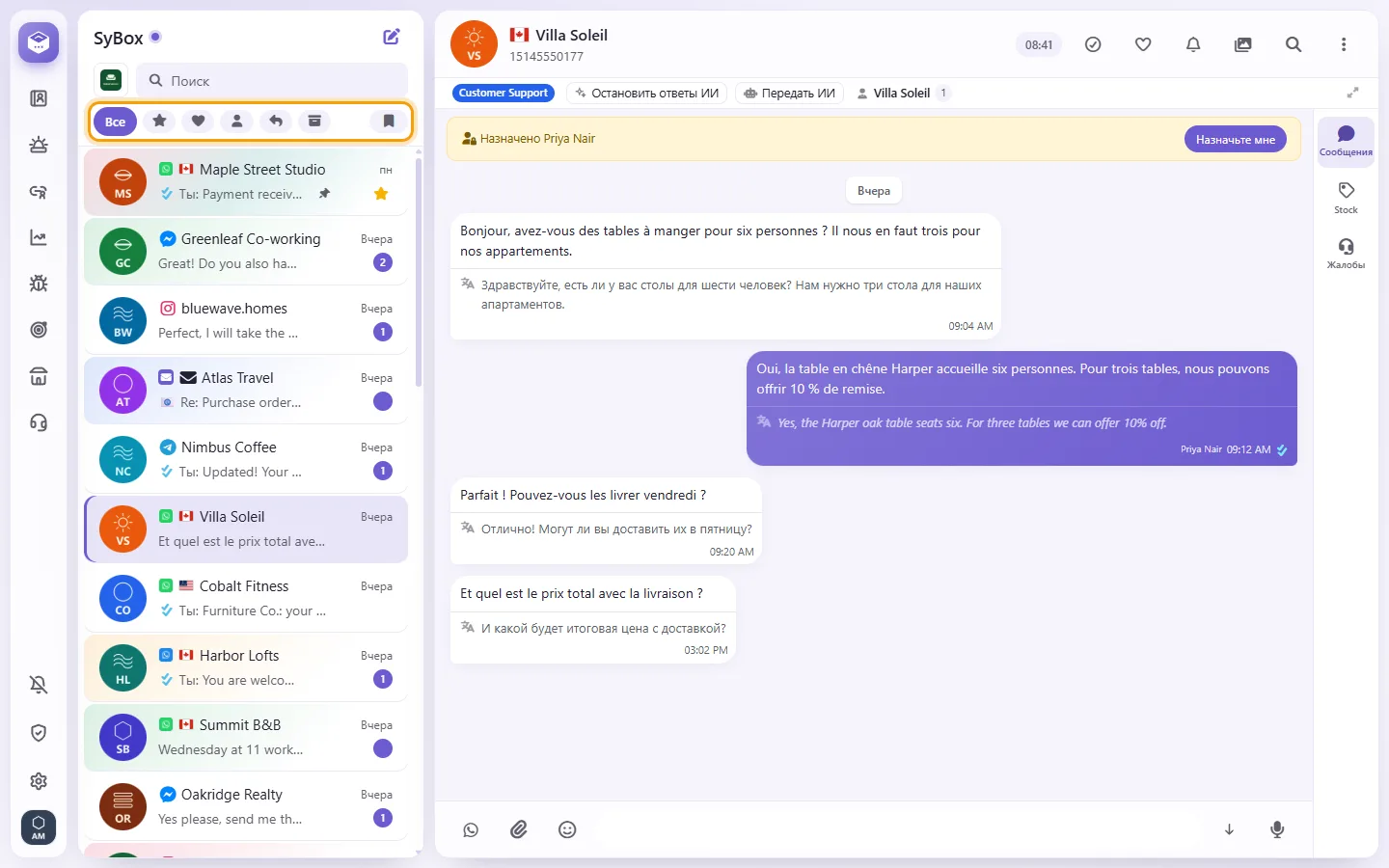
- Чтобы оставить только один канал или конкретный рабочий номер, нажмите квадратную кнопку канала перед поисковой строкой. Выберите «Все каналы» либо конкретную линию, страницу или бота. Для каждого канала показано число непрочитанных сообщений.
- Выбранный фильтр не сохраняется. При каждой новой загрузке страницы список открывается на вкладке «Все».
- Введите запрос в строку «Поиск» в верхней части списка.

- Искать можно по имени или номеру телефона. Имена необязательно вводить с точным совпадением. Номера ищутся как с пробелами и знаком «+», так и без них.
- При вводе появляются три вкладки: «Все», «Контакты» и «Сообщения». Вкладка «Сообщения» ищет по тексту сообщений во всей истории переписки. Введите не менее 2 символов.
- Для поиска внутри открытого диалога нажмите значок лупы в его шапке («Искать в сообщениях»). Для перехода между найденными фрагментами используйте стрелки вверх и вниз. Кнопка «Перейти к последним» возвращает к свежим сообщениям.
Пункты меню диалога
Некоторые пункты отображаются только при наличии соответствующих прав от администратора:
- «Закрепить чат» / «Открепить чат»: закрепляет чат вверху ВАШЕГО списка. Закрепление индивидуально для каждого пользователя.
- «Добавить в избранное» / «Удалить из избранного»: индивидуально.
- «Напоминание»: подробнее в блоке «Как настроить напоминание» ниже.
- «В архив»: переносит диалог в раздел «Архив».
- «Временный архив»: скрывает чат до следующего сообщения от клиента, после чего он снова появляется в списке.
- «Из архива»: отображается для чатов внутри раздела «Архив».
- «Без звука» / «Включить звук»: выключает уведомления для этого чата. Действует для всей команды.
- «Выбрать»: переводит список в режим множественного выбора (только в списке).
- «Остановить ответы ИИ» / «Разрешить ответы ИИ»: отображается, если в рабочей области подключен ИИ-ассистент.
- «Заблокировать»: запрашивает подтверждение. Диалог скрывается, а входящие сообщения от контакта отклоняются.
- «Пометить как спам». Если позже вы решите отправить этому контакту сообщение, файл или голосовую заметку, SyBox сначала спросит: «Этот контакт помечен как спам. Всё равно отправить?» (один раз за время открытия диалога).
- «Удалять переписку»: открывает подтверждение «Удалить всю эту переписку?». Диалог удаляется для всей команды на всех устройствах.
На телефоне смахните строку чата в сторону, чтобы открыть быстрые кнопки для архивации, временного архива и удаления переписки.
- Откройте диалог.
- Нажмите кнопку с галочкой в круге в шапке чата («Отметить как завершённое»).
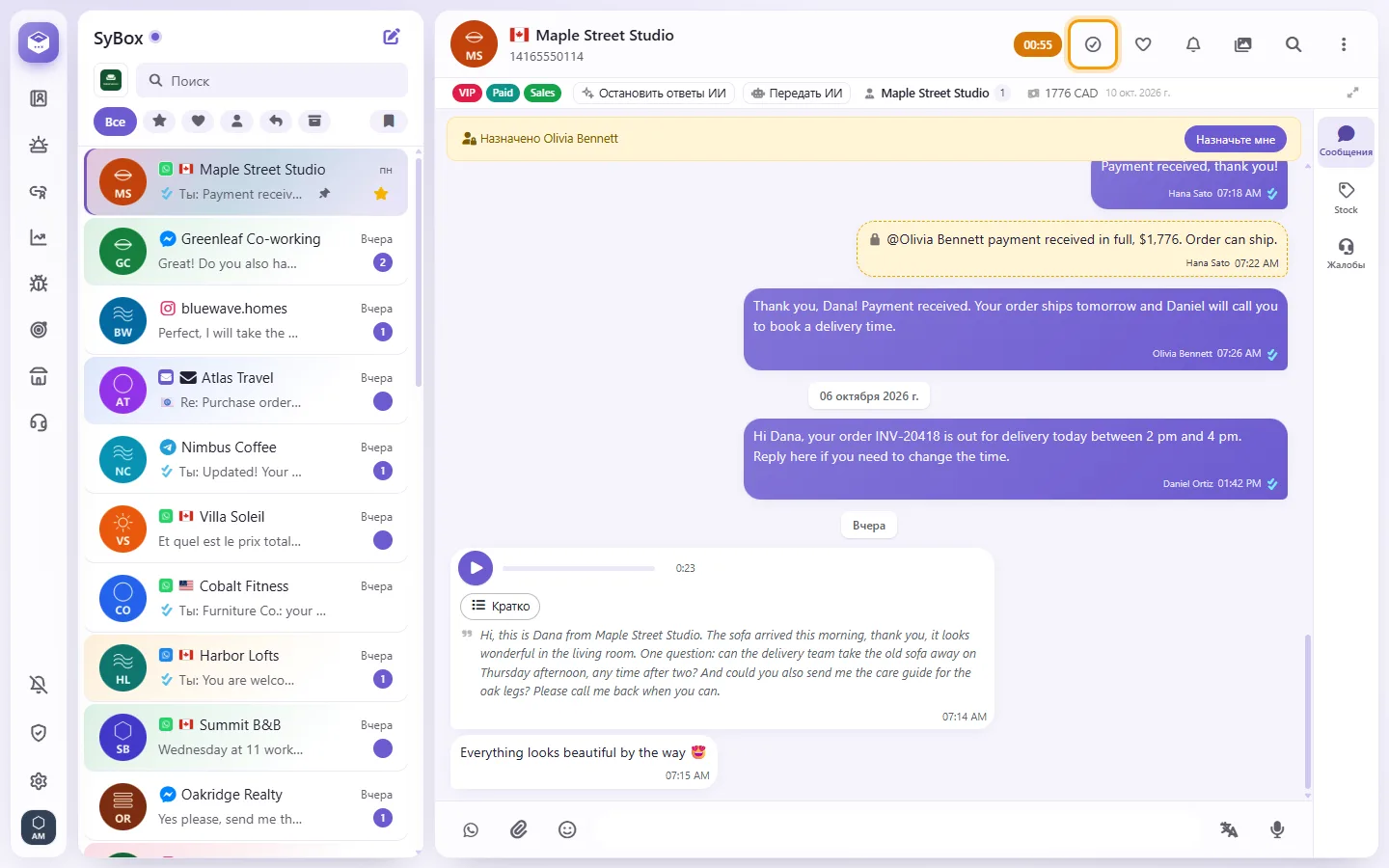
- Подтвердите действие. В чате появится запись: «Отмечено как выполненное пользователем (ваше имя)».
- Диалог исчезнет из списка «Ожидает ответа» и станет прочитанным.
- Он будет считаться завершенным, пока клиент снова не напишет.
- Чтобы вернуть чат в работу вручную, нажмите ту же кнопку («Открыть заново»).
Примечание: в переписках между коллегами этой кнопки нет.
- Откройте меню любой строки и выберите «Выбрать».
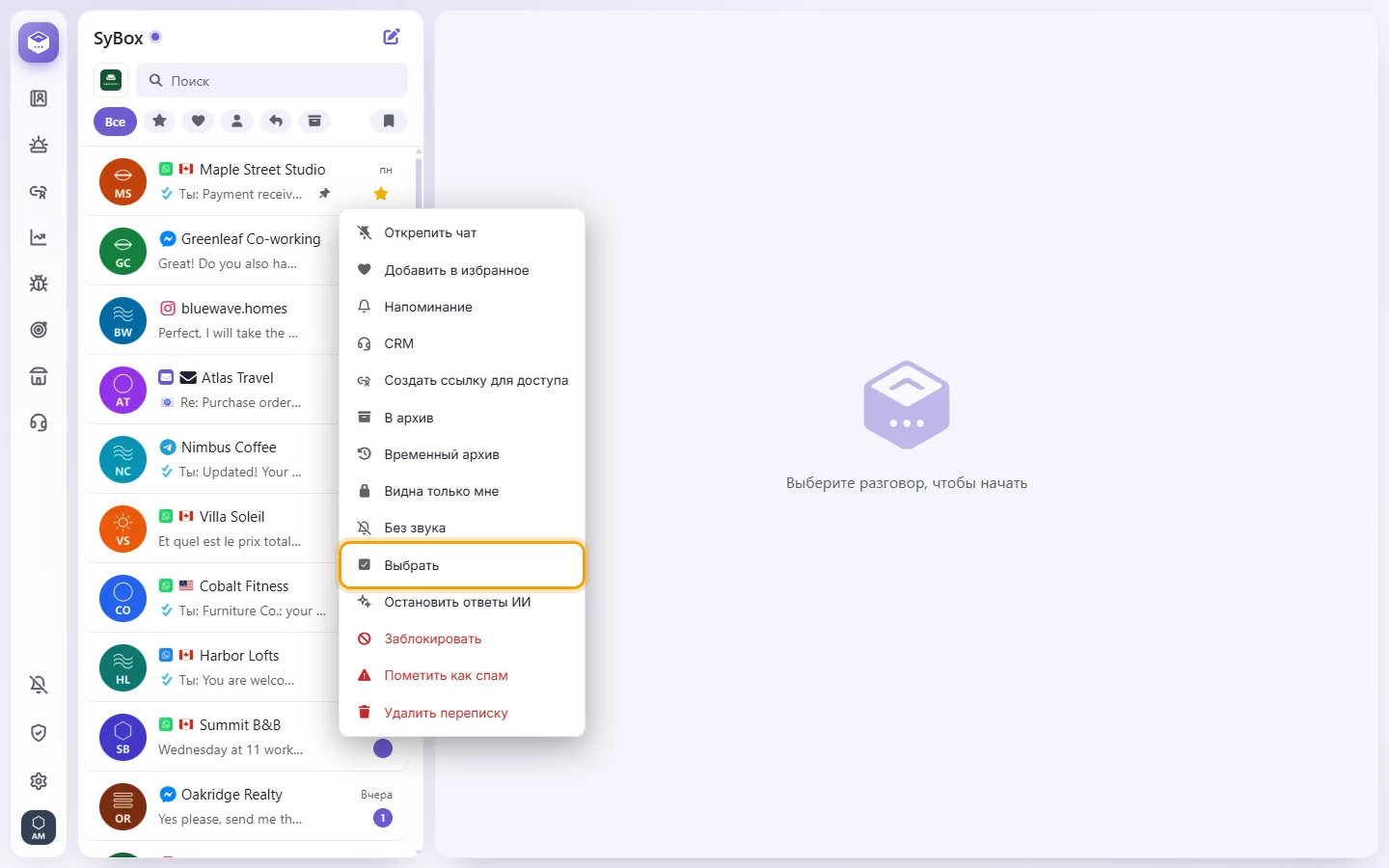
- Отметьте нужные чаты галочками. На панели отобразится количество выбранных элементов.
- Нажмите кнопку «Ещё» на панели и выберите действие: «Готово», «Добавить ярлык», «Удалить ярлык», «Добавить отдел», «Удалить отдел», «Назначьте мне», «В архив», «Временный архив», «Добавить в избранное», «Удалить из избранного», «Без звука», «Включить звук», «Остановить ответы ИИ», «Разрешить ответы ИИ» или «Удалять переписку».
- Одновременно можно изменить до 100 диалогов.
- При выборе «Удалять переписку» появится запрос «Удалить 12 диалогов?» (с указанием точного числа). Пункт виден только тем, кому разрешено удалять переписку.
- Действия «Заблокировать» и «Пометить как спам» работают только по отдельности для каждого диалога.
- Нажмите Esc или крестик, чтобы выйти из режима выбора.
- Откройте меню диалога и выберите «Напоминание».

- Выберите тип:
- «Напомни мне»: напоминание придет только вам.
- «Автоотправка»: автоматически отправит сообщение клиенту в назначенное время.
- Укажите время в поле «Когда» или нажмите быструю кнопку: «10 мин», «1 час» или «23 часа». «23 часа» — это крайний срок в рамках 24-часового окна WhatsApp.
- Для автоотправки напишите текст сообщения и выберите номер отправки, если у вас их несколько.
- Нажмите «Сохранить».
Как отметить диалог как непрочитанный?
Отдельной кнопки «Отметить как непрочитанное» нет. Диалог считается прочитанным, когда вы его открываете или отмечаете как завершенный.
Есть ли фильтр «Непрочитанное»?
Нет. В строке каждого непрочитанного чата виден счетчик сообщений. Чтобы найти чаты, где последнее слово за клиентом, используйте фильтр «Ожидает ответа».
Чем отличаются звездочка и избранное?
Звездочка в диалоге с клиентом общая: ее видят все сотрудники. Избранное (сердечко) и закрепление чата индивидуальны и видны только вам.
Если удалить переписку, она исчезнет только у меня?
Нет. Действие «Удалять переписку» удаляет чат для всей команды на всех устройствах, будьте аккуратны. Чтобы просто навести порядок в списке перед глазами, используйте «В архив» или «Временный архив».
Пришло уведомление, но в списке нового диалога не видно.
Скорее всего, в списке включен один из фильтров (например, «Избранное» или со звездочкой). Нажмите «Все», и диалог отобразится.