Как закрыть чат (завершить) и открыть заново
Обновлено:
В SyBox это делается в Входящие > Список переписок. 1) Откройте чат. 2) Нажмите кнопку с галочкой в круге в шапке («Отметить как завершённое»). 3) Подтвердите. В чате появится запись: «Отмечено как выполненное пользователем (ваше имя)». 4) Чат исчезнет из списка «Ожидает ответа» и станет прочитанным. 5) Он остается завершенным, пока клиент не напишет снова. 6) Чтобы вернуть чат в работу вручную, нажмите эту же кнопку («Открыть заново»).
- Откройте чат.
- Нажмите кнопку с галочкой в круге в шапке («Отметить как завершённое»).
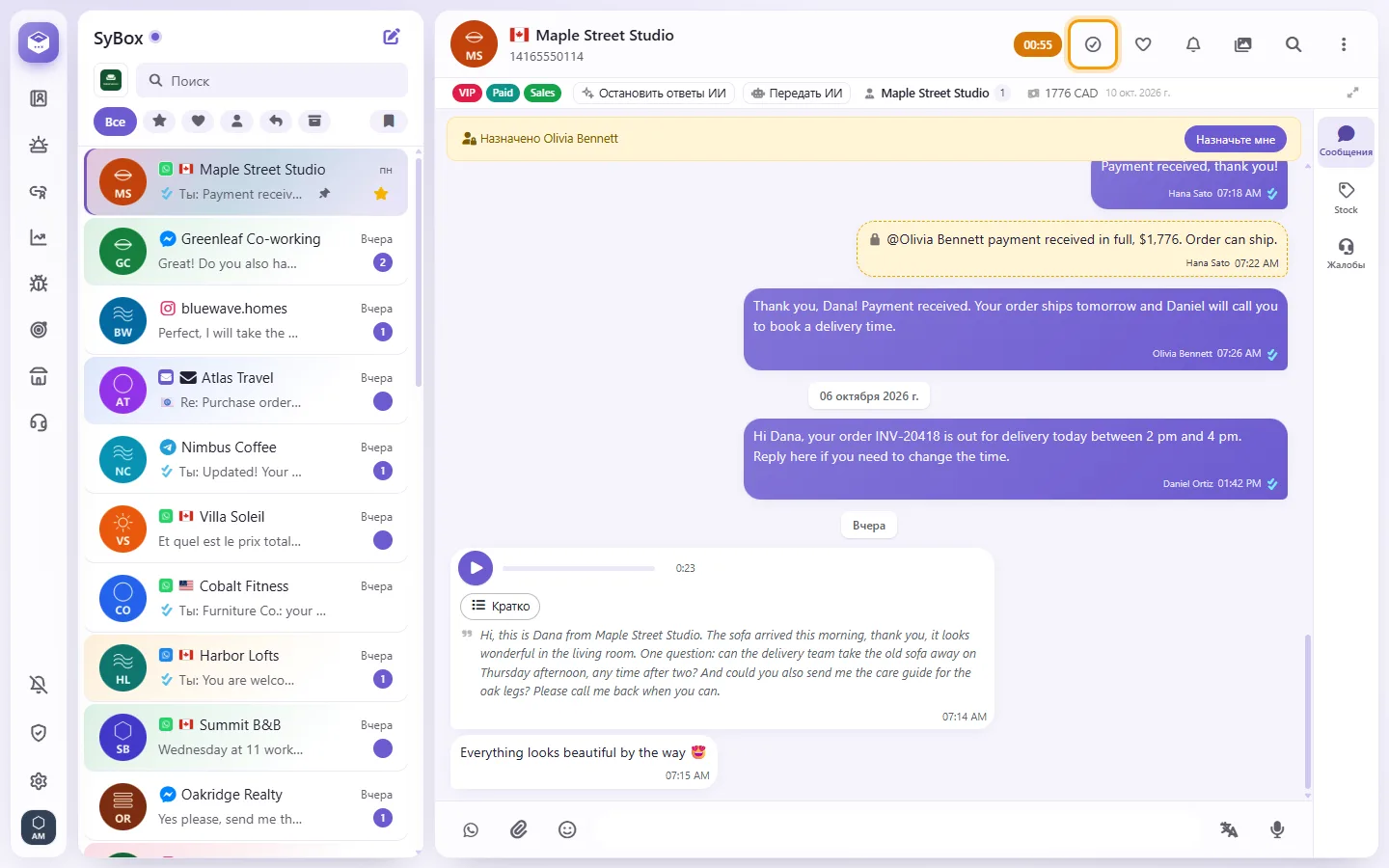
- Подтвердите. В чате появится запись: «Отмечено как выполненное пользователем (ваше имя)».
- Чат исчезнет из списка «Ожидает ответа» и станет прочитанным.
- Он остается завершенным, пока клиент не напишет снова.
- Чтобы вернуть чат в работу вручную, нажмите эту же кнопку («Открыть заново»).
Примечание: в личных переписках между коллегами этой кнопки нет.
Вопросы
Как пометить переписку как непрочитанную?
Пункта «Пометить как непрочитанное» нет. Чат отмечается прочитанным при открытии или завершении.
Есть ли фильтр «Непрочитанное»?
Нет. Непрочитанные чаты имеют счетчик на строке. Чтобы найти диалоги, где клиент написал последним, используйте «Ожидает ответа».
Чем отличаются Звездочка и Избранное?
Звездочка на клиентском чате общая — ее видят все коллеги. Избранное (сердечко) и Закрепление личные: их видите только вы.
Если я удалю переписку, она исчезнет только у меня?
Нет. Удалять переписку стирает диалог у всей команды на всех устройствах, будьте осторожны. Чтобы навести порядок у себя, используйте «В архив» или «Временный архив».
Пришло уведомление, но я не вижу новый чат в списке.
Скорее всего, включен фильтр (например, Звездочка или Избранное). Нажмите «Все», и чат появится.
Подробнее о Список переписок.