كيفية إنشاء روبوت دردشة
تم التحديث
في SyBox، يتم ذلك في الإعدادات > الذكاء الاصطناعي والأتمتة > روبوتات الدردشة.
- انتقل إلى الإعدادات > الذكاء الاصطناعي والأتمتة > روبوتات الدردشة وانقر على "روبوت دردشة جديد".
- اكتب "الاسم"، واضبط "مدة انتظار الإجابة (بالدقائق)" (60 دقيقة افتراضيًا).
- كل خطوة عبارة عن بطاقة ("الخطوة 1 · البداية من هنا"، و"الخطوة 2"، وهكذا). اختر "النوع": "أزرار (حتى 3)" أو "قائمة (حتى 10)" أو "سؤال" أو "رسالة ختامية"، واكتب "الرسالة". وتحتوي القائمة أيضًا على "زر القائمة (20 حرفًا)".
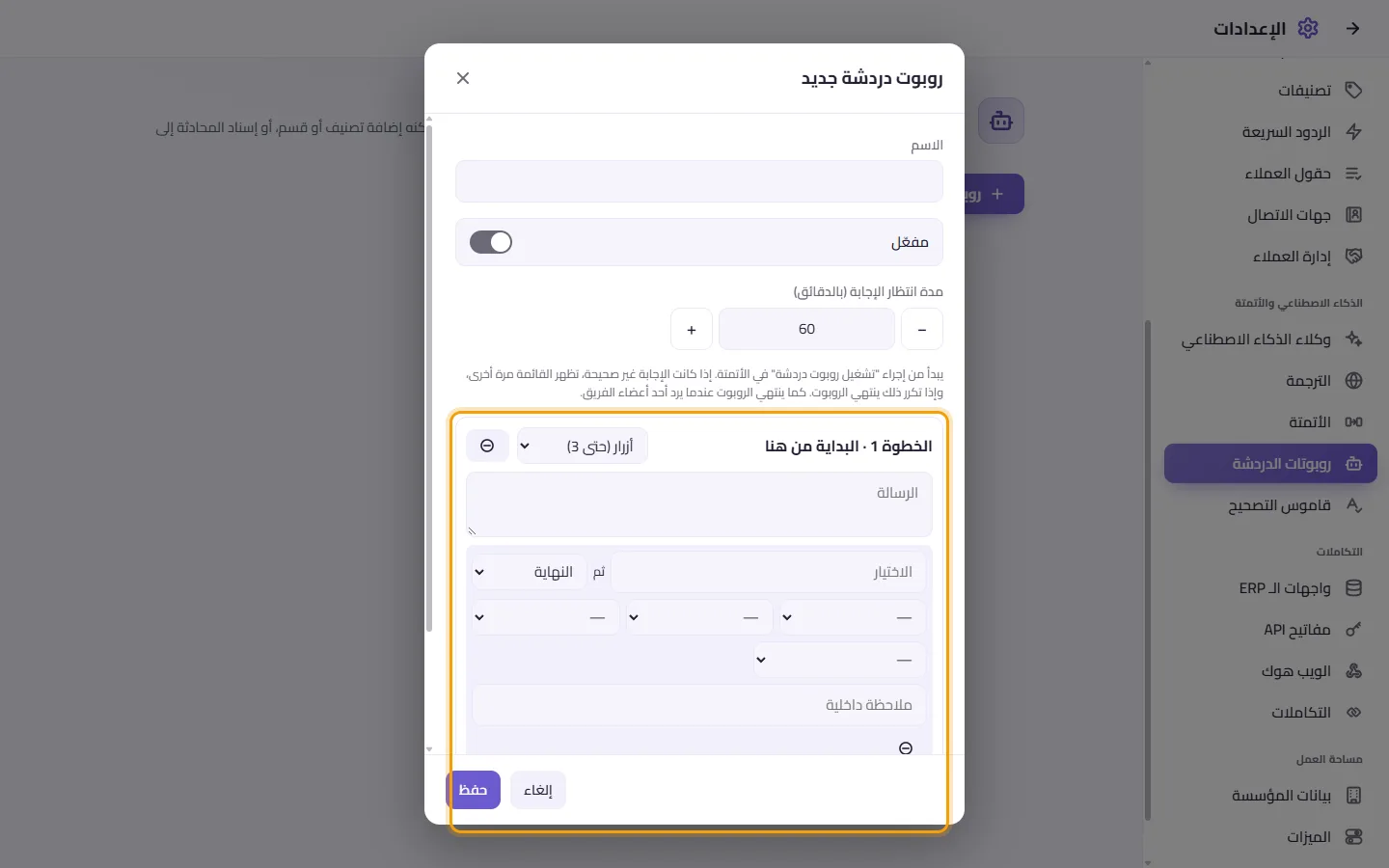
- لكل اختيار، اكتب "الاختيار" (ويمكنك في القائمة إضافة "الوصف (اختياري)")، واختر في "ثم" إما "النهاية" أو الخطوة التالية. ويمكن للاختيار أيضًا القيام بـ "إضافة تصنيف" أو "إضافة إلى قسم" أو "إسناد إلى مستخدم" أو "الرد بالذكاء الاصطناعي"، أو إضافة "ملاحظة داخلية". ويمكنك إضافة المزيد باستخدام "إضافة اختيار" و"إضافة خطوة".
- تطلب خطوة "سؤال" من العميل كتابة إجابة؛ اختر مكان حفظها في "حفظ الإجابة في" (أحد حقول العملاء).
- اضبط الروبوت على "مفعّل" وانقر على حفظ.
- في الإعدادات > الذكاء الاصطناعي والأتمتة > الأتمتة، أضف إجراء "تشغيل روبوت دردشة" إلى قاعدة الأتمتة التي يجب أن تقوم بتشغيله (على سبيل المثال قاعدة "كلمة مفتاحية" أو "جهة اتصال جديدة").
طريقة عمل الروبوت:
- على WhatsApp، تصل إلى العميل أزرار وقوائم حقيقية. أما على Messenger و Instagram و Telegram و Live Chat، فتصل إليه قائمة مرقمة ويرد برقم الاختيار.
- إذا كانت الإجابة غير صحيحة، تظهر القائمة مرة أخرى، وإذا تكرر ذلك ينتهي روبوت الدردشة. كما ينتهي عندما يكتب العميل كلمات مثل "agent" أو "stop" أو "0"، أو عندما يرد أحد أعضاء الفريق.
- أثناء انتظار روبوت الدردشة لإجابة العميل، لا تقوم أي أتمتة أو أي وكيل ذكاء اصطناعي بالرد على العميل.
إذا كان روبوت الدردشة غير مكتمل، تظهر عند الحفظ رسالة "لا يمكن تشغيل روبوت الدردشة بهذا الشكل: تأكد أن لكل خطوة رسالة، ولكل زر نصًا، وأن كل «ثم» تؤدي إلى خطوة."
المزيد عن روبوتات الدردشة.