So löschen Sie eine Nummer
Aktualisiert am
In SyBox erfolgt dies unter Einstellungen > Nachrichten > Kanäle (WhatsApp). 1) Klicken Sie auf Löschen (Papierkorbsymbol) auf der Karte. 2) Lesen Sie den Hinweis: 3) Optional: Setzen Sie ein Häkchen bei »Auch Nachrichten, Medien und Kontakte dieser Nummer löschen«. 4) Klicken Sie auf Löschen. 5) Wurde das Löschen gewählt, wird angezeigt, wie viele Nachrichten, Dateien und Kontakte entfernt wurden.
- Klicken Sie auf Löschen (Papierkorbsymbol) auf der Karte.
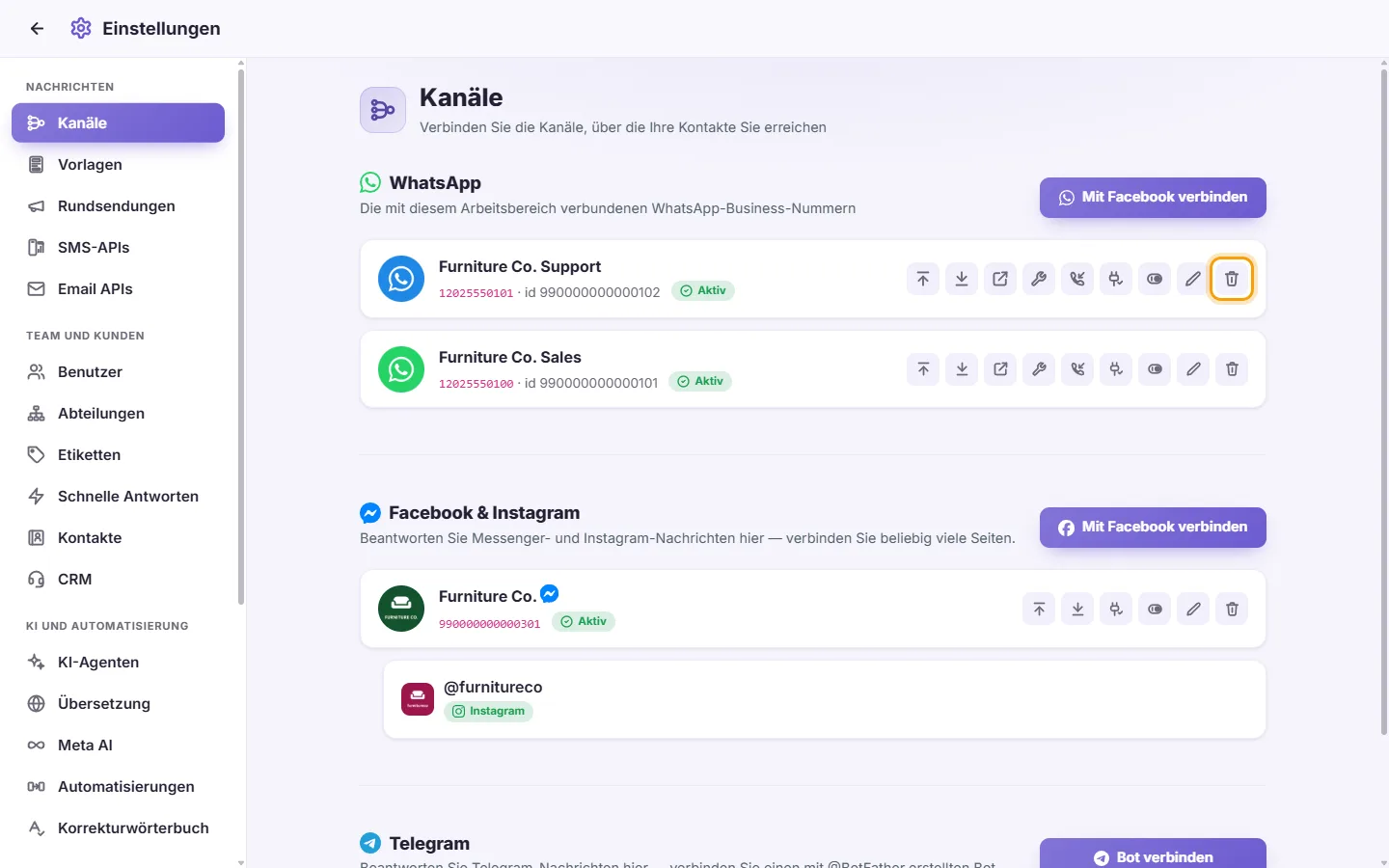
- Lesen Sie den Hinweis:
- Gibt es weitere Nummern im selben WhatsApp-Business-Konto, laufen diese normal weiter.
- Handelt es sich um die letzte Nummer, trennt das Löschen die Verbindung zwischen SyBox und diesem WhatsApp-Business-Konto. Sie können sich jederzeit wieder verbinden. Um SyBox restlos zu entfernen, heben Sie zusätzlich die Partnerschaft in den Meta-Unternehmenseinstellungen auf – erst das stößt die endgültige Löschung Ihrer Daten an.
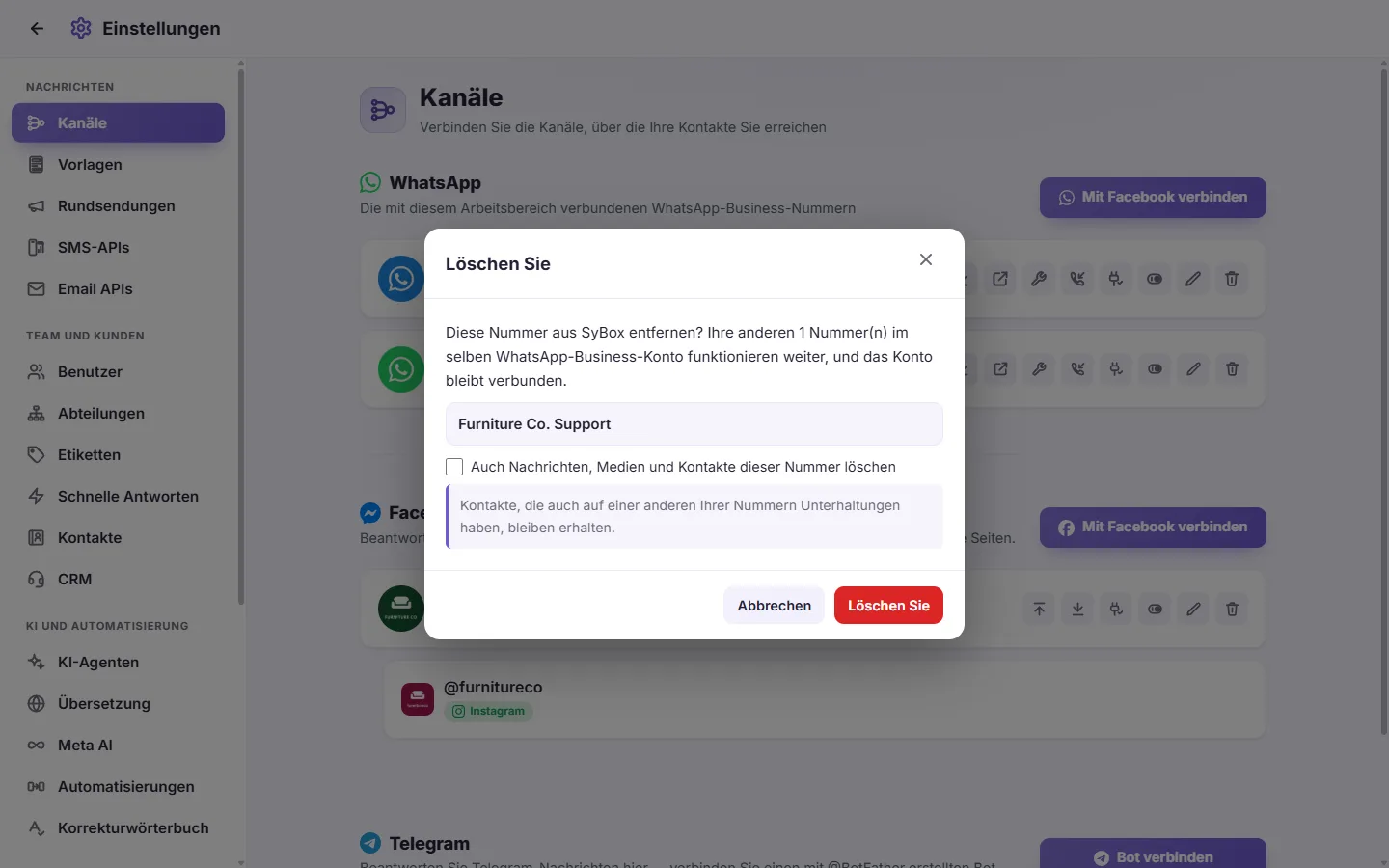
- Optional: Setzen Sie ein Häkchen bei »Auch Nachrichten, Medien und Kontakte dieser Nummer löschen«.
- Beim Aktivieren erscheint ein 6-stelliger Code. Tippen Sie diesen ins Bestätigungsfeld.
- Kontakte, die auch Konversationen auf anderen Ihrer Nummern führen, bleiben erhalten.
- Klicken Sie auf Löschen.
- Wurde das Löschen gewählt, wird angezeigt, wie viele Nachrichten, Dateien und Kontakte entfernt wurden.
Bei falschem Code erscheint »Der Code stimmt nicht — es wurde nichts gelöscht«. Es wird nichts entfernt und Sie können es erneut versuchen.
Mehr über Kanäle.