So duplizieren Sie eine Automatisierung
Aktualisiert am
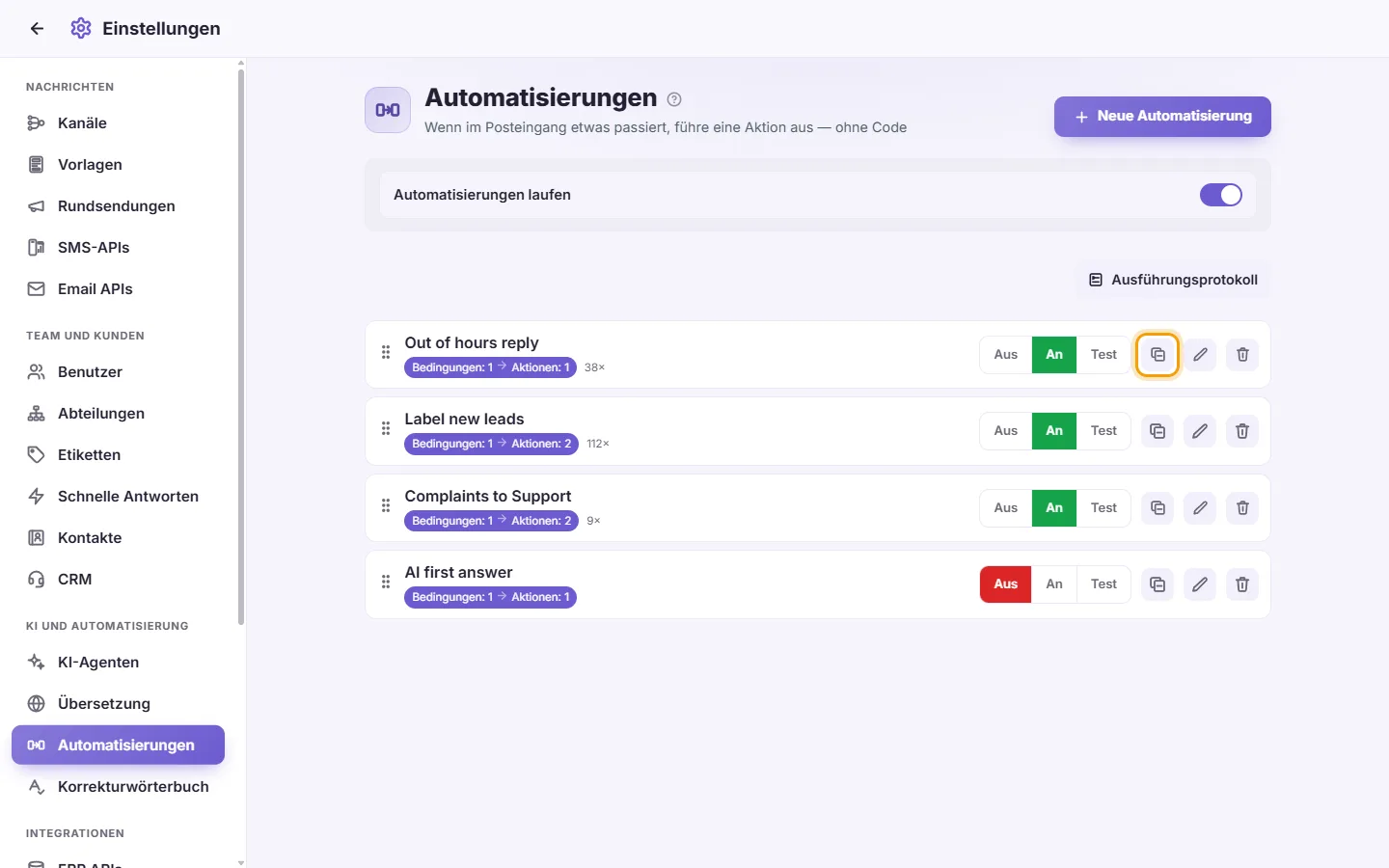
In SyBox erfolgt dies unter Einstellungen > KI und Automatisierung > Automatisierungen. 1) Klicken Sie in der Zeile der Regel auf „Duplizieren“ (Kopiersymbol). 2) Geben Sie den „Name der Kopie“ ein und bestätigen Sie. 3) Das Duplikat wird als neue Automatisierung mit dem Status Aus angelegt. Bearbeiten Sie die Regel und schalten Sie sie anschließend aktiv.
- Klicken Sie in der Zeile der Regel auf „Duplizieren“ (Kopiersymbol).
- Geben Sie den „Name der Kopie“ ein und bestätigen Sie.
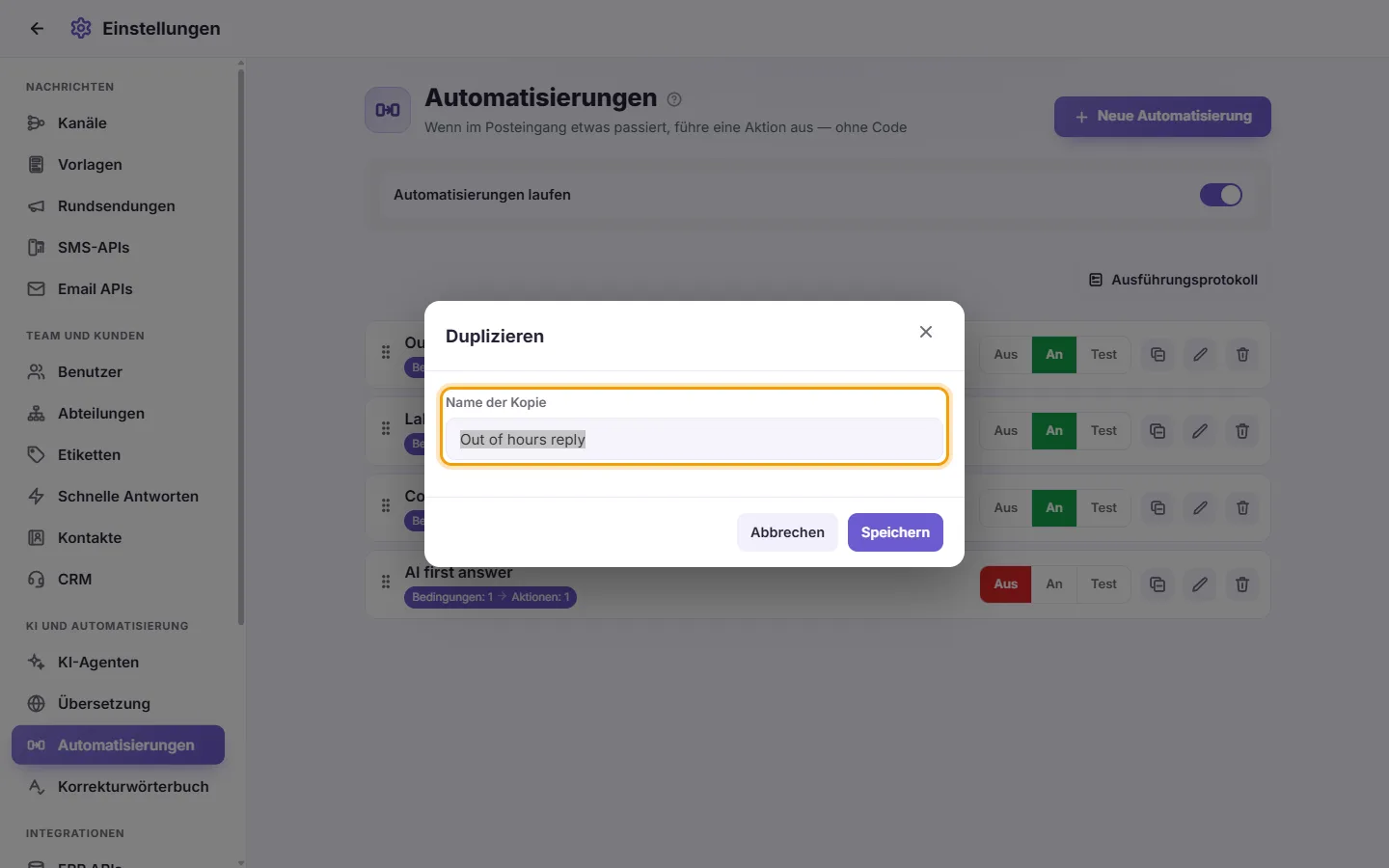
- Das Duplikat wird als neue Automatisierung mit dem Status Aus angelegt. Bearbeiten Sie die Regel und schalten Sie sie anschließend aktiv.
Fragen
Meine Automatisierung wird nie ausgelöst.
Prüfen Sie folgende Punkte:
- Ist „Automatisierungen laufen“ ganz oben eingeschaltet?
- Steht der Status der Regel auf „An“ (nicht auf „Test“ oder „Aus“)?
- Hat eine weiter oben stehende Regel „Anhalten, wenn diese zutrifft“ aktiviert und fängt die Nachricht vorab ab?
- Verhindert das „Häufigkeitslimit“ eine erneute Ausführung?
Werfen Sie anschließend einen Blick in das „Ausführungsprotokoll“.
Wie bringe ich die KI dazu, nur auf einer bestimmten WhatsApp-Nummer zu antworten?
Erstellen Sie eine Automatisierung mit der Bedingung „Kanal“ auf „Nur“ (mit der gewünschten Nummer angehakt) und hinterlegen Sie als Aktion „Mit KI antworten“ mit Ihrem Agenten.
Wie richte ich eine automatische Antwort außerhalb der Öffnungszeiten ein?
Fügen Sie die Bedingung „Geschäftszeiten“ mit dem Status „ist NICHT“ ein, wählen Sie Land, Zeiten und Tage und verknüpfen Sie dies mit der Aktion „Nachricht senden“. Aktivieren Sie „Häufigkeitslimit“, damit Kunden den Text nicht mehrfach erhalten.
Wie kann ich eine Automatisierung gefahrlos testen?
Setzen Sie den Status auf „Test“. Das System vermerkt im Ausführungsprotokoll exakt, was passiert wäre – ohne echte Nachrichten zu versenden oder Daten zu verändern.
Spielt die Reihenfolge der Automatisierungen eine Rolle?
Ja. Sie werden von oben nach unten abgearbeitet. Eine Regel mit gesetzter Option „Anhalten, wenn diese zutrifft“ blockiert alle darunterliegenden Regeln. Passen Sie die Reihenfolge per Drag-and-Drop an.
Kann ich neue Leads automatisch im Team verteilen?
Ja. Verwenden Sie die Aktion „Reihum zuweisen“ und haken Sie alle Teammitglieder an, die abwechselnd neue Chats erhalten sollen.
Mehr über Automatisierungen.