So erstellen Sie einen Chatbot
Aktualisiert am
In SyBox erfolgt dies unter Einstellungen > KI und Automatisierung > Chatbots.
- Gehen Sie zu Einstellungen > KI und Automatisierung > Chatbots und klicken Sie auf "Neuer Chatbot".
- Geben Sie seinen "Name" ein und legen Sie "Auf Antwort warten (Minuten)" fest (standardmäßig 60).
- Jeder Schritt ist eine Karte ("Schritt 1 · beginnt hier", "Schritt 2" und so weiter). Wählen Sie seine "Art": "Schaltflächen (bis zu 3)", "Liste (bis zu 10)", "Frage" oder "Letzte Nachricht", und geben Sie seine "Nachricht" ein. Eine Liste hat zusätzlich ihre "Listen-Schaltfläche (20 Zeichen)".
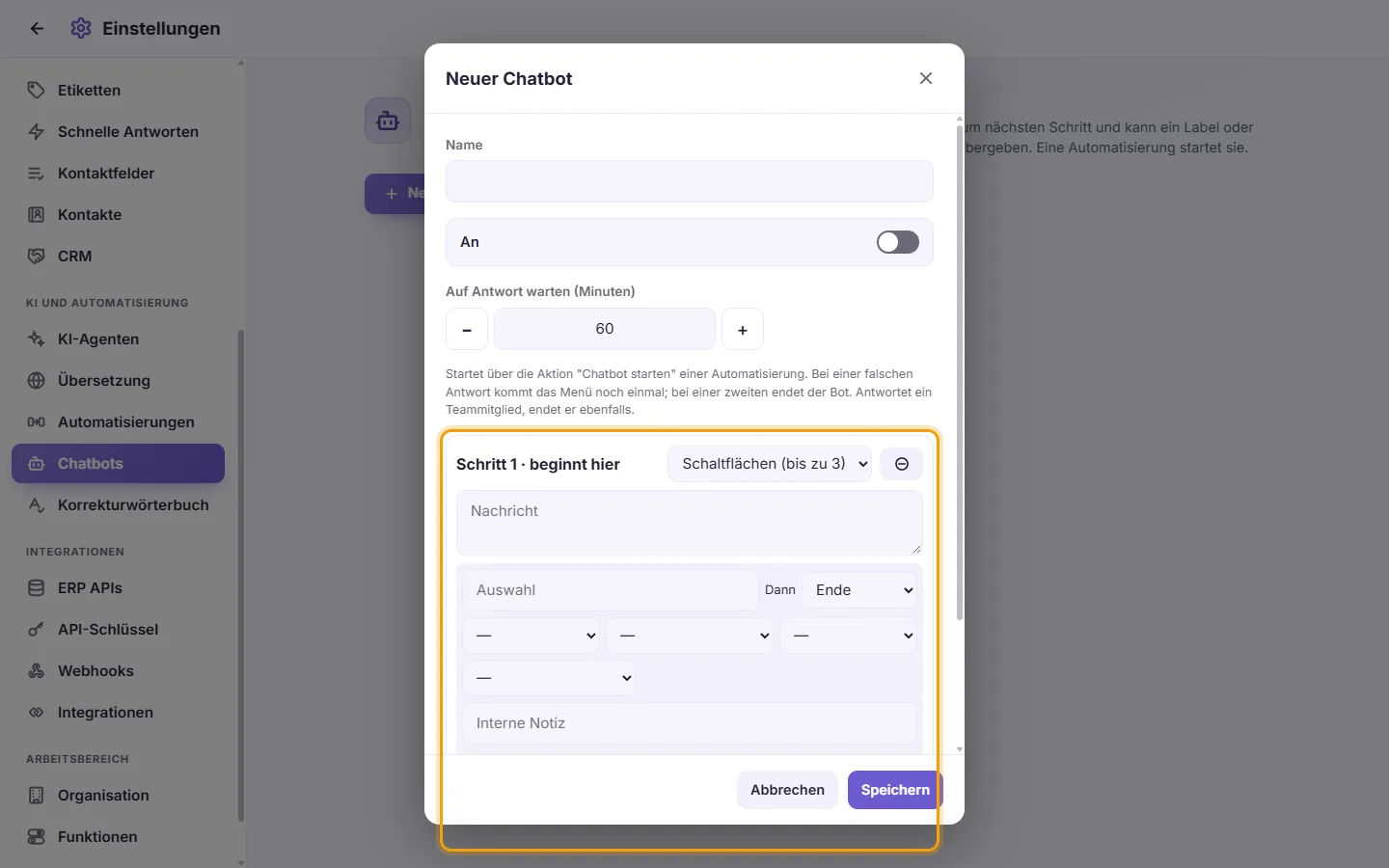
- Geben Sie für jede Auswahl die "Auswahl" ein (in einer Liste optional auch eine "Beschreibung (optional)") und wählen Sie unter "Dann" entweder "Ende" oder den nächsten Schritt. Eine Auswahl kann außerdem "Beschriftung hinzufügen", "Zur Abteilung hinzufügen", "Benutzer zuweisen", "Mit KI antworten" oder eine "Interne Notiz" hinzufügen. Mit "Auswahl hinzufügen" und "Schritt hinzufügen" fügen Sie weitere hinzu.
- Ein Schritt vom Typ "Frage" bittet den Kunden, eine Antwort einzutippen; wählen Sie unter "Antwort speichern in" aus, wo sie gespeichert wird (ein Kontaktfeld).
- Schalten Sie den Chatbot auf "An" und klicken Sie auf Speichern.
- Fügen Sie unter Einstellungen > KI und Automatisierung > Automatisierungen der Automatisierung, die ihn starten soll, die Aktion "Chatbot starten" hinzu (zum Beispiel einer Regel "Schlüsselwort" oder "Neuer Kontakt").
So läuft er ab:
- Bei WhatsApp erhält der Kunde echte Schaltflächen und Listen. Bei Messenger, Instagram, Telegram und Live Chat erhält er ein nummeriertes Menü und antwortet mit der Nummer.
- Auf eine falsche Antwort folgt das Menü noch einmal; eine zweite falsche Antwort beendet den Chatbot. Wörter wie "agent", "stop" oder "0" beenden ihn ebenfalls, genauso wie die Antwort eines Teammitglieds.
- Solange ein Chatbot auf eine Antwort wartet, antwortet keine Automatisierung und kein KI-Agent dem Kunden.
Ist ein Chatbot unvollständig, erscheint beim Speichern: "Dieser Chatbot kann so nicht laufen: Prüfen Sie, dass jeder Schritt eine Nachricht, jede Schaltfläche einen Text und jedes "Dann" einen Schritt hat."
Mehr über Chatbots.