Kanäle
Aktualisiert am
Wo: Einstellungen > Nachrichten > Kanäle
Wozu das dient: Hier verknüpfen Sie die Kanäle, über die Kunden Sie erreichen können. Die Ansicht ist in drei Bereiche unterteilt: WhatsApp (Ihre WhatsApp-Business-Nummern), Facebook & Instagram (Ihre Seiten für Messenger und Instagram) und Telegram (Ihre Bots).
Wer Zugriff hat: Benutzer mit der Berechtigung »WhatsApp-Nummern verwalten«.
WhatsApp
- Gehen Sie zu Einstellungen > Kanäle.
- Klicken Sie im WhatsApp-Bereich auf »Mit Facebook verbinden«.

- Ein kleines Fenster öffnet sich. Melden Sie sich bei Facebook an und folgen Sie den Schritten, um Ihr WhatsApp-Business-Konto und die Nummer auszuwählen oder anzulegen.
- Nach Abschluss zeigt SyBox »Ihre WhatsApp-Nummer wird verbunden…«. Das kann einige Sekunden dauern.
- Ist alles bereit, erscheint »Gespeichert« und die Nummer taucht in der Liste auf.
Tipp: Öffnet sich das Fenster nicht, erlauben Sie Pop-ups für SyBox in Ihrem Browser und versuchen Sie es erneut.
Was Sie auf jeder Rufnummernkarte sehen
- Den Anzeigenamen, die Telefonnummer und deren ID.
- »Aktiv« oder »Deaktiviert«.
- »Fehlendes Token« bedeutet, dass die Zugangsdaten fehlen und die Nummer nicht richtig arbeiten kann.
Die Schaltflächen auf einer Rufnummernkarte (von links nach rechts):
- Nach oben / Nach unten: Ändert die Reihenfolge in der Liste. Diese Reihenfolge gilt auch an anderen Stellen, etwa im Kanalfilter des Posteingangs.
- Direktlinks: Öffnet Verknüpfungen zu Ihren Meta-Business-Seiten für diese Nummer: Vorlagen, WhatsApp-Konto und Telefonnummern. Manchmal auch Unternehmenskonto, App oder Webhook-Konfiguration.
- Aktionen (Glockensymbol): Bietet zwei Aktionen:
- »Abonnieren«: Verbindet die Nummer neu, damit Nachrichten wieder in SyBox ankommen. Hilft, wenn keine Nachrichten mehr eingehen.
- »Anrufe aktivieren«: Beantragt bei Meta die Freischaltung für WhatsApp-Anrufe auf dieser Nummer.
- Das Ergebnis wird unter den Buttons angezeigt.
- Sprachanrufe in SyBox annehmen: Schaltet die Annahme von WhatsApp-Anrufen in SyBox für diese Nummer ein oder aus. Bei Aktivierung ist das Symbol farbig hervorgehoben.
- Verbindung testen: Prüft die Anbindung und zeigt die Ergebnisse unter der Karte an (siehe »So testen Sie eine Nummer«).
- Aktivieren / Deaktivieren: Schaltet die Nummer vorübergehend ab oder an, ohne sie zu löschen.
- Bearbeiten: Ändert das Profilbild der Nummer und ihre Beschriftung.
- Löschen: Entfernt die Nummer (siehe »So löschen Sie eine Nummer«).
- Klicken Sie auf Bearbeiten (Stiftsymbol) auf der Karte der Nummer.
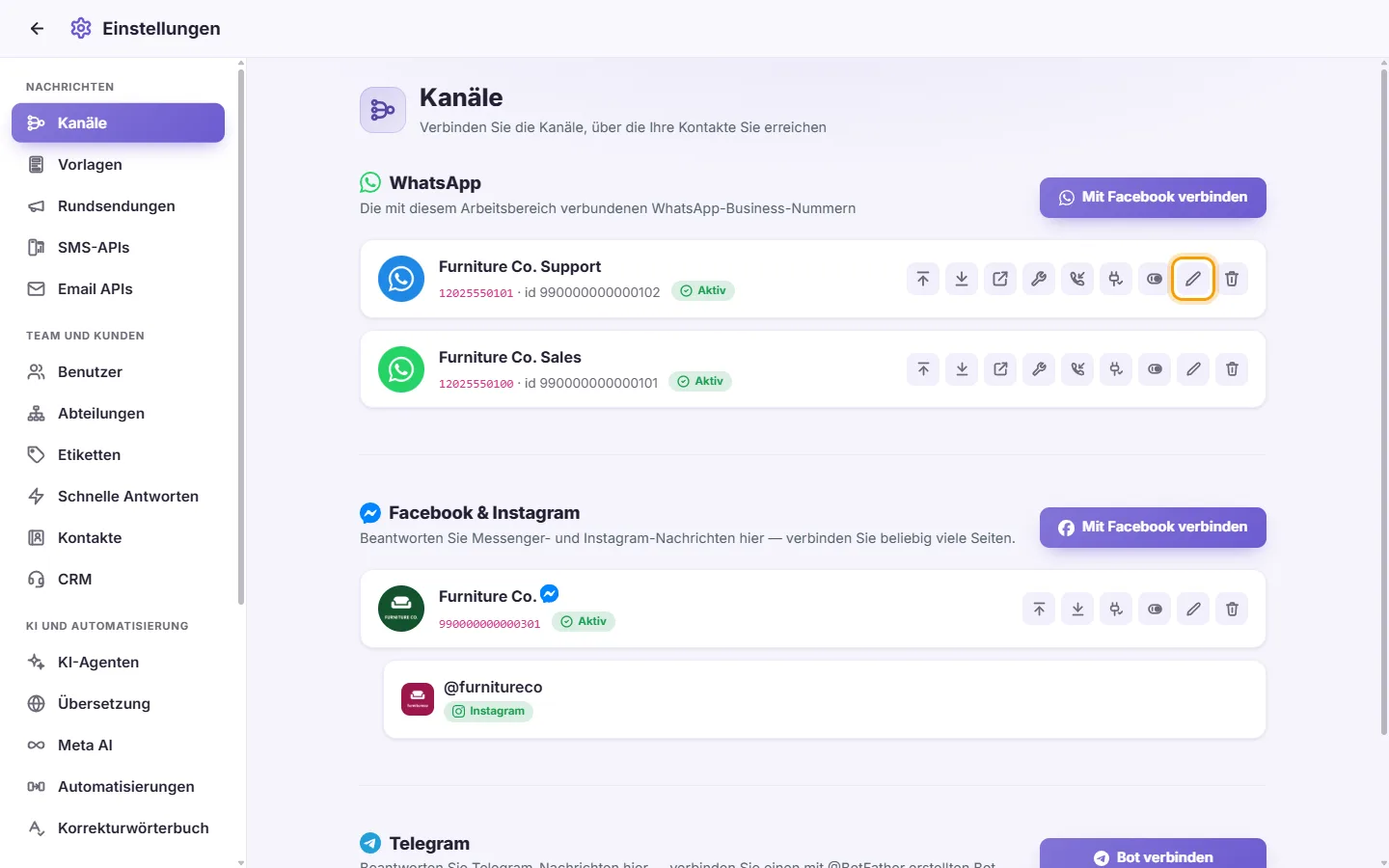
- Klicken Sie auf das quadratische Bild, wählen Sie ein Foto aus, schneiden Sie es zu und klicken Sie auf Speichern.
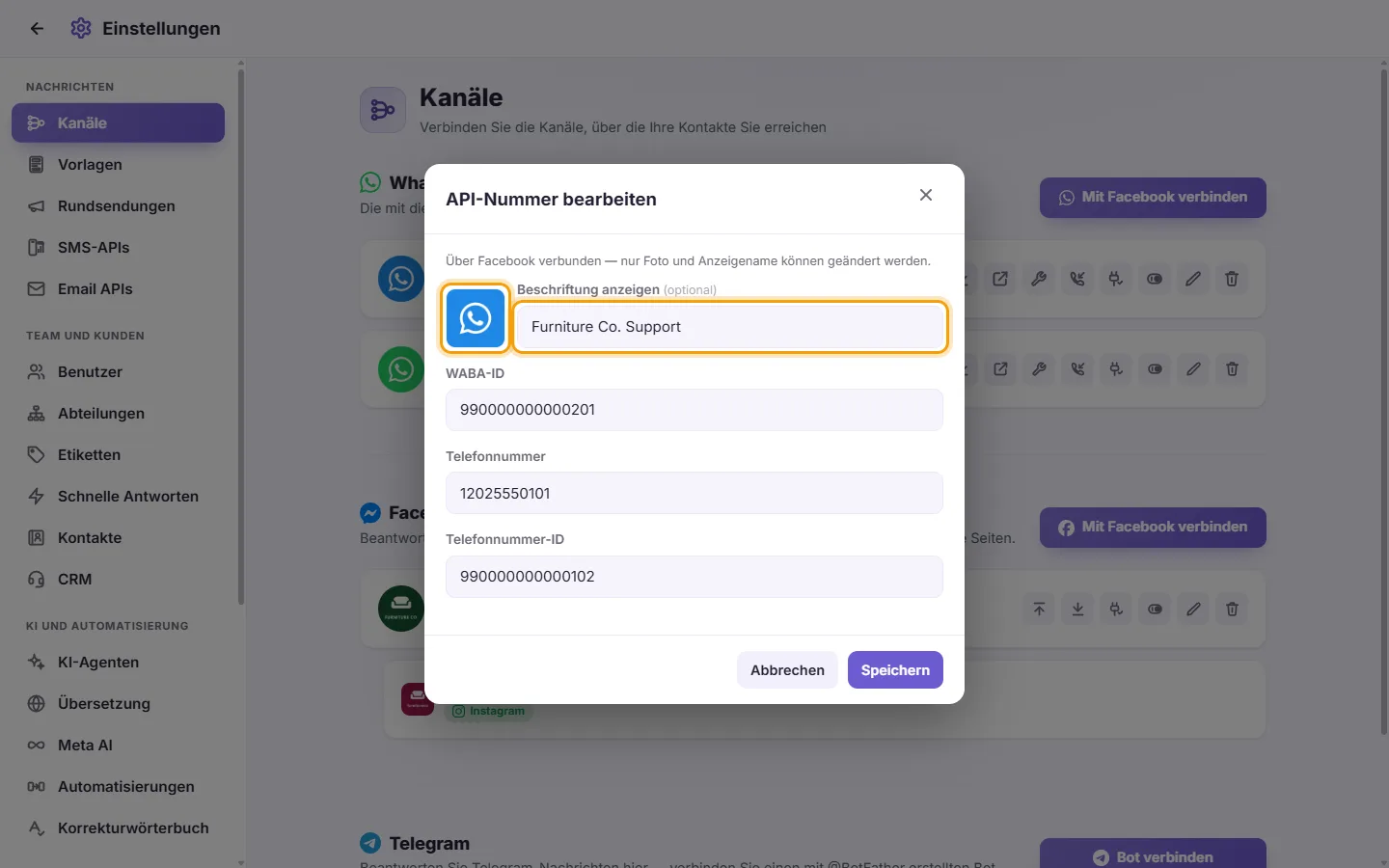
- Passen Sie bei Bedarf die »Beschriftung anzeigen« an.
- Klicken Sie auf Speichern.
Hinweis: Bei Nummern, die über Facebook verknüpft sind, erscheint »Über Facebook verbunden — nur Foto und Anzeigename können geändert werden.« WABA-ID, Telefonnummer und Telefonnummern-ID werden nur angezeigt und lassen sich nicht bearbeiten.
- Klicken Sie auf Verbindung testen (Steckersymbol) auf der Karte.
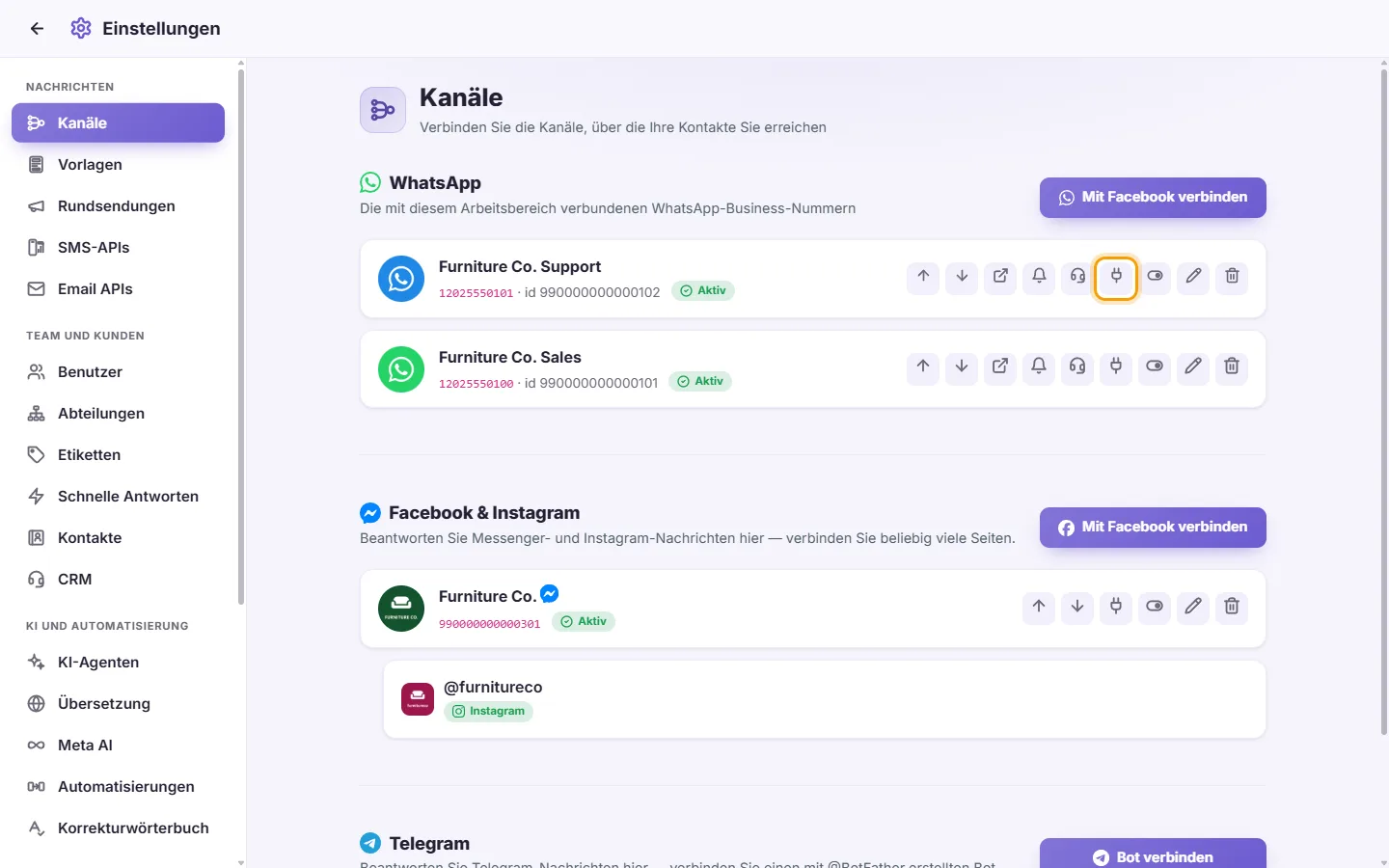
- Warten Sie, bis alle Punkte geprüft wurden. Ein Haken steht für OK, ein Kreuz für ein Problem:
- Ihre Nummer: Name und Rufnummer. Stimmt etwas nicht, steht der Grund dabei (z. B. blockiert Meta die Zustellung oder neue Konversationen sind eingeschränkt).
- Registriert und online: Gibt an, ob die Nummer sendebereit und empfangsbereit ist.
- Nachrichtenqualität: Gut, Mittel, Niedrig oder Noch nicht bewertet. Eine neue Nummer steht meist auf »Noch nicht bewertet« – das ist völlig normal.
- Anzeigename: Genehmigt, Ohne Prüfung nutzbar, In Prüfung, Abgelehnt oder Nicht festgelegt.
- Verbundene Apps: Die Apps, die Nachrichten dieses Kontos empfangen.
- Schlägt ein Punkt fehl, lesen Sie den Hinweis daneben. Häufig muss dies im Meta Business Manager behoben werden (z. B. hinterlegte Zahlungsmethode oder Anzeigename).
- Klicken Sie auf Löschen (Papierkorbsymbol) auf der Karte.
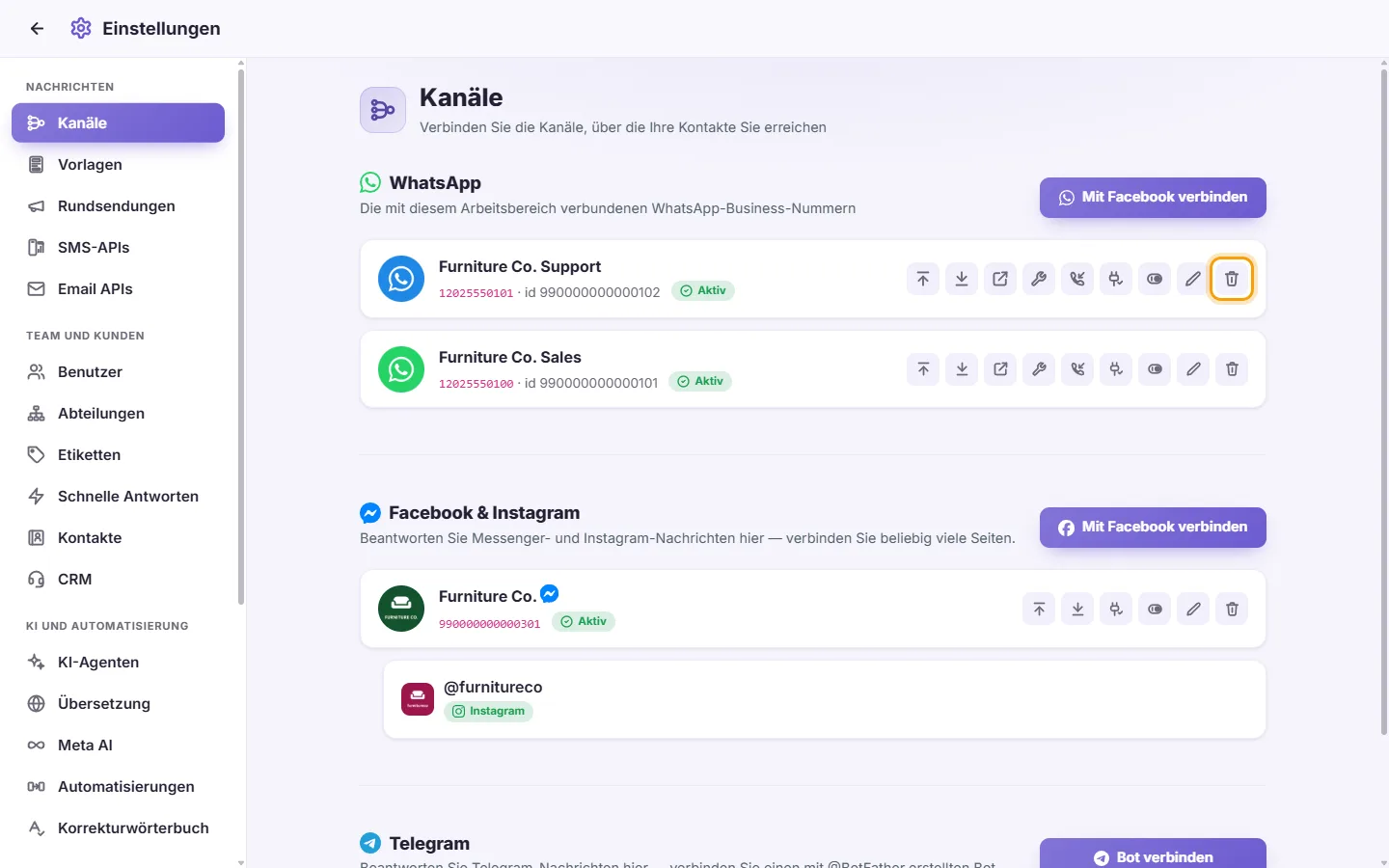
- Lesen Sie den Hinweis:
- Gibt es weitere Nummern im selben WhatsApp-Business-Konto, laufen diese normal weiter.
- Handelt es sich um die letzte Nummer, trennt das Löschen die Verbindung zwischen SyBox und diesem WhatsApp-Business-Konto. Sie können sich jederzeit wieder verbinden. Um SyBox restlos zu entfernen, heben Sie zusätzlich die Partnerschaft in den Meta-Unternehmenseinstellungen auf – erst das stößt die endgültige Löschung Ihrer Daten an.
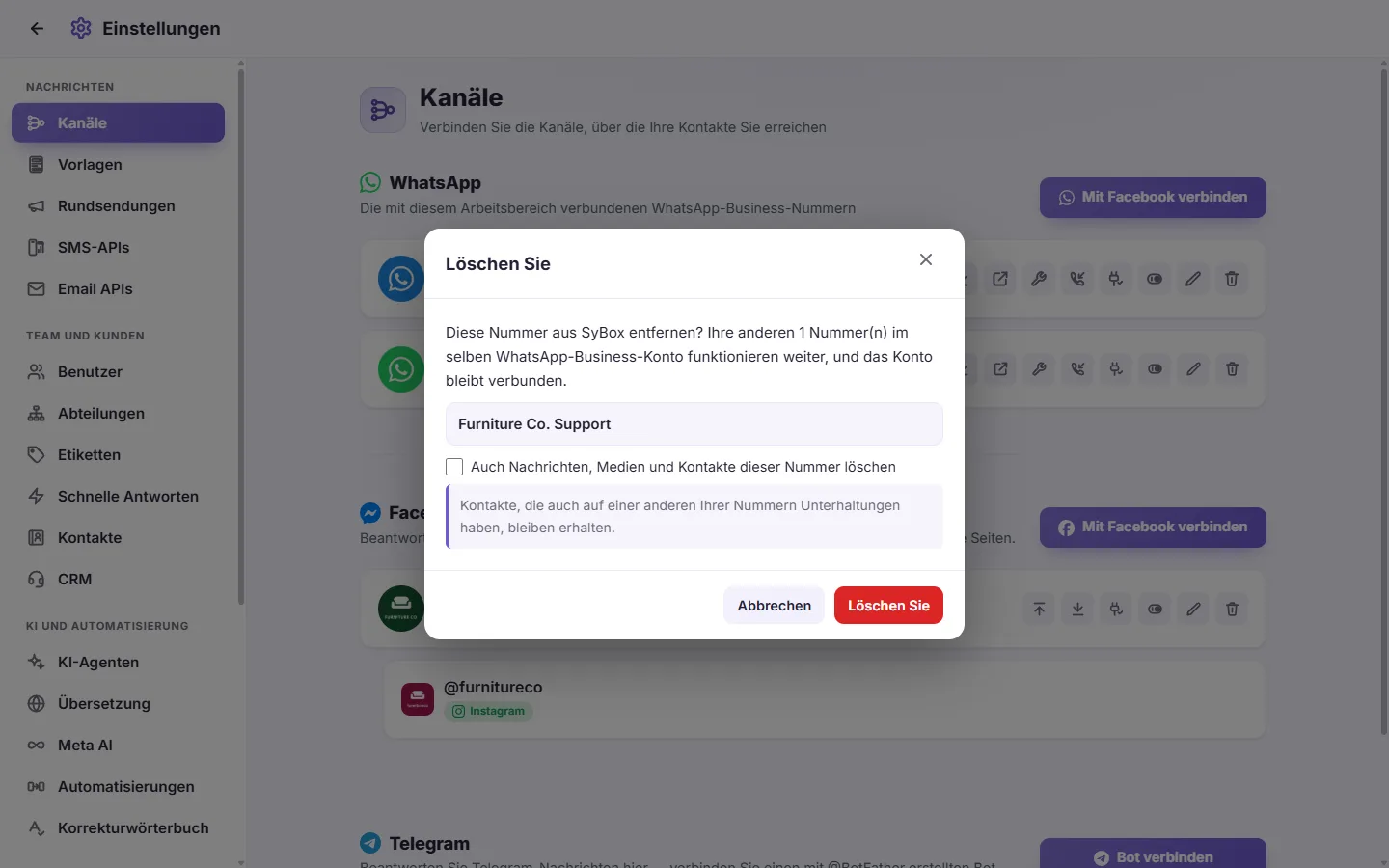
- Optional: Setzen Sie ein Häkchen bei »Auch Nachrichten, Medien und Kontakte dieser Nummer löschen«.
- Beim Aktivieren erscheint ein 6-stelliger Code. Tippen Sie diesen ins Bestätigungsfeld.
- Kontakte, die auch Konversationen auf anderen Ihrer Nummern führen, bleiben erhalten.
- Klicken Sie auf Löschen.
- Wurde das Löschen gewählt, wird angezeigt, wie viele Nachrichten, Dateien und Kontakte entfernt wurden.
Bei falschem Code erscheint »Der Code stimmt nicht — es wurde nichts gelöscht«. Es wird nichts entfernt und Sie können es erneut versuchen.
Facebook & Instagram
- Klicken Sie im Bereich Facebook & Instagram auf »Mit Facebook verbinden«.
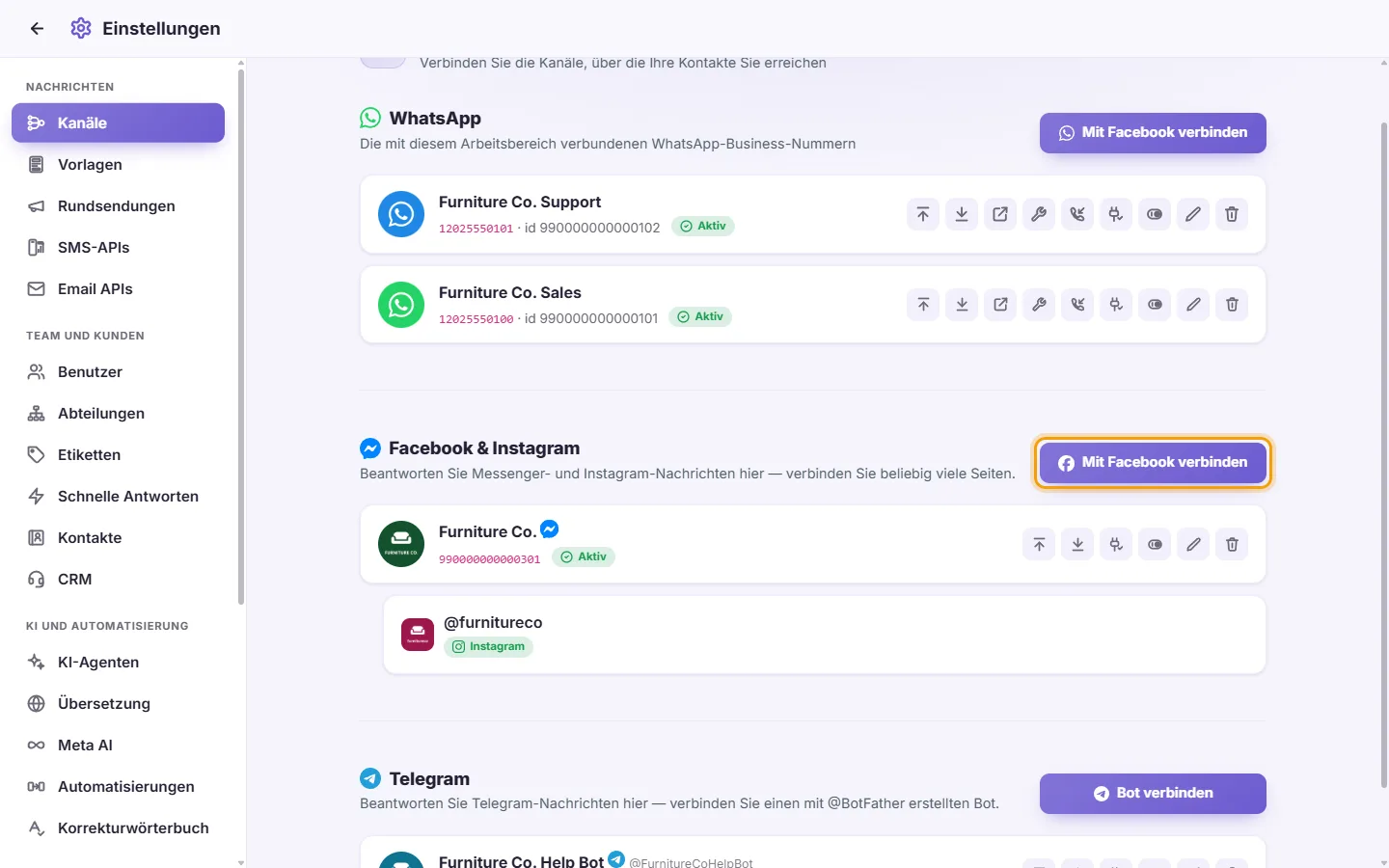
- Melden Sie sich im Pop-up bei Facebook an und erteilen Sie die nötigen Berechtigungen.
- Verwalten Sie mehrere Seiten, öffnet sich »Wählen Sie die zu verbindenden Seiten«. Haken Sie die gewünschten Seiten an und klicken Sie auf »Auswahl verbinden«. Bereits verbundene Seiten sind mit »(verbunden)« markiert.
- Es erscheint »verbunden« und die Seite wird gelistet. Ist ein Instagram-Konto verknüpft, erscheint darunter eine Zeile mit dem @namen.
Hinweise: »Keine Seiten in Ihrem Konto gefunden.« bedeutet, dass das Profil keine Seiten verwaltet. »Markieren Sie mindestens eine Seite.« bedeutet, dass keine Seite ausgewählt wurde.
Die Schaltflächen auf einer Seiten-Karte
- Nach oben / Nach unten: Ändert die Position in der Liste.
- Status prüfen: Führt drei Prüfungen durch:
- Verbindung zu Meta: Schlägt dies fehl, heißt es »Diese Seite neu verbinden«.
- Webhook-Abonnement: Steht hier »Diese Seite ist nicht abonniert« oder »Empfängt nicht: …«, kommen nicht alle Nachrichten an.
- Instagram-Konto: »Nicht verknüpft« ist normal, falls kein Instagram-Konto angebunden ist.
- Aktivieren / Deaktivieren: Schaltet die Seite vorübergehend ab oder an, ohne sie zu entfernen.
- Bearbeiten: Öffnet »Seitenname und Logo«. Ändern Sie die Beschriftung, das Seitenbild oder das Instagram-Logo. Auf ein Bild tippen, um es zu tauschen; nichts tun, um das aktuelle zu behalten.
- Löschen: Fragt »Diese Seite entfernen?«. Sie können auch »Auch gespeicherte Nachrichten und Kontakte dieser Seite löschen« anhaken (Eingabe des 6-stelligen Codes nötig).
Meine Seite sendet Nachrichten, empfängt aber keine. Was kann ich tun?
Klicken Sie auf Status prüfen. Meldet das Abonnement einen Fehler, klicken Sie erneut auf »Mit Facebook verbinden« und wählen Sie dieselbe Seite wieder aus. Das erneute Verbinden repariert die Schnittstelle.
Ich habe meine letzte Seite entfernt und SyBox fragt »Vollständig von Facebook trennen?«
Ihr Facebook-Konto ist noch mit weiteren Seiten verknüpft (evtl. in einem anderen Arbeitsbereich). »Alles trennen« entzieht den Zugriff komplett. Abbrechen belässt die anderen Verbindungen.
Telegram
- Öffnen Sie Telegram, schreiben Sie @BotFather an, senden Sie /newbot und folgen Sie den Schritten. BotFather erzeugt einen Token.
- Klicken Sie in SyBox im Telegram-Bereich auf »Bot verbinden«.
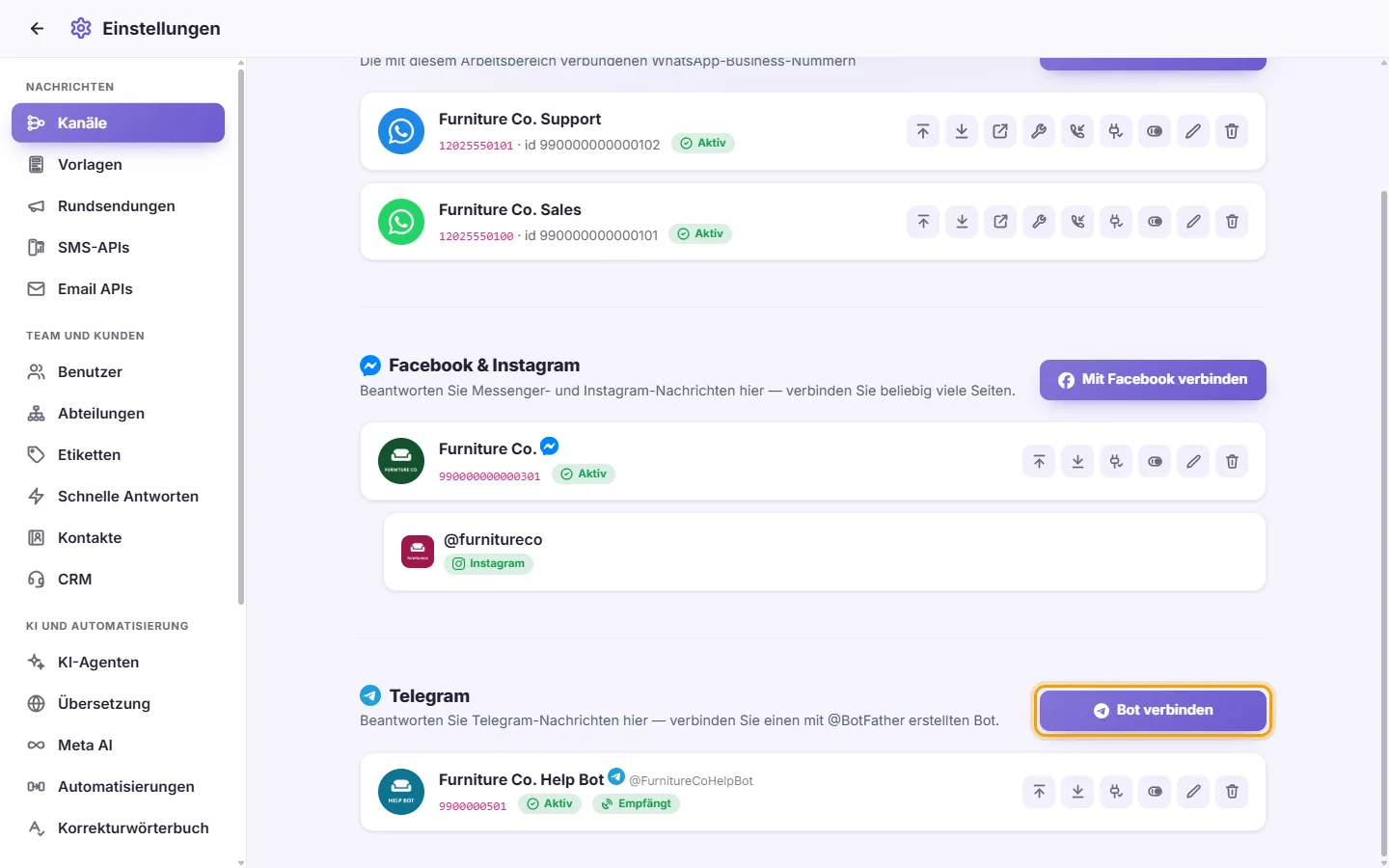
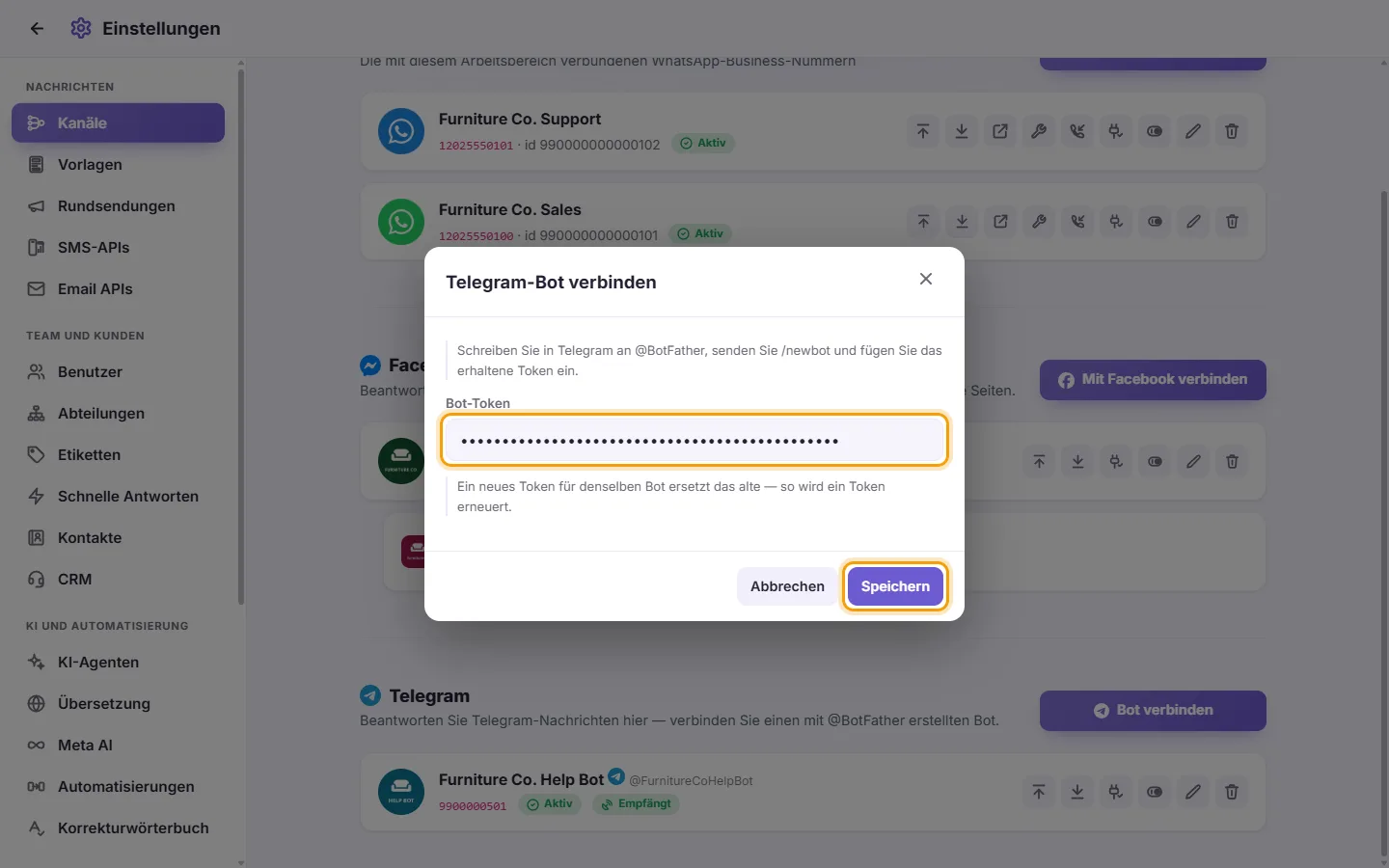
- Fügen Sie den Token bei »Bot-Token« ein und klicken Sie auf Speichern.
- »Bot verbunden« signalisiert Erfolg. Erscheint »Bot gespeichert, aber Telegram zeigt noch nicht hierher — tippen Sie auf »Status prüfen««, prüfen Sie den Status über die Bot-Karte.
Hinweis: Um den Token zu tauschen, verbinden Sie denselben Bot einfach erneut mit dem neuen Token. Er wird dadurch überschrieben.
Was Sie auf einer Bot-Karte sehen: »Aktiv« oder »Deaktiviert« sowie »Empfängt« oder »Empfängt nicht«. »Empfängt nicht« bedeutet, dass Telegram keine Nachrichten an SyBox weiterleitet.
Die Schaltflächen auf einer Bot-Karte
- Nach oben / Nach unten.
- Status prüfen: Zeigt drei Prüfungen:
- Bot-Token: Zeigt bei gültigem Token den @namen des Bots.
- Telegram zeigt hierher: Schlägt dies fehl, heißt es »Zeigt auf einen anderen Server« oder »Kein Webhook gesetzt — Bot neu verbinden«.
- Wartende Nachrichten: »Keine wartend« ist der Idealzustand.
- Aktivieren / Deaktivieren.
- Bearbeiten: Öffnet »Bot-Name und Logo«. Da Telegram kein Profilbild übermittelt, können Sie hier ein eigenes Logo hochladen.
- Löschen: Fragt »Diesen Bot entfernen?«.
Mein Bot meldet »Zeigt auf einen anderen Server«. Warum?
Ein Telegram-Bot kann immer nur an ein einziges Ziel Nachrichten senden. Ein anderes System nutzt diesen Bot aktuell. Binden Sie ihn in SyBox erneut mit dem Token ein oder erstellen Sie einen neuen Bot.
Brauche ich eine eigene Meta-Entwickler-App, um WhatsApp zu nutzen?
Nein. Nutzen Sie einfach »Mit Facebook verbinden«. Sie müssen keine Schlüssel eingeben.