Links de acesso à conversa
Atualizado em
Onde: Caixa de entrada > Links de acesso à conversa
Com um link de acesso, pessoas externas à empresa (como entregadores ou fornecedores) podem abrir UMA conversa diretamente no navegador. Elas poderão ler e até responder, se você autorizar. Elas não entram no seu espaço de trabalho e não veem nenhuma outra conversa.
- Abra o menu da conversa (clique com o botão direito nela ou pelo menu interno) e selecione "Criar link de acesso". Você também pode ir em "Links de acesso" na barra lateral (no menu principal do celular) e clicar em "Novo token".
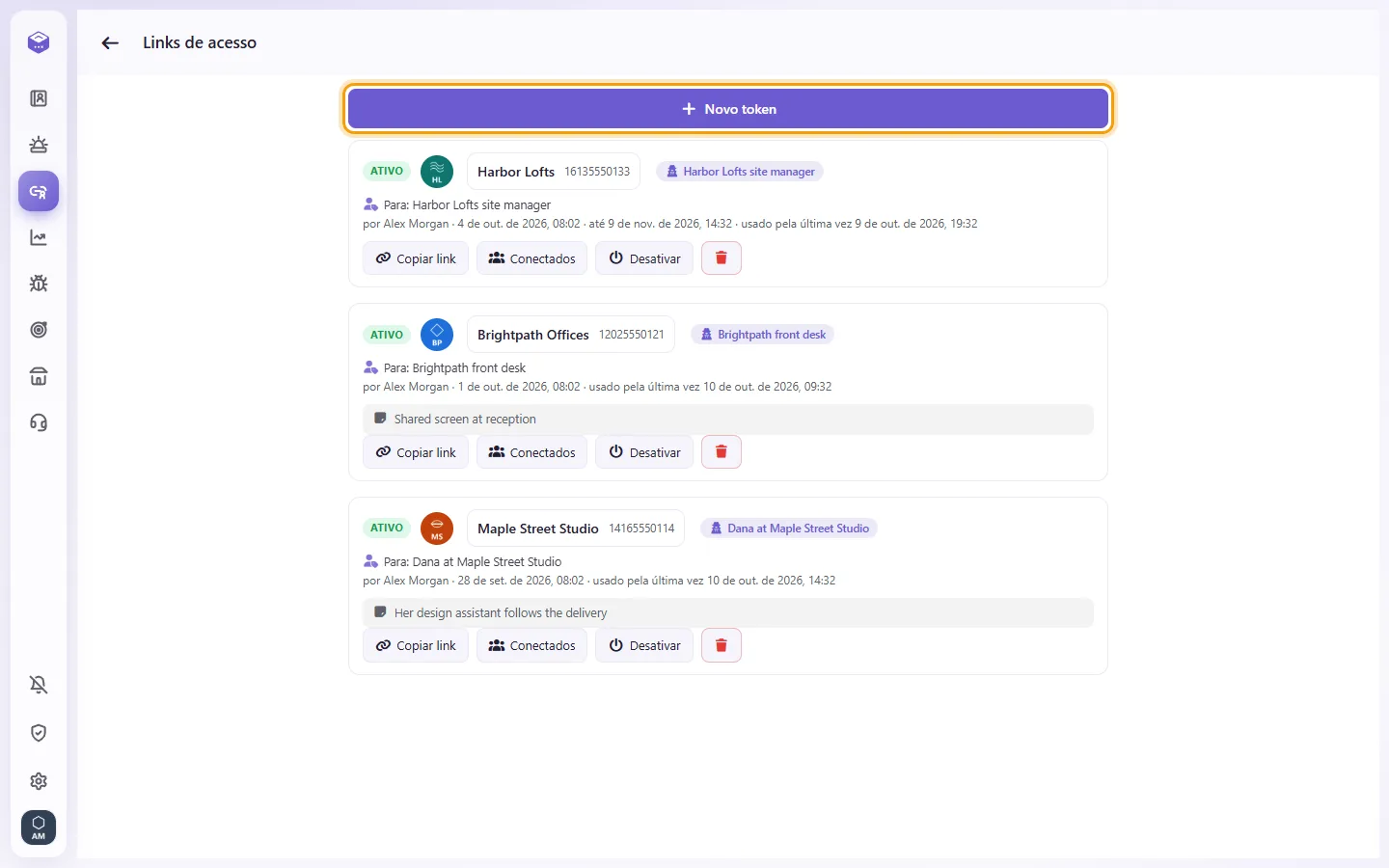
- Preencha as informações:
- "Enviando para (quem recebe esse link)": uma identificação interna sua sobre o destinatário. A pessoa não verá isso.
- "Nome que eles verão para seu contacto": o nome de exibição do cliente para o parceiro externo. Deixe vazio se quiser exibir o nome real.
- "Do número": exibido apenas se houver múltiplos números disponíveis.
- "Expira (opcional)"
- "Senha (6 dígitos, opcional)": deixe vazio para o SyBox criar uma automaticamente.
- "História legível": "Toda a história" ou "De agora em diante".
- "permissões": ações liberadas ao parceiro. Você pode marcar "Ler mensagens internas", "Enviar para o contacto", "Enviar interno", "Enviar mídia", "Excluir mensagens de contactos", "Excluir mensagens internas" e "Reagir", ou usar os botões rápidos "Todos, exceto excluir" e "Todas as permissões". Ler as mensagens do cliente é sempre permitido.
- "Notas" (opcional)
- Clique em "Criar token".
- Copie o link e a senha gerada e envie para o parceiro. A senha não será exibida novamente, guarde-a agora.
- Acesse "Links de acesso".
- Localize o registro e clique em "Copiar link". A senha não é mostrada na lista, portanto consulte a anotação feita ao criar.

- Em "Links de acesso", clique em "Conectados" no link desejado. Cada aparelho que acessou será listado com localização e última atividade.
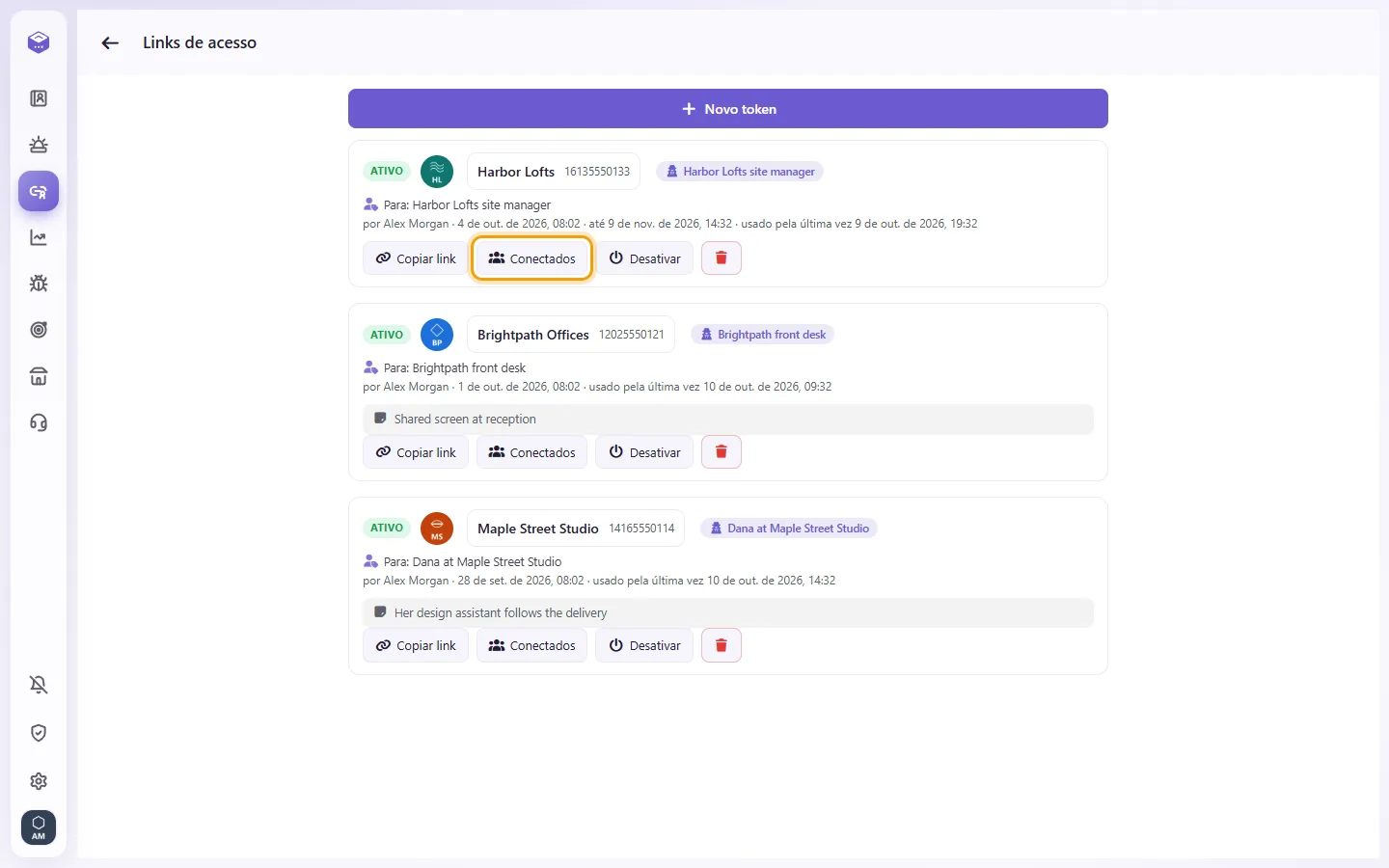
- Clique em "Sair" ao lado do dispositivo para desconectar apenas aquele aparelho. O link continuará funcionando normalmente para os outros.
- Em "Links de acesso", clique em "Desativar" para pausar o acesso. Clique em "Habilitar" para religar.

- Clique na lixeira para excluir o link em definitivo e confirme.
O que o parceiro externo visualiza
1. Ao acessar a URL, ele verá a tela "Digite a senha". Basta digitar o código de 6 dígitos e clicar em "Desbloquear".
2. Em seguida, verá somente aquela conversa. O cliente aparecerá com o nome configurado por você. O telefone real e o perfil não são exibidos, e não há menu nem lista de conversas.
3. O histórico fica restrito ao que você liberou, e ele só realiza as ações marcadas nas permissões. Se você não autorizou o envio, nenhuma caixa de digitação será exibida.
4. Se o link estiver desativado, um aviso informará a indisponibilidade. Links vencidos deixam de funcionar automaticamente.
Permissões necessárias (configuradas na tela Usuários)
- "Ver links de conversa" autoriza o usuário a visualizar a listagem em "Links de acesso".
- "Gerenciar links de conversa" autoriza criar, pausar, ativar, excluir links e desconectar aparelhos.
Como altero a senha de um link já existente?
Não é possível mudar a senha de um link ativo. O caminho é gerar um link novo com outra senha e desativar ou apagar o anterior.
Não encontro a opção "Criar link de acesso" na conversa.
Você precisa da permissão "Gerenciar links de conversa". Além disso, não é possível criar links para e-mails, conversas internas entre colegas ou para a sala da equipe.
O parceiro externo consegue ver meus outros atendimentos ou o número do cliente?
Não. Ele acessa apenas aquela conversa pontual e nunca tem acesso ao número de telefone do cliente.
O parceiro esqueceu a senha de acesso.
Não há como resgatar a senha antiga na tela. Crie um novo link para ele e desative o link anterior.