A barra superior da conversa: etiquetas, departamentos e IA
Atualizado em
Onde: Caixa de entrada > A barra superior da conversa: etiquetas, departamentos e IA
Abaixo do nome, no topo da conversa, há uma barra com as informações essenciais sobre o cliente em um relance.
- As etiquetas e departamentos do cliente, em tags coloridas. Elas mudam assim que alguém adiciona ou remove uma delas.
- Quando o espaço de trabalho tem um agente de IA ativado, as opções de IA aparecem no fim da barra: "Parar respostas de IA" (ou "Permitir respostas de IA") e "Passar para a IA", quando aplicável.
- Abra a conversa.
- Na barra abaixo do nome, clique em "Parar respostas de IA". Você verá "As respostas de IA estão desativadas para esta conversa".
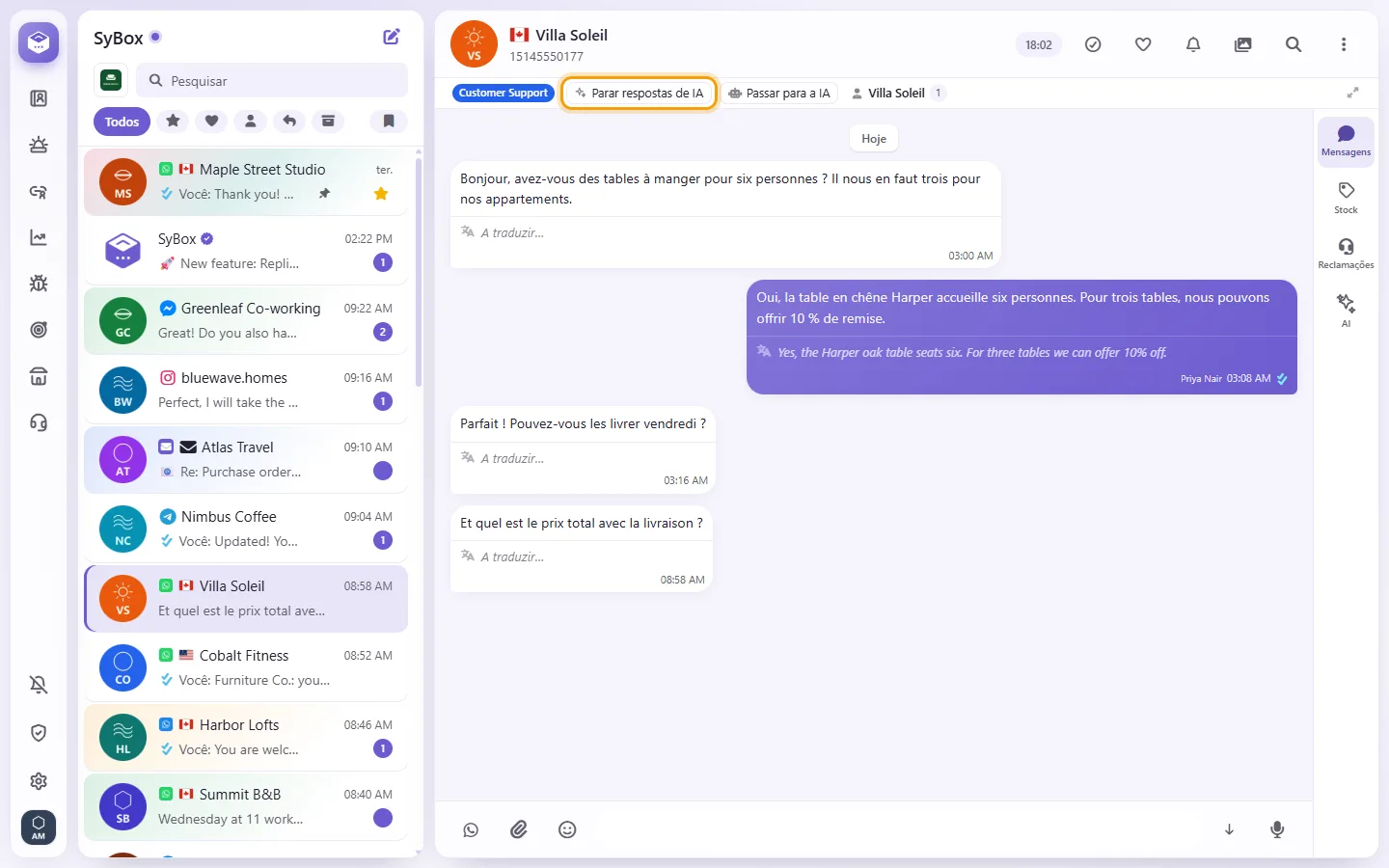
- Para ativá-las novamente, clique em "Permitir respostas de IA". Você verá "As respostas de IA estão ativadas para esta conversa".
Essa mesma opção está disponível no menu da conversa.
- Abra uma conversa onde alguém da equipe já respondeu. O agente de IA fica em silêncio nesses casos, exibindo "Passar para a IA" na barra.
- Clique em "Passar para a IA".
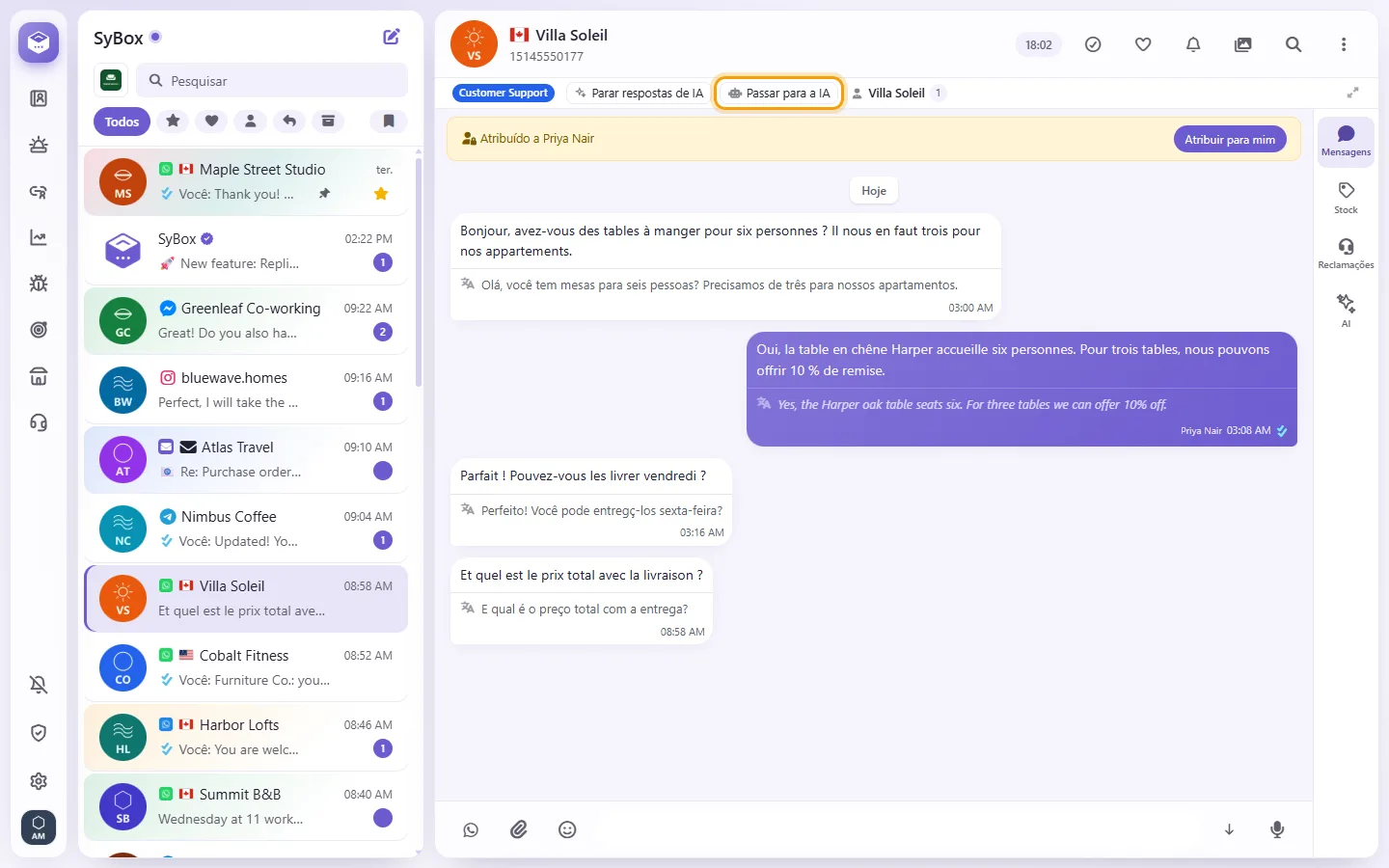
- Uma linha na conversa registrará a ação, por exemplo: "Sara passou esta conversa para a IA.", e você verá "A IA responderá novamente nesta conversa".
- O agente responderá à próxima mensagem do cliente, mesmo que um humano já tenha respondido antes.
Por que não vejo as opções de IA na barra?
Elas só aparecem se o seu espaço de trabalho tiver um agente de IA ativado. Acesse Configurações > IA e automação > Agentes de IA.
Por que o botão "Passar para a IA" não aparece?
Ele só aparece quando a IA está pausada porque alguém da equipe respondeu. Se ninguém tiver respondido ainda, a IA já está ativa respondendo.