A lista de conversas
Atualizado em
Onde: Caixa de entrada > A lista de conversas
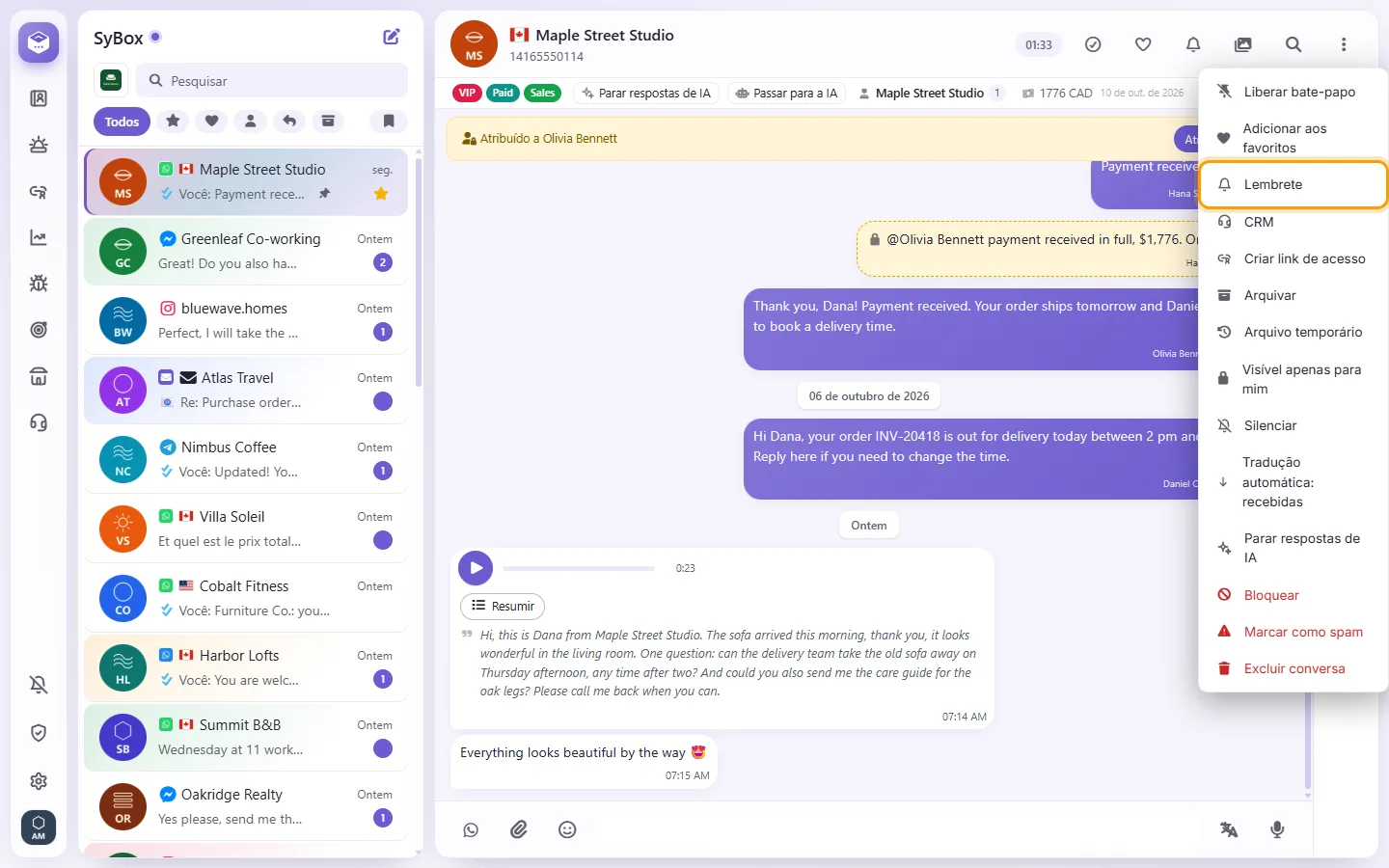
O lado esquerdo da caixa de entrada é a lista de conversas. Cada linha é um cliente ou um chat com um colega. Uma linha pode exibir:
- uma contagem de não lidas
- um fixador
- um coração (um dos seus favoritos)
- um sino silenciado
- um cadeado ("Visível apenas para você")
- uma estrela
- Abaixo do campo de busca, clique em um filtro:
- "Todos": todas as conversas.
- Estrela: conversas favoritadas pela equipe. Estrelas em conversas com clientes são compartilhadas por toda a equipe.
- Coração, "Favoritos": sua lista pessoal. Apenas você a vê.
- Ícone de pessoa, "Minhas conversas": conversas em que você enviou pelo menos uma mensagem.
- "A aguardar resposta": o cliente foi o último a escrever e a conversa não está marcada como concluída.
- "Arquivadas": conversas arquivadas. Você só vê isso se tiver permissão para arquivar.
- "Etiquetas": escolha uma etiqueta para ver apenas as conversas associadas a ela.
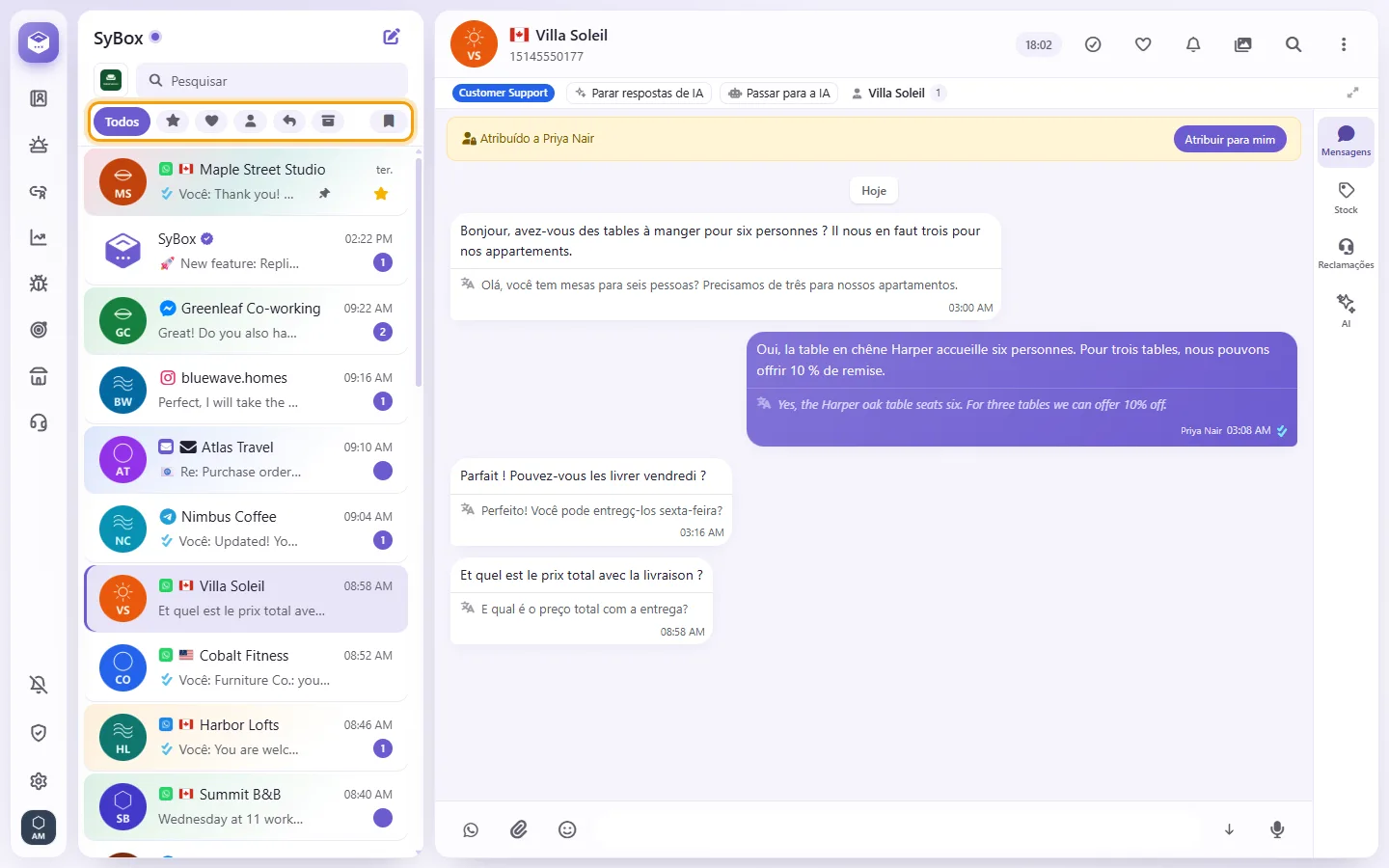
- Para ver apenas um canal ou um número comercial, clique no botão quadrado de canal antes da barra de busca. Escolha "Todos os canais" ou uma linha, página ou bot individual. Cada um mostra sua contagem de não lidas.
- O filtro não fica salvo. Sempre que a página é carregada, a lista começa em "Todos".
- Digite no campo "Pesquisar" no topo da lista.
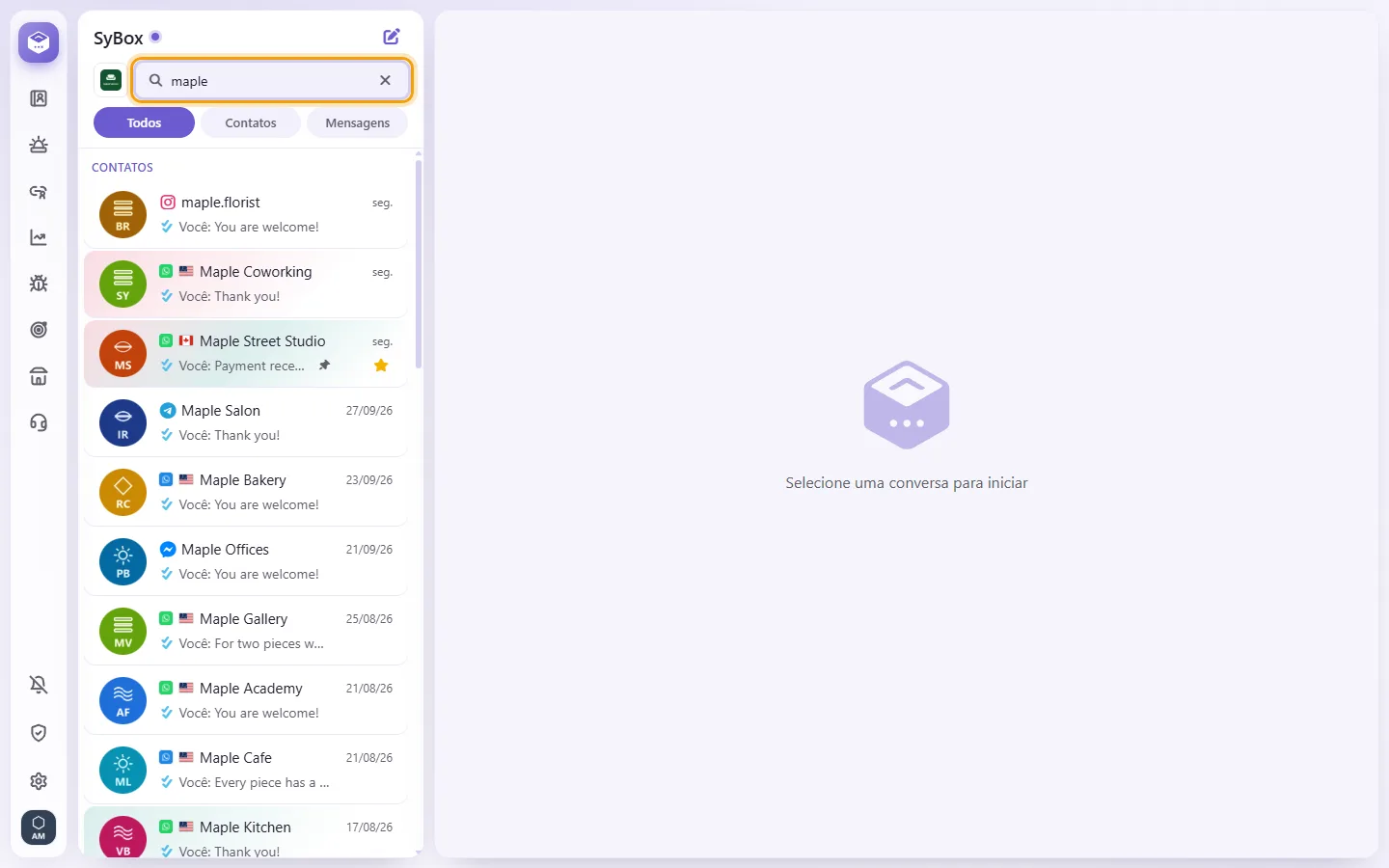
- Você pode buscar por nome ou número de telefone. Os nomes não precisam ser digitados exatamente iguais. Os números funcionam com ou sem espaços e o "+".
- Enquanto você digita, três abas aparecem: "Todos", "Contatos" e "Mensagens". "Mensagens" pesquisa o texto das mensagens em todo o histórico. Digite pelo menos 2 caracteres.
- Para pesquisar dentro de uma conversa aberta, clique na lupa no cabeçalho dela ("Pesquisar em mensagens"). Use as setas para cima e para baixo para navegar pelos resultados. "Ir para a mais recente" leva você de volta às mensagens mais novas.
O que há no menu de conversa
Alguns itens aparecem apenas se o seu administrador conceder essa permissão.
- "Fixar bate-papo" / "Liberar bate-papo": mantém a conversa no topo da SUA lista. As fixações são pessoais.
- "Adicionar aos favoritos" / "Remover dos favoritos": pessoal.
- "Lembrete": veja "Como definir um lembrete" abaixo.
- "Arquivar": move a conversa para a visualização Arquivadas.
- "Arquivo temporário": oculta até que o cliente escreva novamente, quando ela retorna à lista.
- "Desarquivar": mostrado na visualização de Arquivadas.
- "Silenciar" / "Reativar": desativa notificações para esta conversa. O silenciamento afeta toda a equipe.
- "Selecionar": permite escolher várias conversas de uma só vez (somente na lista).
- "Parar respostas de IA" / "Permitir respostas de IA": exibido quando o seu espaço de trabalho utiliza um agente de IA.
- "Bloquear": solicita confirmação. A conversa fica oculta e as mensagens para esse contato são bloqueadas.
- "Marcar como spam". Se mais tarde você enviar uma mensagem, arquivo ou nota de voz a esse contato, o SyBox primeiro perguntará "Este contato está marcado como spam. Enviar mesmo assim?" (uma vez enquanto a conversa estiver aberta).
- "Excluir conversa": pergunta "Excluir toda esta conversa?". Ela é removida para toda a equipe em todos os dispositivos.
No celular, você também pode deslizar uma linha para acessar botões rápidos de Arquivar, Arquivo temporário e Excluir conversa.
- Abra a conversa.
- Clique no botão de círculo com visto no cabeçalho ("Marcar como concluído").
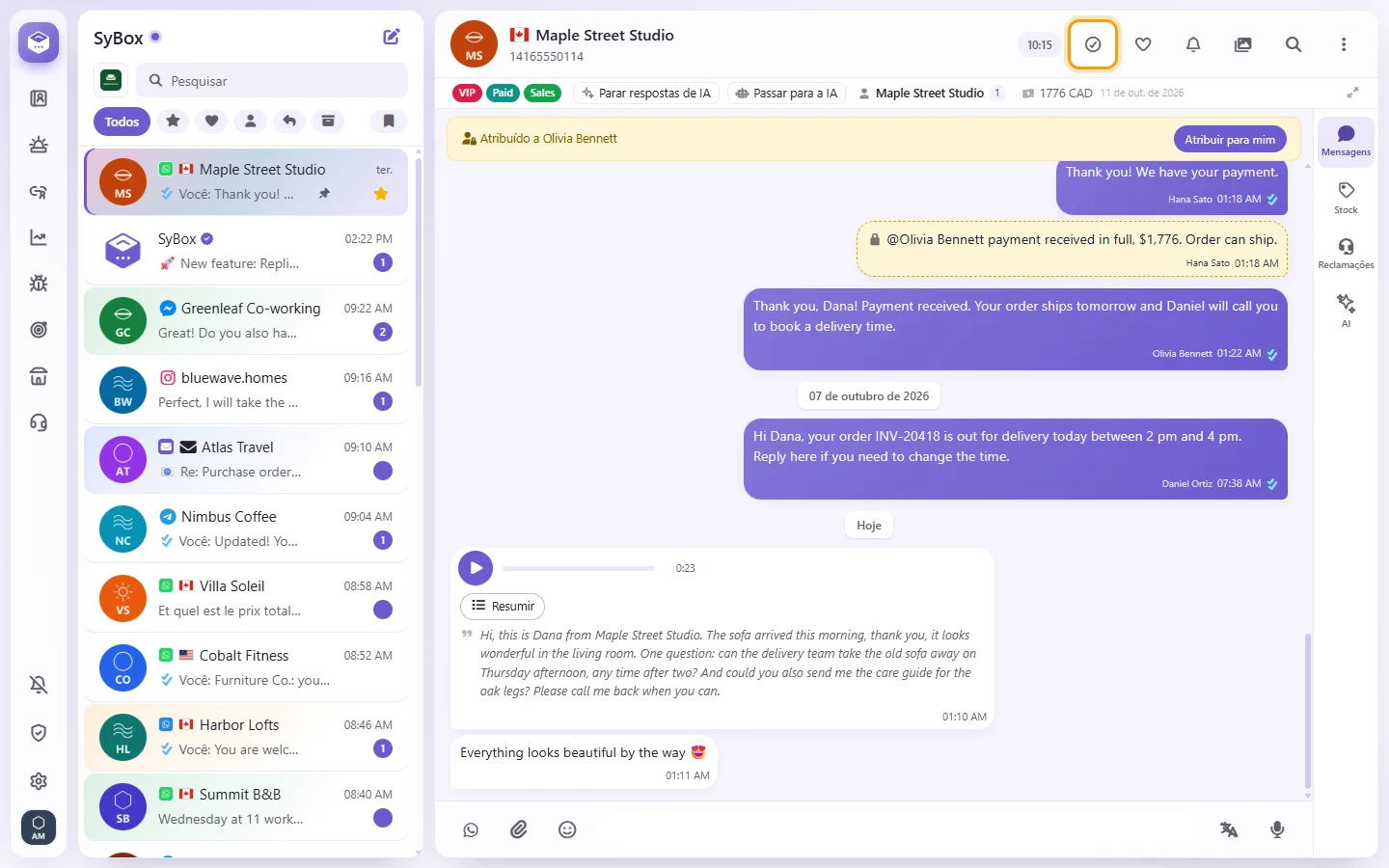
- Confirme. Uma linha aparece na conversa: "Marcada como concluída por (seu nome)".
- A conversa sai de "A aguardar resposta" e é marcada como lida.
- Ela permanece concluída até que o cliente escreva novamente.
- Para desfazer, clique no mesmo botão novamente ("Reabrir").
Nota: conversas entre dois colegas não têm esse botão.
- Abra o menu de qualquer linha e selecione "Selecionar".
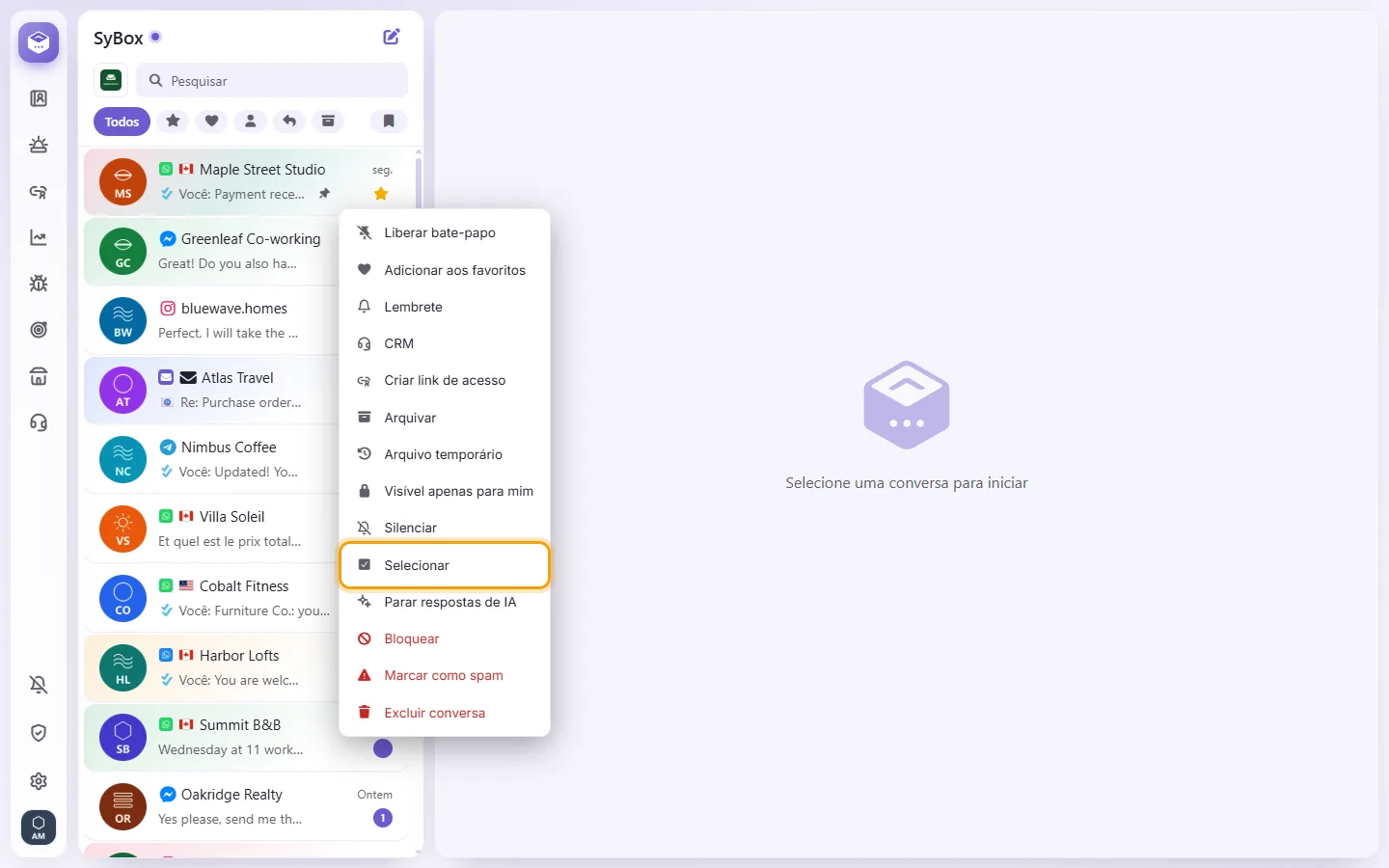
- Clique nas linhas desejadas. Uma barra mostra quantas estão selecionadas.
- Clique em "Mais" na barra e escolha uma ação: "Feito", "Adicionar rótulo", "Remover rótulo", "Adicionar departamento", "Remover departamento", "Atribuir para mim", "Arquivar", "Arquivo temporário", "Adicionar aos favoritos", "Remover dos favoritos", "Silenciar", "Reativar", "Parar respostas de IA", "Permitir respostas de IA" ou "Excluir conversa".
- Você pode alterar até 100 conversas por vez.
- "Excluir conversa" primeiro pergunta "Excluir 12 conversas?" (com a quantidade que você selecionou). Essa opção é exibida apenas para usuários autorizados a excluir conversas.
- Bloquear e Marcar como spam funcionam apenas em uma conversa de cada vez.
- Pressione Esc ou clique no X para sair da seleção.
- Abra o menu da conversa e escolha "Lembrete".
- Escolha o tipo:
- "Lembre-me": um lembrete apenas para você.
- "Envio automático": envia uma mensagem para o cliente no horário agendado.
- Defina o horário em "Quando", ou toque em uma opção rápida: "10 min", "1 hora" ou "23 horas". "23 horas" é o último intervalo ainda dentro da janela de 24 horas do WhatsApp.
- Para Envio automático, escreva a mensagem e selecione o número para envio, caso tenha mais de um.
- Clique em "Salvar".
Como marco uma conversa como não lida?
Não há uma opção "Marcar como não lida". Uma conversa é marcada como lida assim que você a abre ou a marca como concluída.
Existe um filtro de "Não lida"?
Não. Conversas não lidas exibem um número em sua respectiva linha. Use "A aguardar resposta" para encontrar conversas em que o cliente enviou a última mensagem.
Qual é a diferença entre Estrela e Favoritos?
A estrela em uma conversa de cliente é compartilhada, ou seja, toda a equipe vê. Favoritos (o coração) e Fixar são pessoais: apenas você os vê.
Se eu excluir uma conversa, ela é excluída apenas para mim?
Não. Excluir conversa a remove para toda a equipe em todos os dispositivos, portanto, use com cuidado. Para apenas organizar sua visualização, use Arquivar ou Arquivo temporário.
Chegou uma notificação, mas não consigo encontrar a nova conversa na minha lista.
Sua lista provavelmente está filtrada, como em Estrela ou Favoritos. Clique em "Todos" e a conversa aparecerá.