Casos do CRM
Atualizado em
Onde: Caixa de entrada > Casos do CRM
O CRM organiza as solicitações dos clientes ao lado dos atendimentos. Existem quatro categorias de casos, cada uma em sua aba:
- Reclamações
- Acompanhamentos
- Discussões
- Registos
Você só terá acesso às categorias autorizadas para a sua conta.
Onde encontrar:
- No ícone do CRM na barra lateral esquerda. No celular, o CRM fica no menu principal.
- Na aba "Reclamações" ao lado da conversa (ícone de fone de ouvido), que mostra os casos daquele contato.
- No menu da conversa (clique com o botão direito na conversa ou no menu dentro dela) selecionando "CRM". Isso abre a mesma aba.
Na área do CRM, você encontra as abas de casos disponíveis, além de "Clientes" e "Relatórios".
- Abra a conversa e clique na aba "Reclamações" ao lado. Você também pode clicar em "CRM" no menu da conversa.
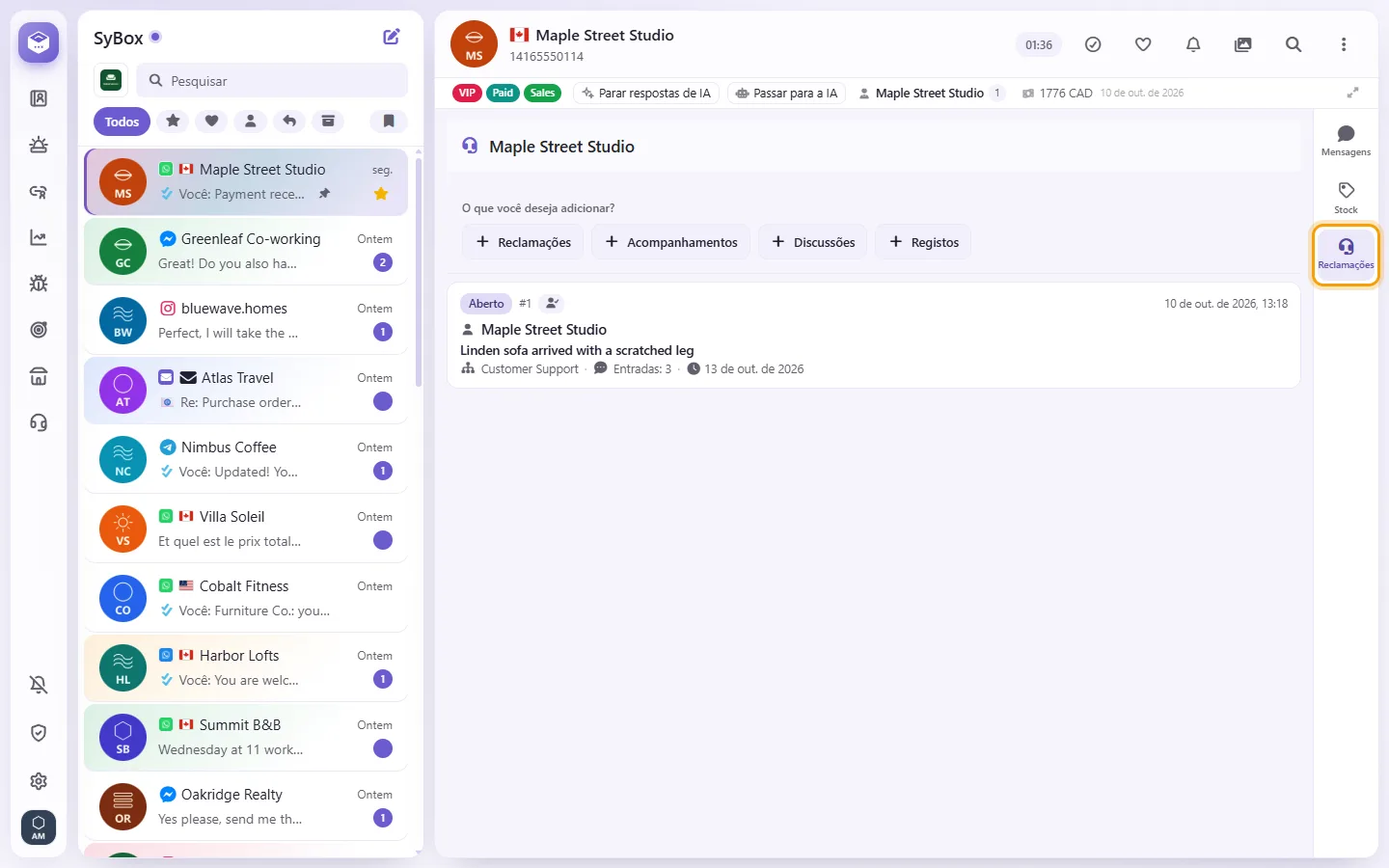
- Se o cliente for localizado, os casos dele aparecerão. Se o número estiver ligado a mais de um cliente, selecione o correto.
- Se aparecer "Nenhum cliente está registrado com este número", clique em "Adicionar cliente", preencha o cadastro e salve. (Esse botão fica indisponível se a sua base de clientes for sincronizada com outro sistema.)
- Em "O que você deseja adicionar?", escolha a categoria de caso, como "Reclamações" ou "Acompanhamentos".
- Preencha os campos:
- Assunto (obrigatório)
- Departamento (obrigatório)
- Prazo (opcional)
- Descrição (opcional)
- O cliente já virá selecionado.
- Clique em "Salvar". O novo caso será aberto sem você sair da conversa.
- Acesse o CRM e vá até a aba da categoria desejada, por exemplo "Acompanhamentos".
- Clique no botão "+", que leva o nome da categoria.
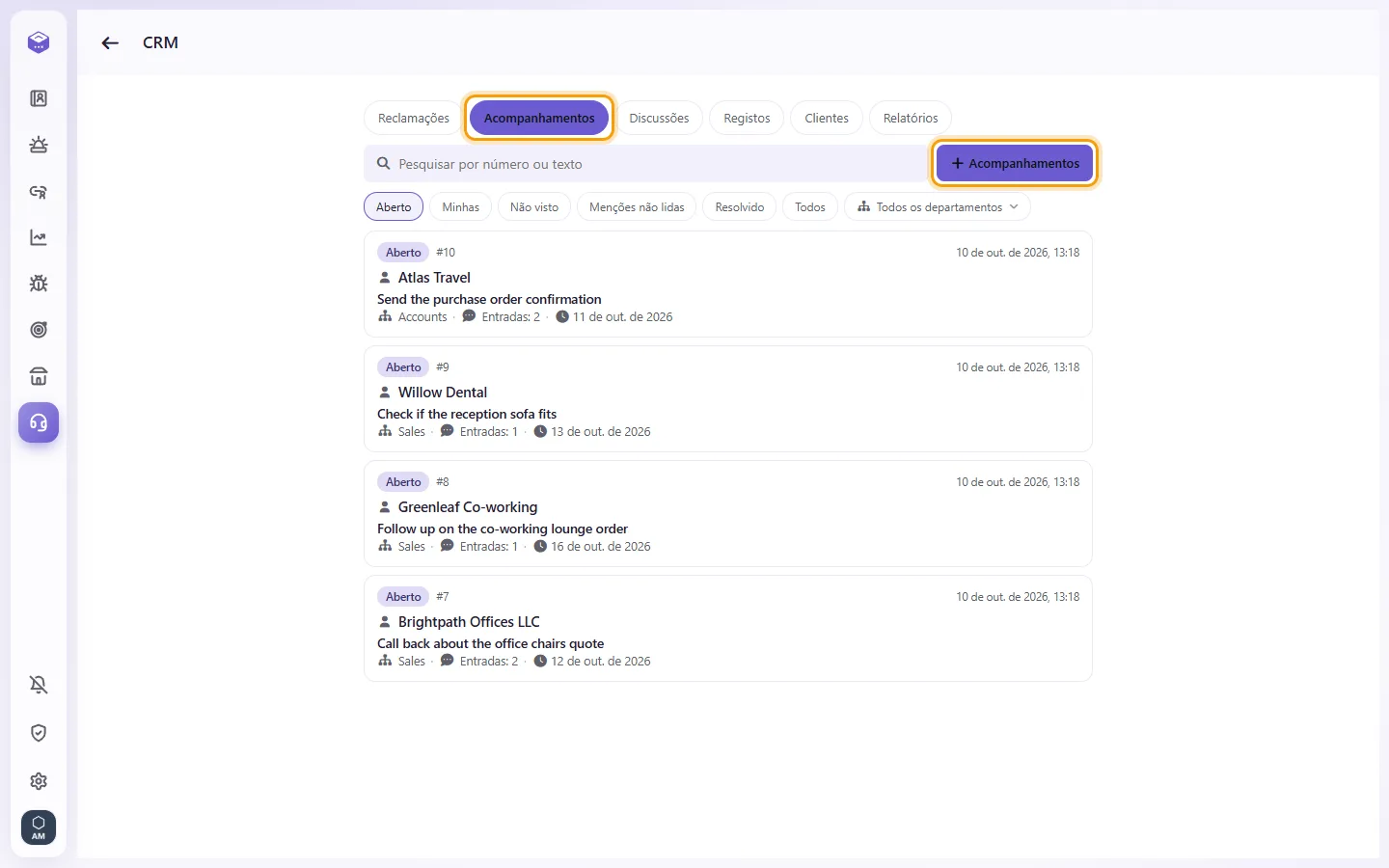
- No campo Cliente, busque pelo nome ou número e selecione o contato.
- Preencha Assunto, Departamento, Prazo (opcional) e Descrição, e clique em "Salvar".
Informações exibidas em um caso
- No topo: nome do cliente, assunto, status e o número do caso (clique para copiar).
- O departamento responsável, que pode ser alterado com um clique.
- O status fica como "Aberto" durante o atendimento. Casos encerrados exibem "Resolvido", "Não resolvido" ou "Cancelado".
- Se o prazo vencer com o caso em andamento, ele será destacado como atrasado.
- A linha do tempo lista todo o histórico cronológico: autor, data e ação. Mostra notas, mudanças de status, departamento, cliente e prazos (com valores antigos e novos), fotos, arquivos, áudios e mensagens para o cliente.
- Cada entrada indica quem já visualizou. Dá para curtir ou responder a qualquer item.
- Abra o caso.

- Escreva no campo "Descrição". Para chamar a atenção de alguém, use "@" e selecione o colega.
- Clique em "Salvar". O texto comum será salvo como uma nota.
Você pode editar suas próprias notas até que outro colega as visualize.
- No caso aberto, clique em "Imagem" ou "Arquivo" e escolha o documento. Você também pode arrastar o arquivo para a tela ou colar um print direto na caixa.
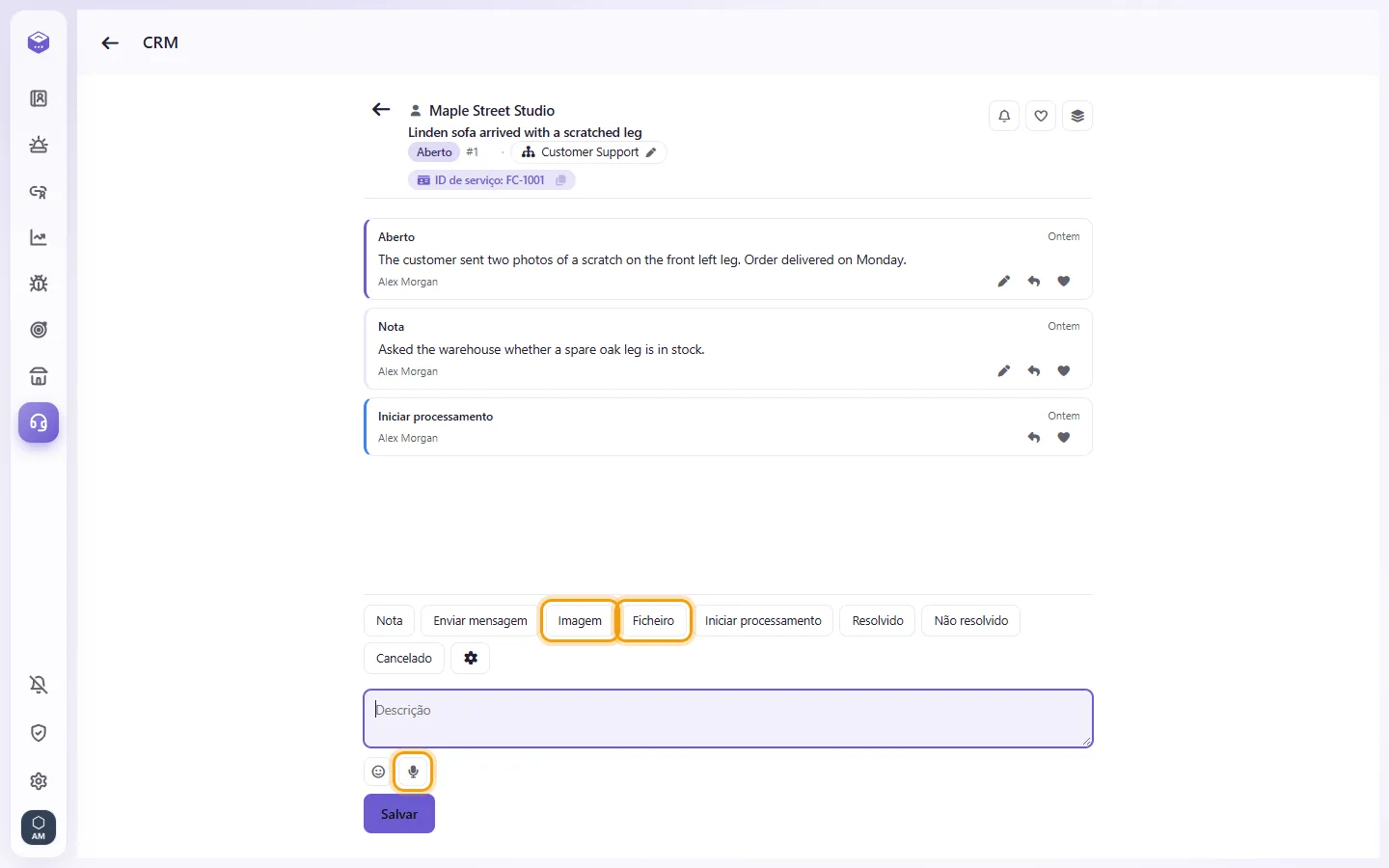
- Para áudio, clique no microfone, fale e depois finalize.
- Clique em "Salvar".
- Clique em "Enviar mensagem".
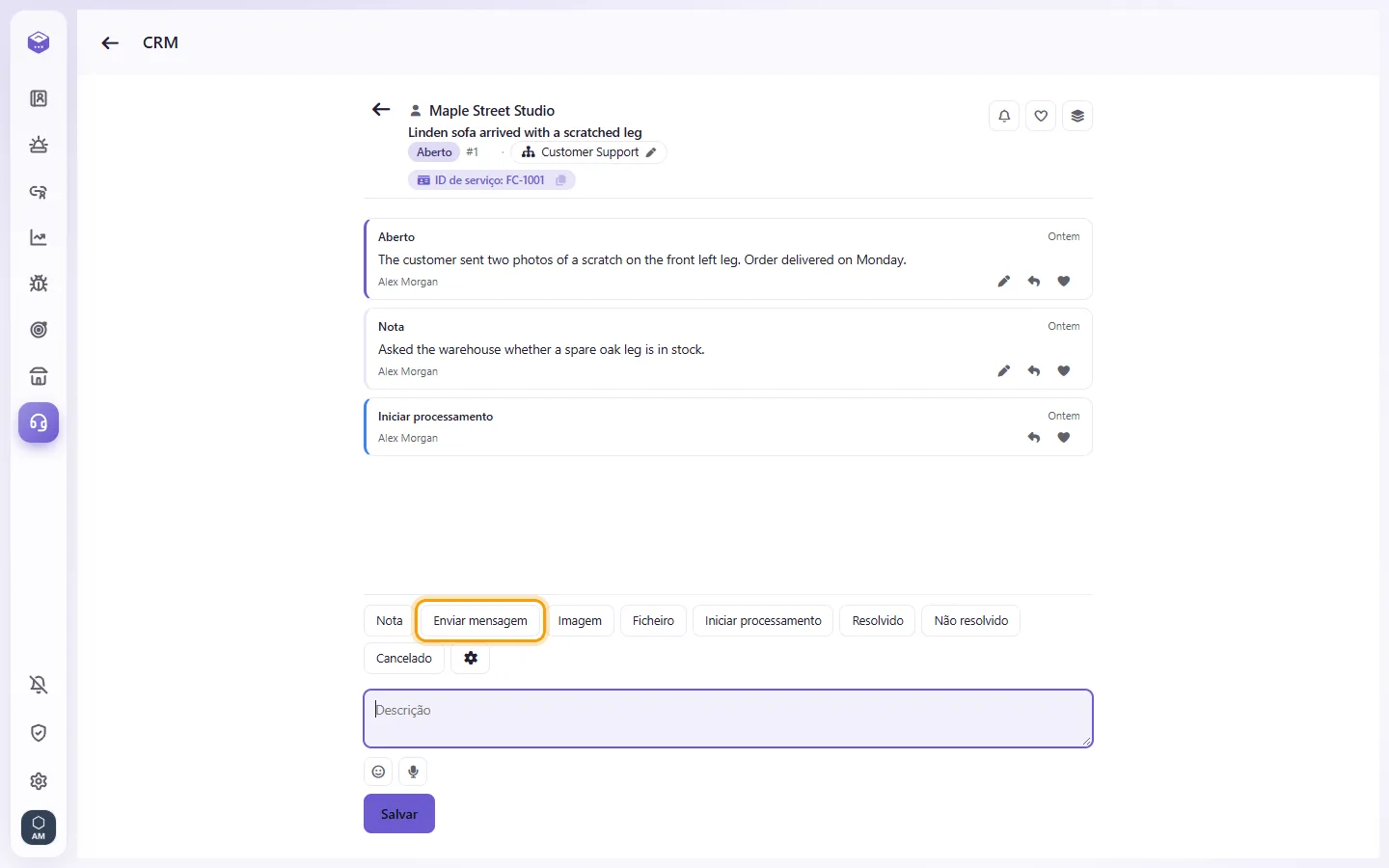
- Escolha o canal e o número, e escreva o texto na caixa.
- Clique em "Salvar". A mensagem será enviada e registrada no histórico do caso. No WhatsApp, após o fechamento da janela de 24 horas, só é possível enviar mensagens modelo (templates).
- Clique em "Iniciar processamento" para sinalizar que você assumiu o caso. Depois clique em "Salvar".
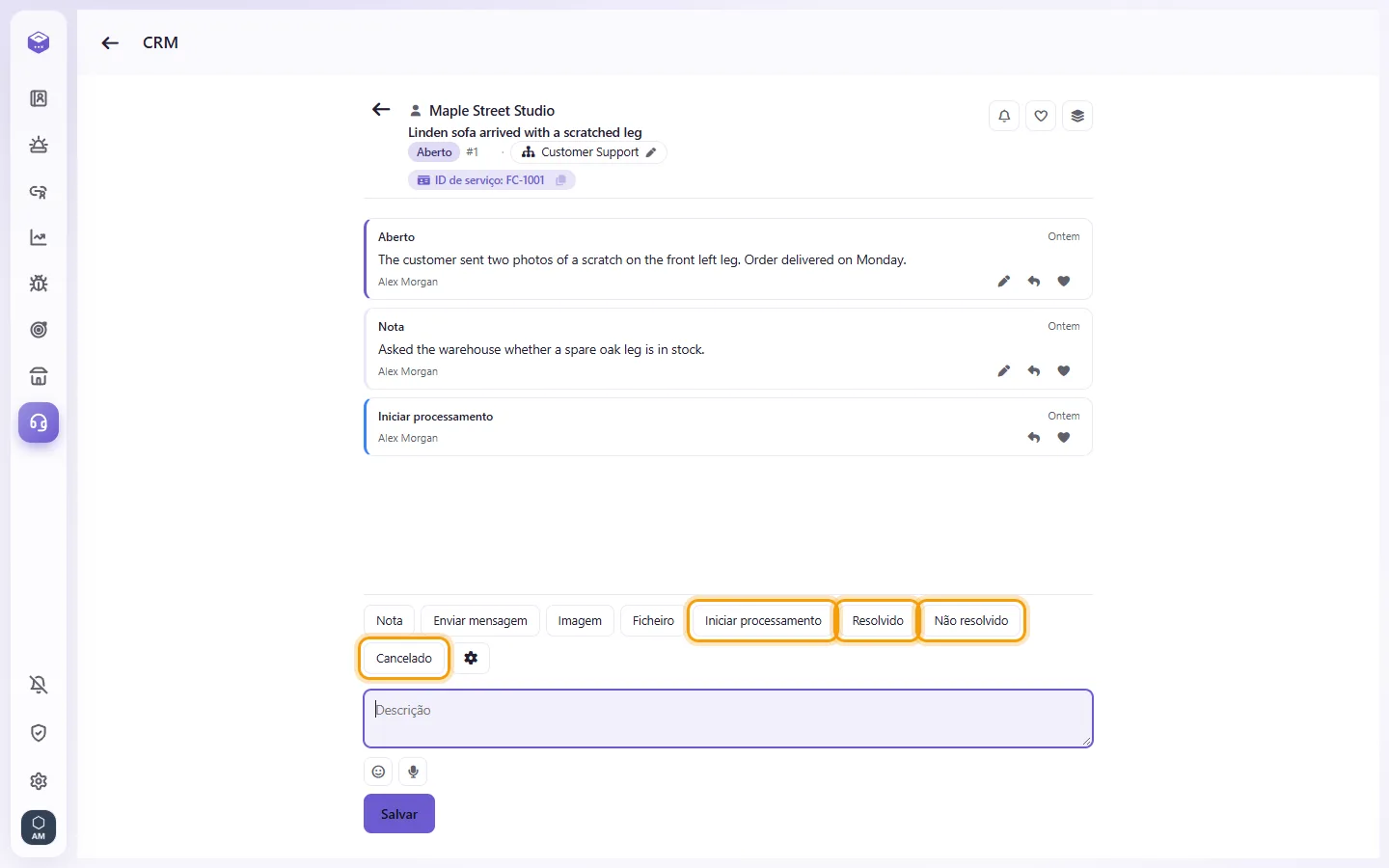
- Para encerrar, clique em "Resolvido", "Não resolvido" ou "Cancelado", adicione uma descrição se quiser e clique em "Salvar".
- Para reabrir, clique em "Reabrir" e depois em "Salvar".
- Um caso finalizado também pode receber a opção "Confirmar", uma única vez.
Os botões de status apenas selecionam a etapa. A alteração só é gravada ao clicar em "Salvar".
- Abra o caso e clique na engrenagem ("Editar").
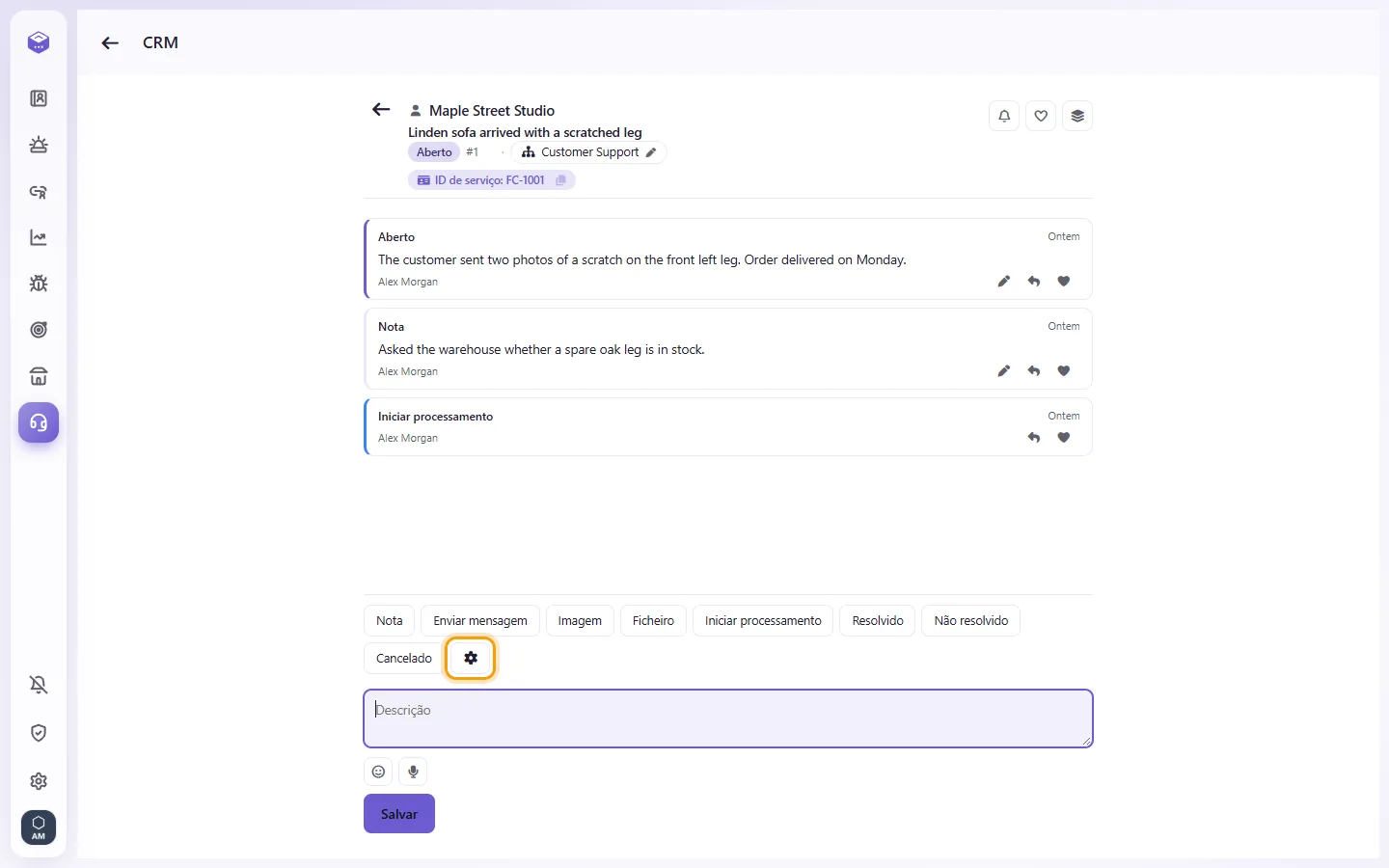
- Escolha "Mudar departamento", "Mudar cliente" ou "Alterar prazo".
- Altere a informação e clique em "Salvar".
Em casos encerrados, apenas o departamento pode ser modificado.
- Utilize o campo de busca ("Pesquisar por número ou texto"). Digite o número do caso (ex: 3042) para abrir direto, ou pesquise termos do assunto ou notas.
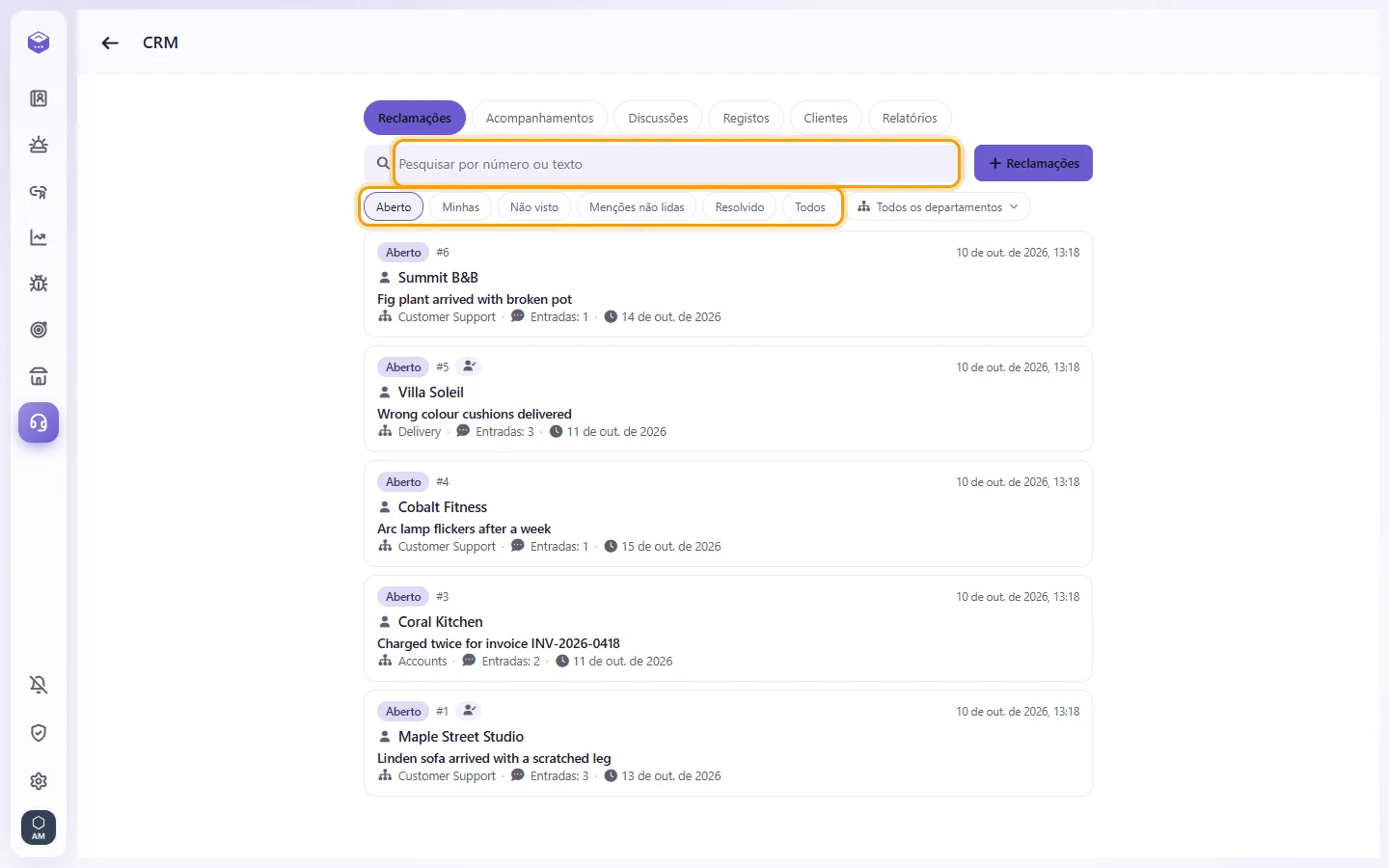
- Use os botões de filtro:
- "Aberto"
- "Minhas": casos que você segue, menções não lidas e casos abertos que você iniciou o atendimento
- "Não visto": casos com atualizações que você ainda não conferiu
- "Menções não lidas"
- "Resolvido": todos os casos encerrados
- "Todos"
- No filtro "Departamento", selecione um ou mais departamentos (incluindo "Nenhum departamento") e clique em "Aplicar".
- Na aba "Clientes", clique em um contato para ver seus casos. Dentro do próprio caso, o botão "Casos deste cliente" também exibe esse histórico.
- Dentro do caso, o sino ("Seguir") ativa alertas de atualizações. O coração ("Minha lista") fixa o caso nos seus favoritos.
- Se digitar o número do caso com "#" na conversa (ex: #3042), ele vira um link direto para o caso.
Permissões necessárias (definidas pelo admin na tela Usuários)
- "CRM" concede acesso geral à ferramenta de CRM.
- "Reclamações", "Acompanhamentos", "Discussões" e "Registos" liberam o acesso a cada categoria. O usuário precisa de "CRM" e de pelo menos uma dessas opções.
- As menções a colegas funcionam do mesmo jeito que nos chats normais.
Não encontro o ícone do CRM nem a aba Reclamações.
Sua conta precisa da permissão "CRM" e de pelo menos uma entre "Reclamações", "Acompanhamentos", "Discussões" ou "Registos". Solicite liberação ao administrador.
Só vejo a aba Acompanhamentos. Onde estão as reclamações?
Você só tem acesso às categorias liberadas para o seu perfil. Peça ao administrador para marcar "Reclamações" para você.
O sistema avisa que o departamento é obrigatório ao salvar um caso.
Todo caso exige um departamento vinculado. Escolha um no campo Departamento e tente salvar de novo.
É possível definir um responsável ou prioridade em um caso?
Não, os casos não possuem campo de responsável direto ou prioridade. Para indicar que está cuidando dele, clique em "Iniciar processamento". Para alertar colegas, use Seguir ou mencione com @.
O botão "Adicionar cliente" não está visível.
Sua empresa sincroniza os clientes a partir de outro software, por isso o cadastro manual fica bloqueado no SyBox.
Por que não consigo editar minha nota?
As notas só podem ser alteradas enquanto nenhum colega tiver lido. Após a leitura, adicione uma nova nota.
O filtro "Resolvido" mostra apenas o que foi resolvido com sucesso?
Esse filtro reúne todos os casos finalizados: Resolvido, Não resolvido e Cancelado.