Cara memberi nama, deskripsi, dan gambar pada produk (memerlukan izin "Kelola produk")
Diperbarui
Di SyBox, ini dilakukan di Inbox > Produk dan pesanan katalog. 1) Buka "Produk". 2) Untuk mengubah gambar, klik ikon kamera pada gambar item, pilih gambar, lalu potong. Gambar akan langsung tersimpan. 3) Untuk mengubah nama atau deskripsi, tekan "Edit", isi "Nama" dan "Deskripsi", lalu tekan Simpan. 4) Nama dan gambar baru juga akan muncul pada kartu pesanan item tersebut di dalam percakapan.
- Buka "Produk".
- Untuk mengubah gambar, klik ikon kamera pada gambar item, pilih gambar, lalu potong. Gambar akan langsung tersimpan.
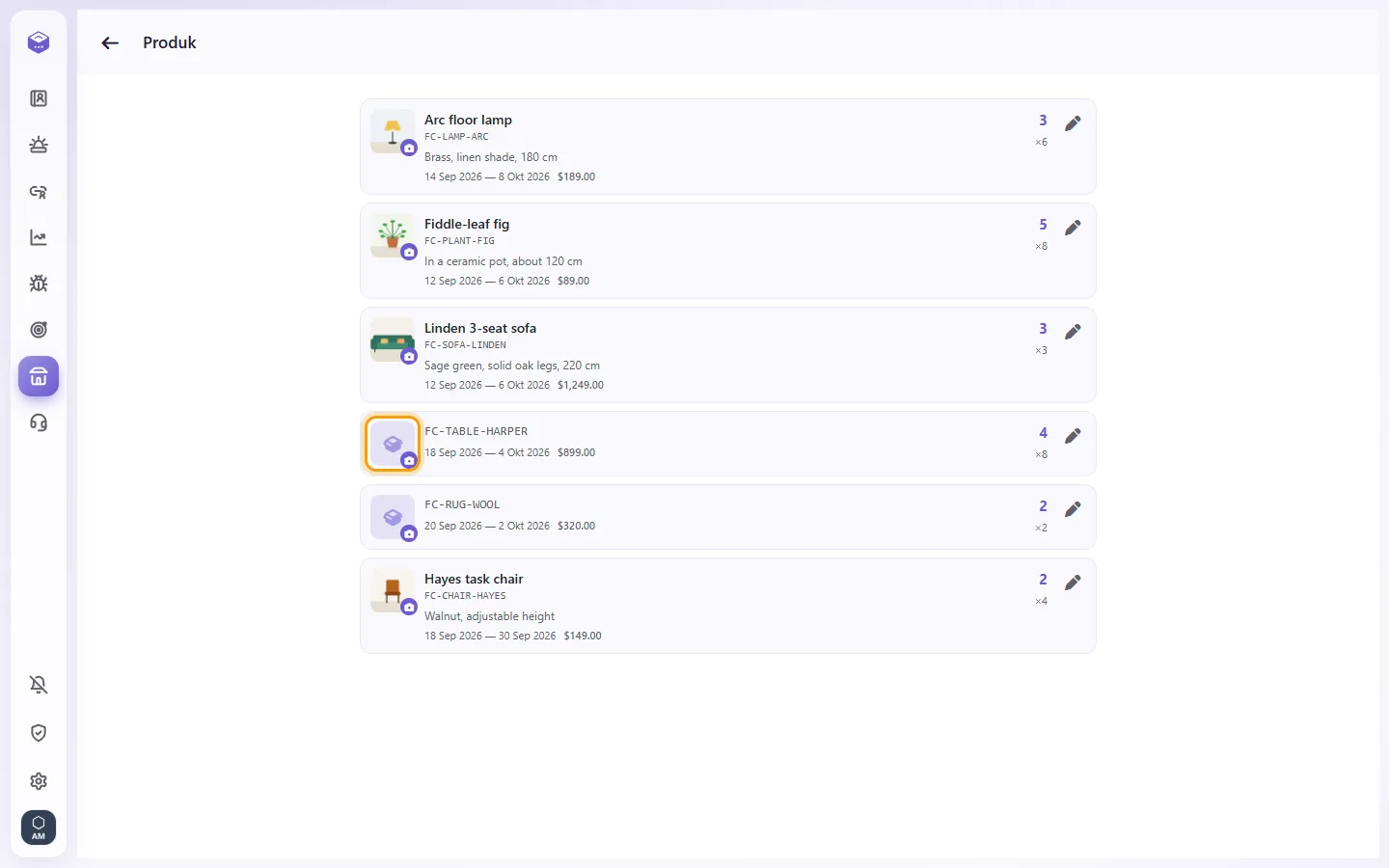
- Untuk mengubah nama atau deskripsi, tekan "Edit", isi "Nama" dan "Deskripsi", lalu tekan Simpan.
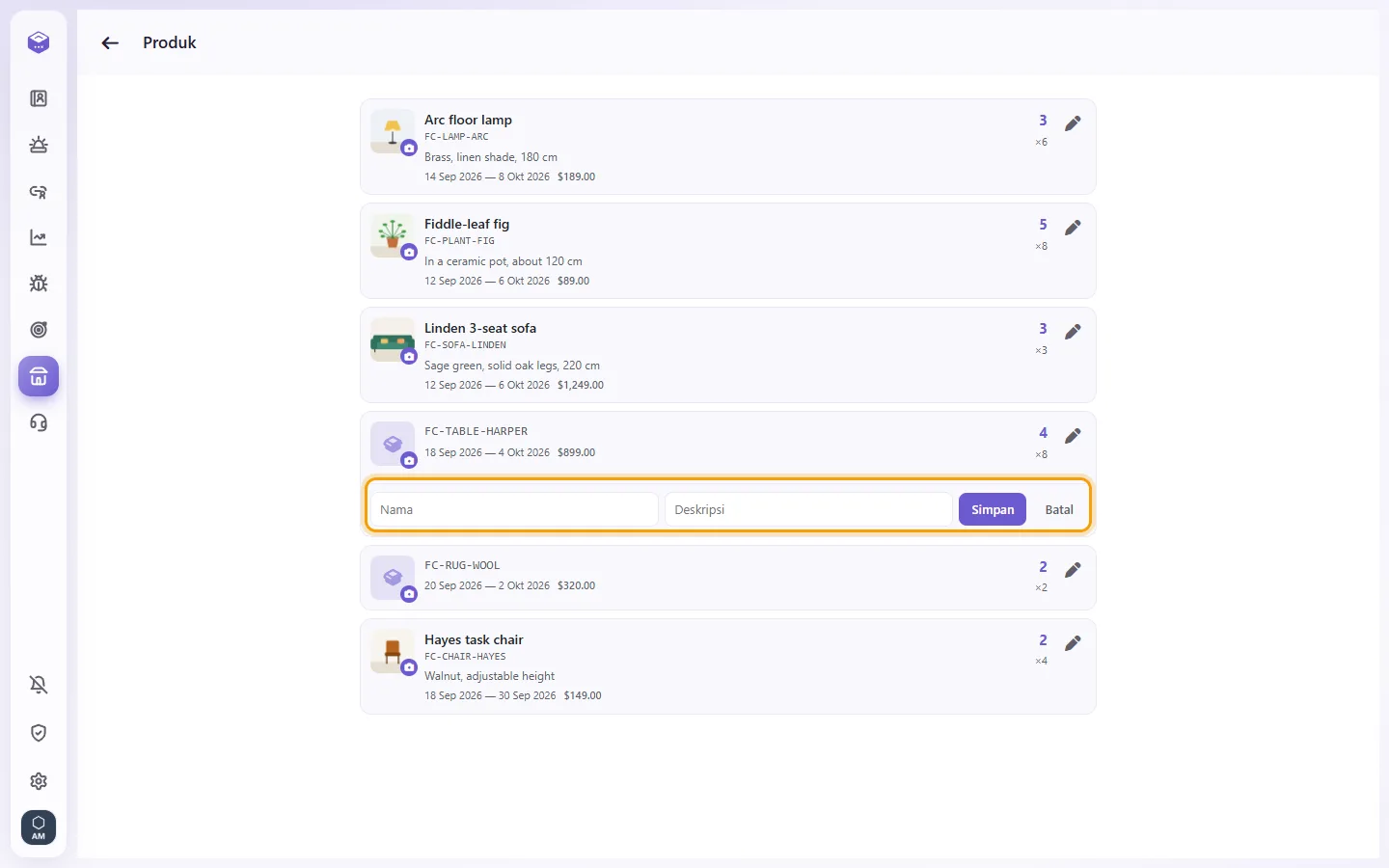
- Nama dan gambar baru juga akan muncul pada kartu pesanan item tersebut di dalam percakapan.
Pertanyaan
Mengapa Produk tidak menampilkan seluruh katalog saya?
Produk hanya mencantumkan item yang benar-benar pernah dipesan pelanggan. Setiap item baru muncul saat pertama kali ada yang memesannya.
Bisakah saya mengirim produk ke pelanggan dari panel Produk?
Tidak. Panel Produk hanya untuk melihat apa yang dipesan dan memberi nama item. Panel ini tidak memiliki tombol kirim. Untuk mencari katalog Anda sendiri dan mengirim tautan produk ke chat, admin dapat menghubungkan API ERP "Produk" (lihat Pengaturan > Integrasi > API ERP).
Bisakah saya melakukan tindakan pada kartu pesanan, seperti mengonfirmasinya?
Tidak. Kartu pesanan katalog WhatsApp tidak memiliki tombol. Balas pelanggan di chat seperti biasa.
Mengapa kartu pesanan menampilkan kode, bukan nama produk?
Item tersebut belum diberi nama. Pengguna yang memiliki izin edit produk dapat memberinya nama di "Produk".
Pelajari lebih lanjut tentang Produk dan pesanan katalog.