Comment ouvrir Produits
Mis à jour le
Dans SyBox, cela se fait dans Boîte de réception > Produits et commandes sur catalogue. 1) Dans la barre latérale, cliquez sur « Produits » (la boutique). Sur mobile, ouvrez le menu et sélectionnez « Produits ». 2) Vous visualisez les articles commandés par les clients, les plus récents en premier. Chacun indique sa photo, son nom, sa description, sa première et sa dernière date de commande ainsi que son dernier prix. Il indique aussi dans combien de « Commandes » il figure et combien d'« Unités » ont…
- Dans la barre latérale, cliquez sur « Produits » (la boutique). Sur mobile, ouvrez le menu et sélectionnez « Produits ».
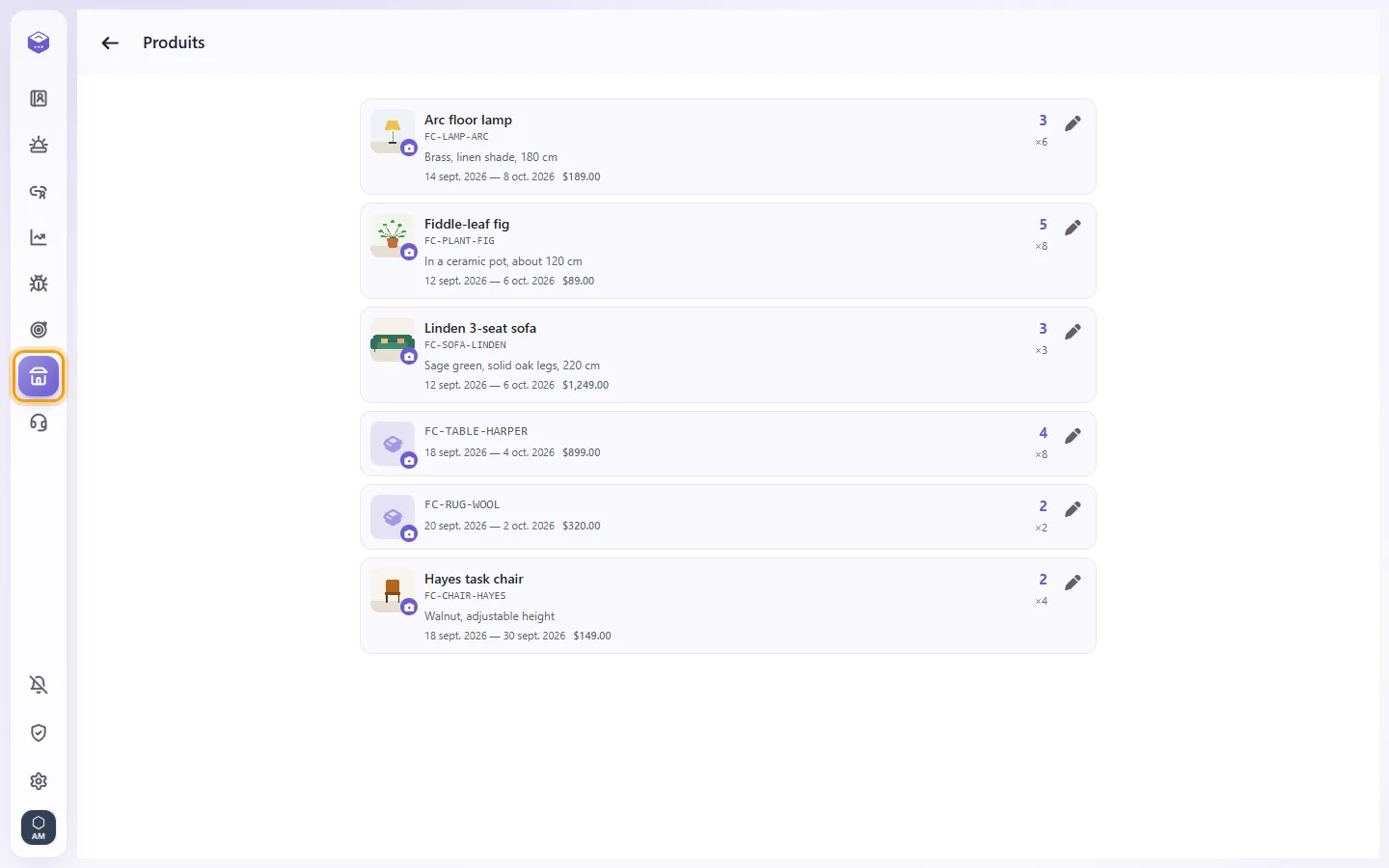
- Vous visualisez les articles commandés par les clients, les plus récents en premier. Chacun indique sa photo, son nom, sa description, sa première et sa dernière date de commande ainsi que son dernier prix. Il indique aussi dans combien de « Commandes » il figure et combien d'« Unités » ont été commandées.
- Si aucune commande n'a encore été passée, la mention « Aucun article pour le moment » apparaît.
Questions
Pourquoi la rubrique Produits n'affiche-t-elle pas tout mon catalogue ?
Produits ne liste que les articles que des clients ont réellement commandés. Chaque article apparaît la première fois qu'il fait l'objet d'une commande.
Puis-je envoyer un produit à un client depuis le panneau Produits ?
Non. Le panneau Produits sert à consulter ce qui a été commandé et à nommer les articles. Il ne dispose pas de bouton d'envoi. Pour rechercher dans votre propre catalogue et envoyer un lien de produit dans une discussion, votre administrateur peut connecter une API ERP « Produits » (voir Paramètres > Intégrations > API ERP).
Puis-je interagir avec une fiche de commande, par exemple pour la confirmer ?
Non. La fiche de commande issue d'un catalogue WhatsApp ne comporte aucun bouton. Répondez au client dans la conversation comme d'habitude.
Pourquoi une fiche de commande affiche-t-elle une référence au lieu d'un nom de produit ?
Cet article n'a pas encore été nommé. Un membre autorisé à modifier les produits peut le nommer dans « Produits ».
En savoir plus sur Produits et commandes sur catalogue.