Come collegare Chatwoot
Aggiornato il
In SyBox, questo si fa in Impostazioni > Integrazioni > Chatwoot.
- Vai su Impostazioni > Integrazioni > Integrazioni ("Rispecchia le conversazioni di questo spazio in un helpdesk che già utilizzi.").
- Clicca su "Collega Chatwoot".
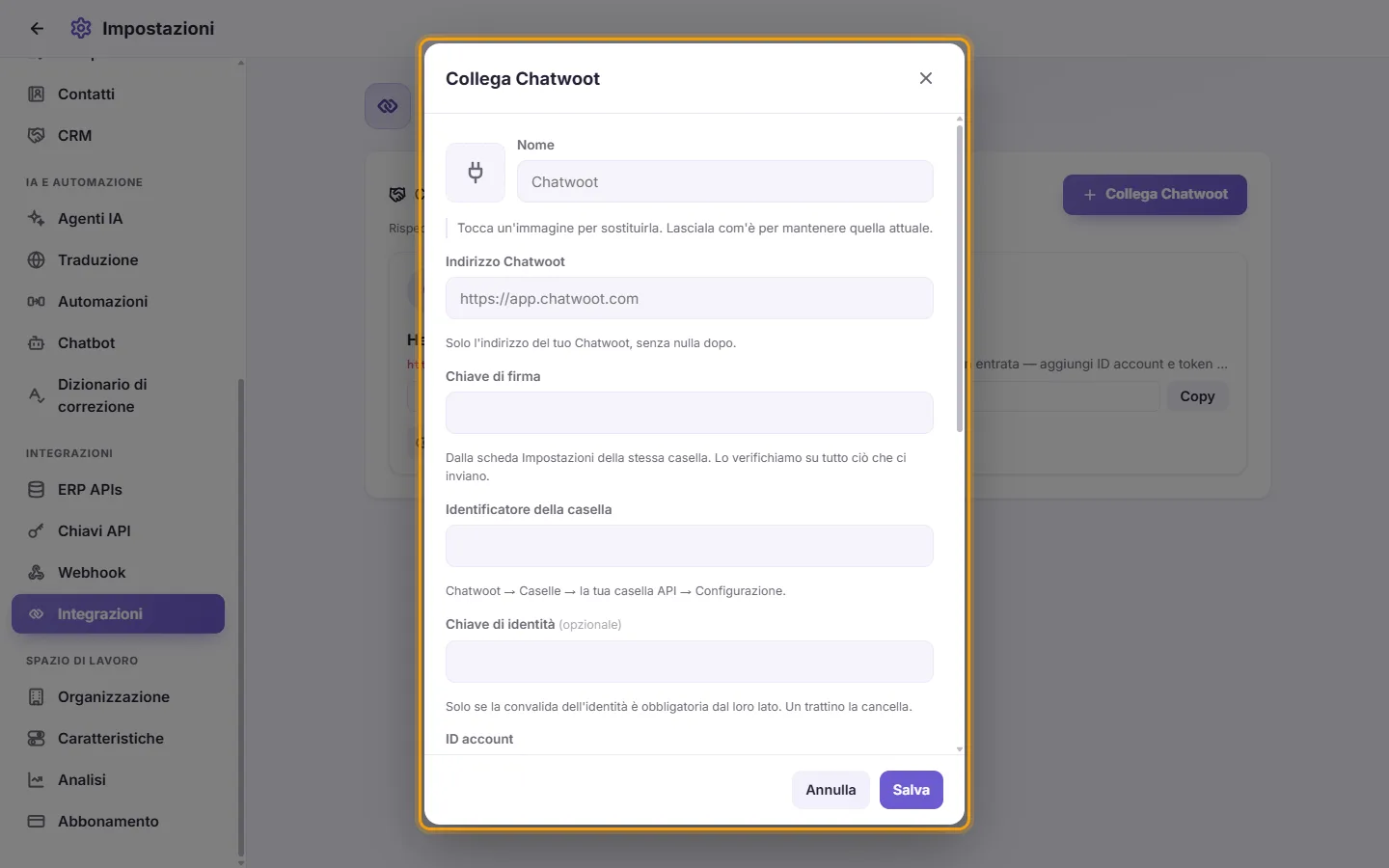
- Assegna un "Nome" (e, se vuoi, un'immagine), poi compila "Indirizzo Chatwoot" (solo l'indirizzo del tuo Chatwoot, senza nulla dopo), la "Chiave di firma" (il Webhook Secret della casella) e l'"Identificatore della casella".
- "Chiave di identità": compilala solo se nel tuo Chatwoot è obbligatoria la convalida dell'identità. In caso contrario, lasciala vuota.
- Compila "ID account" e "Token di accesso dell'amministratore". SyBox verifica il token prima di salvare, indirizza per te il webhook della casella verso SyBox e mostra le tue risposte in Chatwoot con l'utente corretto.
- In "Numeri", lascia "Tutti i numeri" oppure spunta le linee da rispecchiare.
- Clicca su Salva.
Senza l'ID account e il token, la scheda indica "Solo in entrata — aggiungi ID account e token agente per rispecchiare anche le tue risposte": i messaggi dei clienti arrivano in Chatwoot, ma le risposte inviate da SyBox non compaiono lì.
Domande
Una nota interna in Chatwoot arriva al cliente?
No. Le note private di Chatwoot restano in Chatwoot; al cliente vengono inviate solo le risposte vere e proprie.
Altre informazioni su Chatwoot.