Como adicionar nome, descrição e imagem a um produto (requer a permissão "Gerenciar produtos")
Atualizado em
No SyBox, isso é feito em Caixa de entrada > Produtos e pedidos de catálogo. 1) Abra "Produtos". 2) Para trocar a imagem, clique na câmera sobre a foto do item, escolha uma imagem e faça o corte. Ela é salva na hora. 3) Para alterar nome ou descrição, clique em "Editar", preencha "Nome" e "Descrição" e clique em Salvar. 4) O novo nome e imagem também passam a aparecer nos cartões de pedido desse item nas conversas.
- Abra "Produtos".
- Para trocar a imagem, clique na câmera sobre a foto do item, escolha uma imagem e faça o corte. Ela é salva na hora.
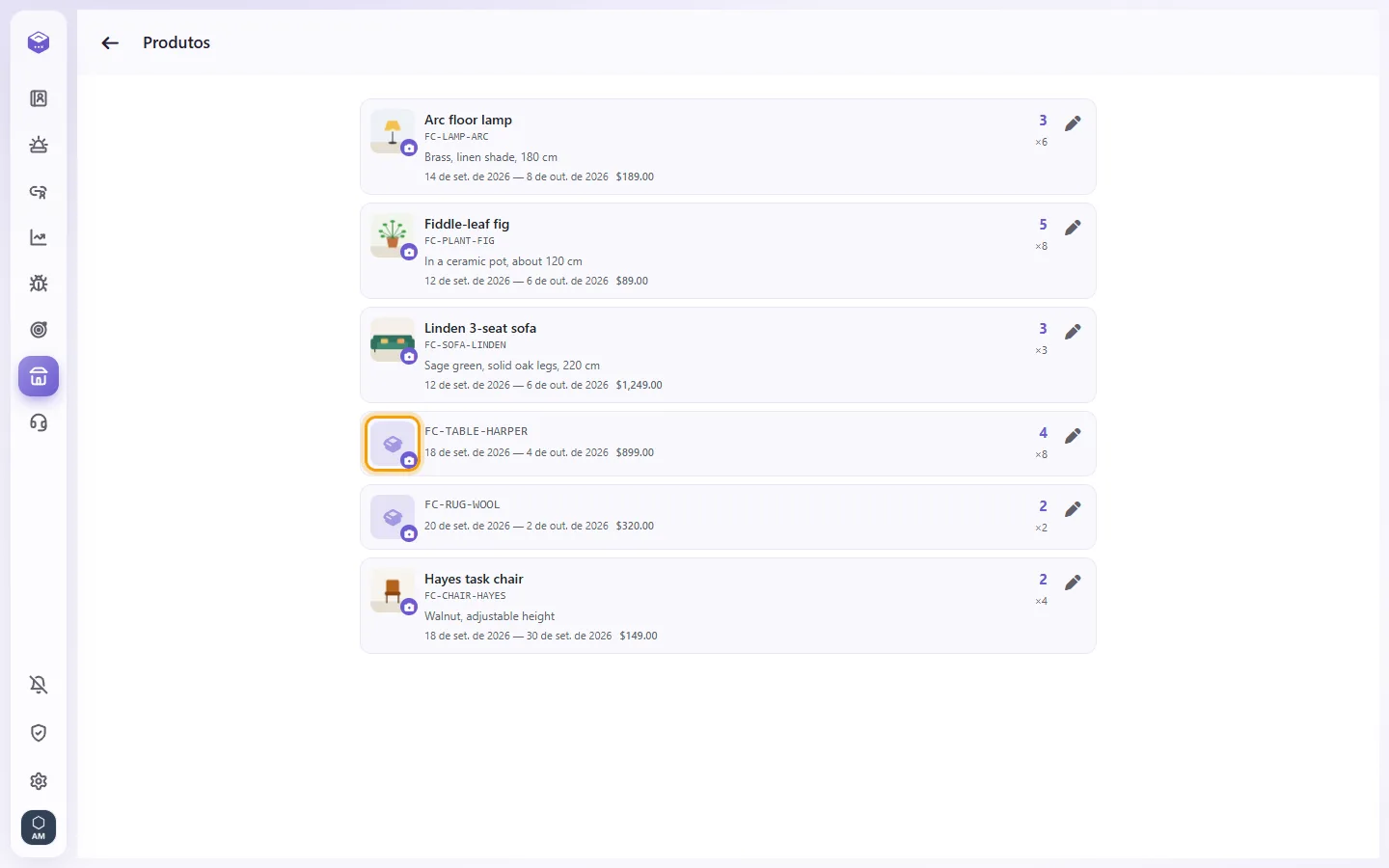
- Para alterar nome ou descrição, clique em "Editar", preencha "Nome" e "Descrição" e clique em Salvar.
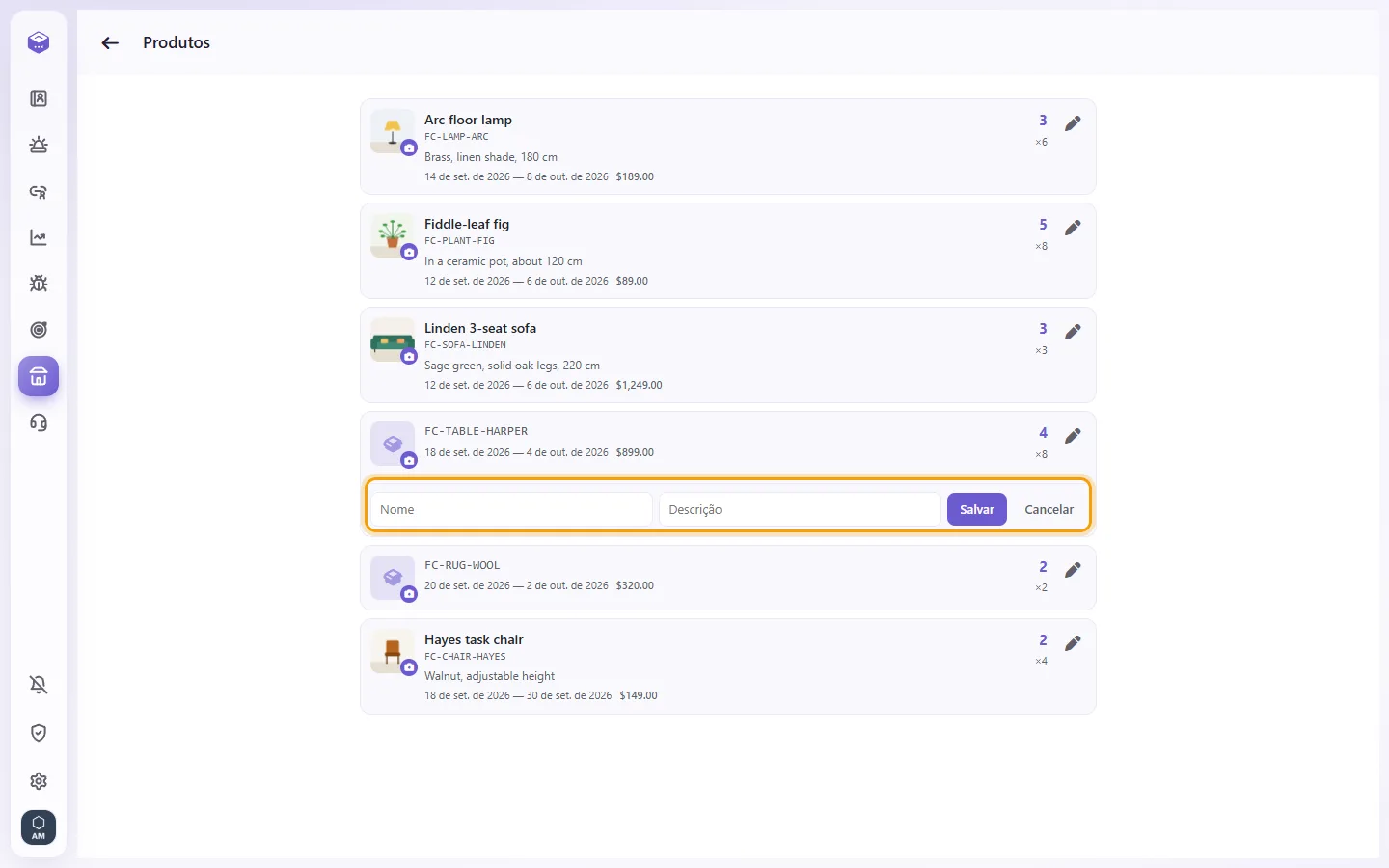
- O novo nome e imagem também passam a aparecer nos cartões de pedido desse item nas conversas.
Perguntas
Por que Produtos não mostra meu catálogo inteiro?
Produtos lista apenas os itens que os clientes realmente já pediram. Cada item aparece na primeira vez que alguém faz um pedido dele.
Posso enviar um produto para um cliente pelo painel Produtos?
Não. O painel Produtos serve para acompanhar o que foi pedido e nomear itens. Ele não tem botão de envio. Para buscar no próprio catálogo e enviar o link de um produto no chat, o administrador pode conectar uma API de ERP para "Produtos" (veja Configurações > Integrações > APIs de ERP).
Posso fazer algo no cartão de pedido, como confirmá-lo?
Não. O cartão de pedido de catálogo do WhatsApp não tem botões. Responda ao cliente no chat normalmente.
Por que um cartão de pedido mostra um código em vez do nome do produto?
Esse item ainda não foi nomeado. Alguém com permissão para editar produtos pode nomeá-lo em "Produtos".
Mais sobre Produtos e pedidos de catálogo.