Как просмотреть и отредактировать контакт
Обновлено:
В SyBox это делается в Входящие > Панель контакта. 1) В открытом диалоге нажмите на имя или аватар клиента вверху. Откроется панель «Контактная информация». 2) Здесь можно: 3) Нажмите «Сохранить». 4) Нажмите «Полный профиль» для подробной информации. Там доступны привязанные номера («Привязать номер»), данные компании (организация, должность, сайт, ИНН, адрес, город), «Предпочитаемый язык», «Согласие на маркетинг», день рождения, геопозиция, активность, а также…
- В открытом диалоге нажмите на имя или аватар клиента вверху. Откроется панель «Контактная информация».
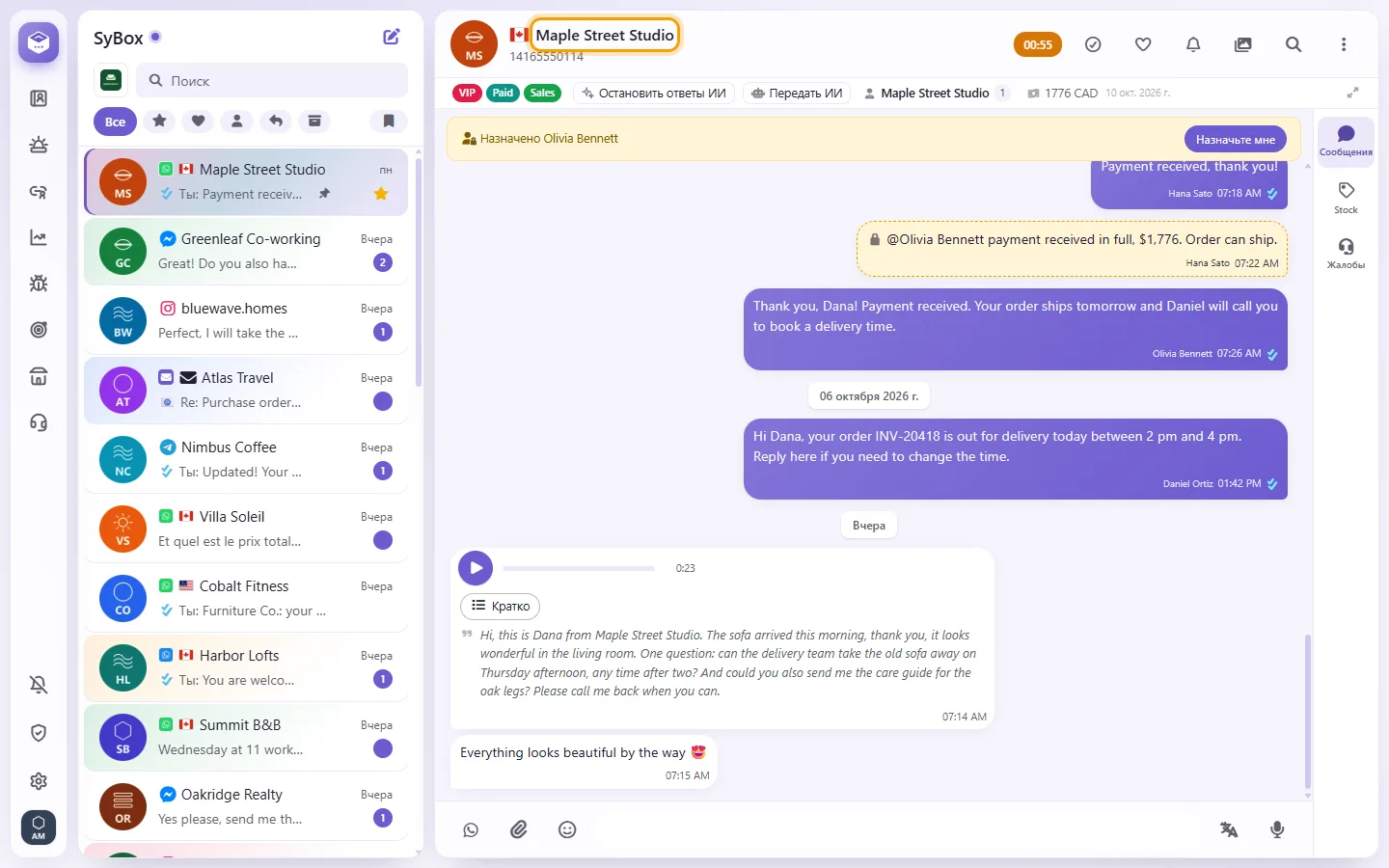
- Здесь можно:
- изменить «Название» (если имя не задано, отображается «Добавить имя»)
- посмотреть «Номер» с кнопками копирования и звонка (для Messenger и Instagram можно вручную вписать номер)
- посмотреть или добавить «Электронная почта»
- изменить «Этикетки» и «Отделы»
- записать «Примечания» (видны только вашей команде)
- изменить фотографию контакта
- добавить диалог в избранное
- Нажмите «Сохранить».
- Нажмите «Полный профиль» для подробной информации. Там доступны привязанные номера («Привязать номер»), данные компании (организация, должность, сайт, ИНН, адрес, город), «Предпочитаемый язык», «Согласие на маркетинг», день рождения, геопозиция, активность, а также «Медиа и файлы».
- «Заметка для ИИ»: находится в полном профиле под примечаниями. Все, что вы здесь укажете, передается ИИ-агенту вместе с каждым сообщением от клиента (включая ярлыки и отделы). Пример: «Оптовый VIP-клиент, всегда отправляй дилерский прайс-лист». Обычные заметки команды ИИ никогда не передаются.
Вопросы
В чем разница между обычными примечаниями и заметкой для ИИ?
Примечания видны только сотрудникам и скрыты от ИИ. Поле «Заметка для ИИ» агент читает каждый раз перед ответом клиенту.
Автоперевод пишет «Для этого контакта не указан язык».
Для исходящего перевода нужно знать язык клиента. Задайте «Предпочитаемый язык» в профиле контакта.
Подробнее о Панель контакта.