كيفية إيقاف جميع وكلاء الذكاء الاصطناعي دفعة واحدة
تم التحديث
في SyBox، يتم ذلك في الإعدادات > الذكاء الاصطناعي والأتمتة > وكلاء الذكاء الاصطناعي. 1) انتقل إلى الإعدادات > وكلاء الذكاء الاصطناعي. 2) انقر على "إيقاف جميع وكلاء الذكاء الاصطناعي" بجانب زر "وكيل ذكاء اصطناعي جديد". 3) أكّد الإجراء. تظهر الرسالة: "سيتوقف جميع وكلاء الذكاء الاصطناعي عن الرد على العملاء والترجمة ووصف الصور حتى تعيد تشغيلهم." إذا كانت هناك قواعد أتمتة تستخدم هؤلاء الوكلاء، فستُدرج تحت "تستخدمهم قواعد الأتمتة التالية وستتخطاهم:".
- انتقل إلى الإعدادات > وكلاء الذكاء الاصطناعي.
- انقر على "إيقاف جميع وكلاء الذكاء الاصطناعي" بجانب زر "وكيل ذكاء اصطناعي جديد".
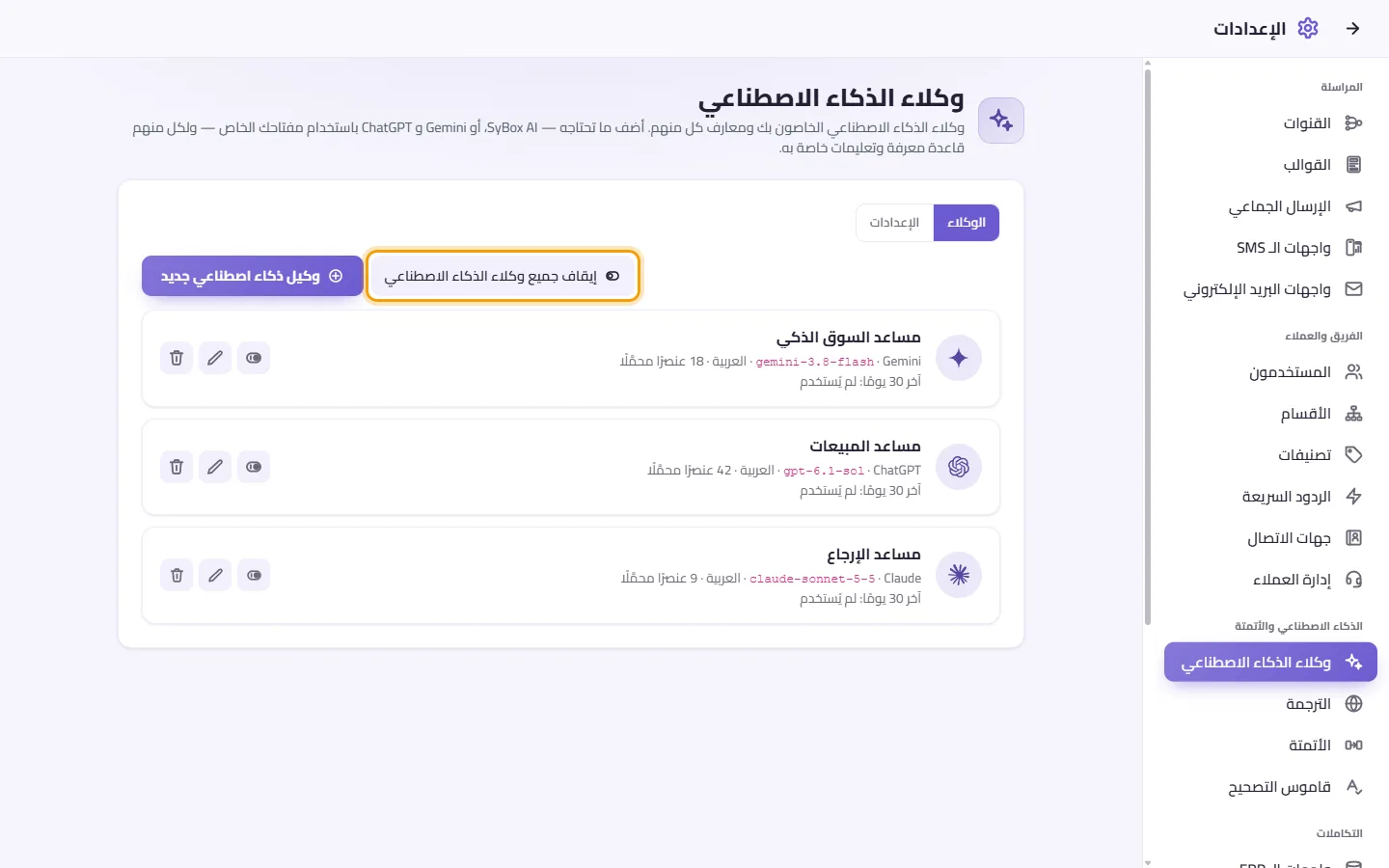
- أكّد الإجراء. تظهر الرسالة: "سيتوقف جميع وكلاء الذكاء الاصطناعي عن الرد على العملاء والترجمة ووصف الصور حتى تعيد تشغيلهم." إذا كانت هناك قواعد أتمتة تستخدم هؤلاء الوكلاء، فستُدرج تحت "تستخدمهم قواعد الأتمتة التالية وستتخطاهم:".
يتم إيقاف كل وكيل كان يعمل، دون حذف أي شيء؛ حيث تظل قواعد المعرفة والإعدادات محفوظة كما هي.
الأسئلة
ما هي مزودات الذكاء الاصطناعي التي يمكنني استخدامها؟
تظهر في قائمة "النوع" أسفل "وكيل ذكاء اصطناعي جديد": Gemini وChatGPT وClaude وDeepSeek. وتحتاج إلى مفتاح API خاص بك من المزود.
من يدفع تكاليف استخدام الذكاء الاصطناعي؟
تدفع أنت مباشرة لمزود الخدمة من خلال مفتاحك الخاص. يعرض Sybox التوكنات المستخدمة في بطاقة كل وكيل وفي جدول الاستخدام الخاص به، ولكنه لا يعرض الأسعار.
أنشأتُ وكيلاً ولكنه لا يرد على العملاء، فما السبب؟
لا يرد الوكيل إلا من خلال الأتمتة. انتقل إلى الإعدادات > الذكاء الاصطناعي والأتمتة > الأتمتة وأنشئ قاعدة أتمتة تتضمن الإجراء "الرد بالذكاء الاصطناعي" وتستخدم وكيلك. وتأكد من ضبط حالة الأتمتة على "تعمل" وأن زر "الأتمتة تعمل" في الأعلى مفعّل. وتأكد أيضًا مما يلي:
- لم يتم اختيار "إيقاف ردود الذكاء الاصطناعي" في المحادثة
- المحادثة ليست محظورة أو مصنفة كرسائل غير مرغوب فيها أو مؤرشفة (الأرشفة المؤقتة لا توقفه)
- لم يقم أي شخص من فريقك بالرد فيها بالفعل (يظل الوكيل صامتًا حتى تُحدد المحادثة كمنتهية، أو تنقضي ساعات "معاودة الرد بعد"، أو ينقر أحدهم على "تسليم للذكاء الاصطناعي" في الشريط أسفل اسم المحادثة).
هل يستطيع الوكيل أن يعِد العميل بمعاودة الاتصال، أو بخصم، أو بموعد تسليم؟
ليس من تلقاء نفسه؛ فالوكيل لا يعطي أي وعود نيابة عن فريقك ما لم تنص تعليماتك الموجهة إليه على جواز ذلك.
تظهر لي رسالة "[المزود] رفض المفتاح: …"
لم يقبل المزود المفتاح. تأكد من نسخ المفتاح كاملاً، وأنه نشط، وأن الفوترة أو الحصة محددة في حساب المزود الخاص بك، ثم حاول مجددًا.
تظهر لي رسالة "مفتاح [المزود] هذا لا يتيح أي نموذج يمكن لهذا الوكيل استخدامه."
مفتاحك لا يملك صلاحية الوصول إلى النماذج التي يدعمها SyBox. تحقق من خطة حسابك لدى المزود وصلاحياته، أو استخدم مفتاحًا آخر.
تُظهر البطاقة عبارة "آخر خطأ". ماذا عليّ أن أفعل؟
هذا آخر رفض تم من المزود، مثل انتهاء صلاحية المفتاح أو نفاد الحصة المحددة. قم بحل المشكلة في حساب المزود، أو انقر على تعديل والصق مفتاحًا جديدًا.
هل يمكنني تخصيص وكلاء مختلفين لأرقام أو قنوات مختلفة؟
نعم، أنشئ وكيلاً لكل غرض، ثم أنشئ قاعدة أتمتة لكل وكيل مع شرط "القناة" لتحديد الأرقام أو الصفحات المناسبة.
هل يؤدي رفع ملف جديد إلى الإضافة على المحتوى الموجود بالفعل؟
لا، فالرفع أو اللصق يستبدل قاعدة معرفة الوكيل بأكملها. ضع جميع مواد هذا الوكيل في عملية رفع واحدة.
رد الوكيل على أمر لم يكن ينبغي عليه الرد عليه، أو أجاب بشكل خاطئ. كيف أصحح ذلك؟
أضف المعلومات أو صححها في قاعدة المعرفة، أو أضف قاعدة في "تعليماتك". ثم استخدم "جرّب سؤالًا" للتحقق من الإجابة الجديدة.
هل يستطيع الوكيل إسناد المحادثات أو إضافة تصنيفات؟
نعم، من خلال تعليماتك. استخدم الأرقام المذكورة أسفل حقل "تعليماتك"، على سبيل المثال: "أسندها إلى المستخدم 3" أو "أضف التصنيف 1".
المزيد عن وكلاء الذكاء الاصطناعي.