So verbinden Sie Chatwoot
Aktualisiert am
In SyBox erfolgt dies unter Einstellungen > Integrationen > Chatwoot.
- Gehen Sie zu Einstellungen > Integrationen > Integrationen („Spiegeln Sie die Konversationen dieses Arbeitsbereichs in ein bereits genutztes Helpdesk.“).
- Klicken Sie auf „Chatwoot verbinden“.
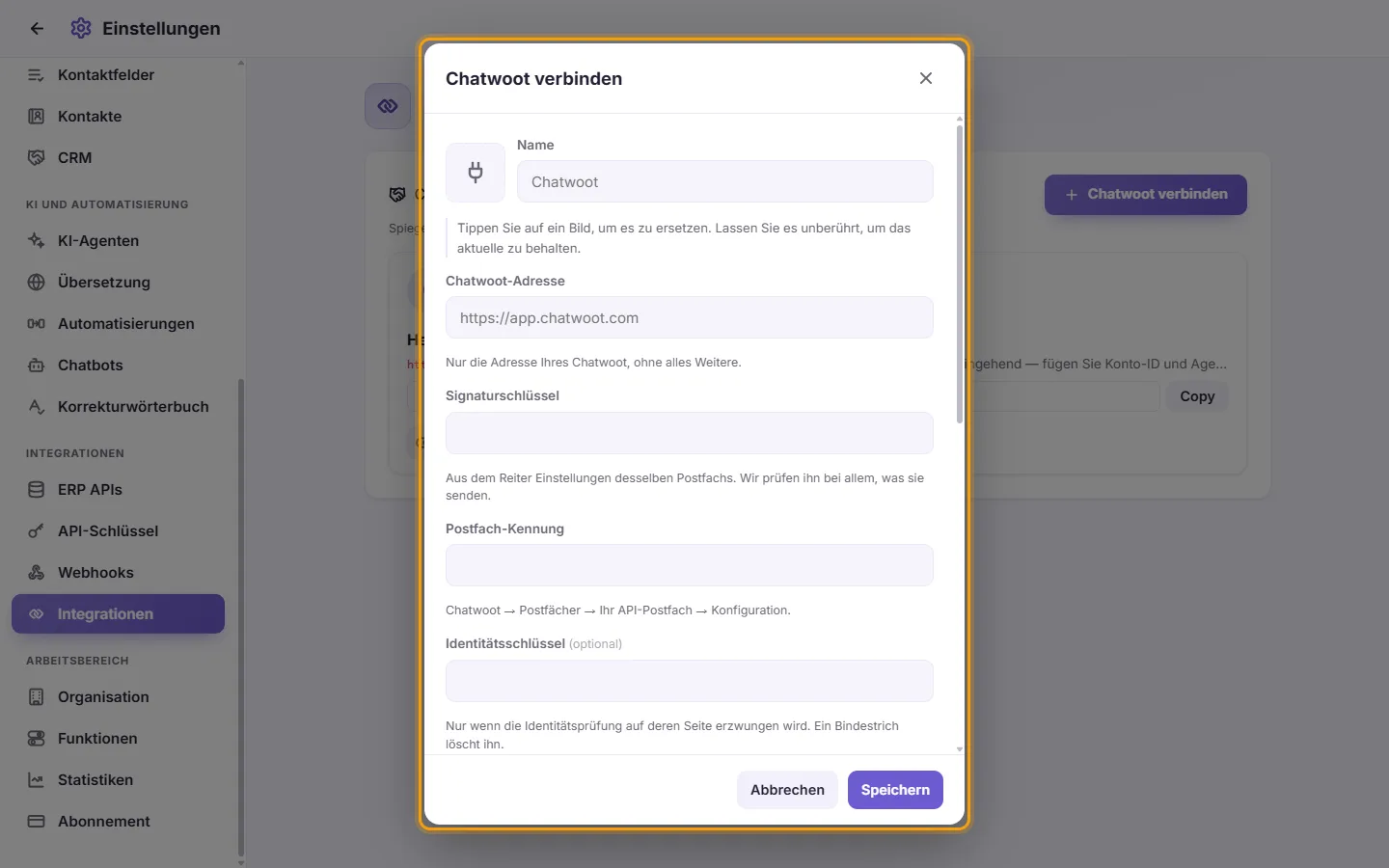
- Tragen Sie unter „Name“ einen Namen ein (und auf Wunsch ein Bild). Tragen Sie dann die „Chatwoot-Adresse“ (nur die Adresse Ihres Chatwoot, ohne alles Weitere), den „Signaturschlüssel“ (das Webhook-Secret des Postfachs) und die „Postfach-Kennung“ ein.
- „Identitätsschlüssel“: Nur erforderlich, wenn in Ihrem Chatwoot die Identitätsprüfung erzwungen wird. Andernfalls lassen Sie das Feld leer.
- Tragen Sie die „Konto-ID“ und das „Administrator-Zugriffstoken“ ein. SyBox testet das Token vor dem Speichern, leitet den Webhook des Postfachs automatisch auf SyBox und zeigt Ihre eigenen Antworten in Chatwoot unter dem richtigen Benutzer an.
- Behalten Sie unter „Nummern“ die Option „Alle Nummern“ bei, oder haken Sie die Leitungen an, die gespiegelt werden sollen.
- Klicken Sie auf Speichern.
Ohne Konto-ID und Token zeigt die Kachel „Nur eingehend — fügen Sie Konto-ID und Agent-Token hinzu, um auch eigene Antworten zu spiegeln“: Die Nachrichten der Kunden kommen in Chatwoot an, aber Antworten, die aus SyBox gesendet werden, erscheinen dort nicht.
Fragen
Erreicht eine interne Notiz in Chatwoot den Kunden?
Nein. Private Notizen in Chatwoot bleiben in Chatwoot; nur echte Antworten werden an den Kunden gesendet.
Mehr über Chatwoot.