Envío de mensajes
Actualizado el
Dónde: Bandeja de entrada > Envío de mensajes
- Abre la conversación.
- Escribe en el cuadro inferior ("Escribe un mensaje...").

- Pulsa Intro o haz clic en el botón de enviar (avión de papel). Pulsa Mayús+Intro para un salto de línea.
- Haz clic en el botón de la carita ("Emojis") junto al cuadro de mensaje.
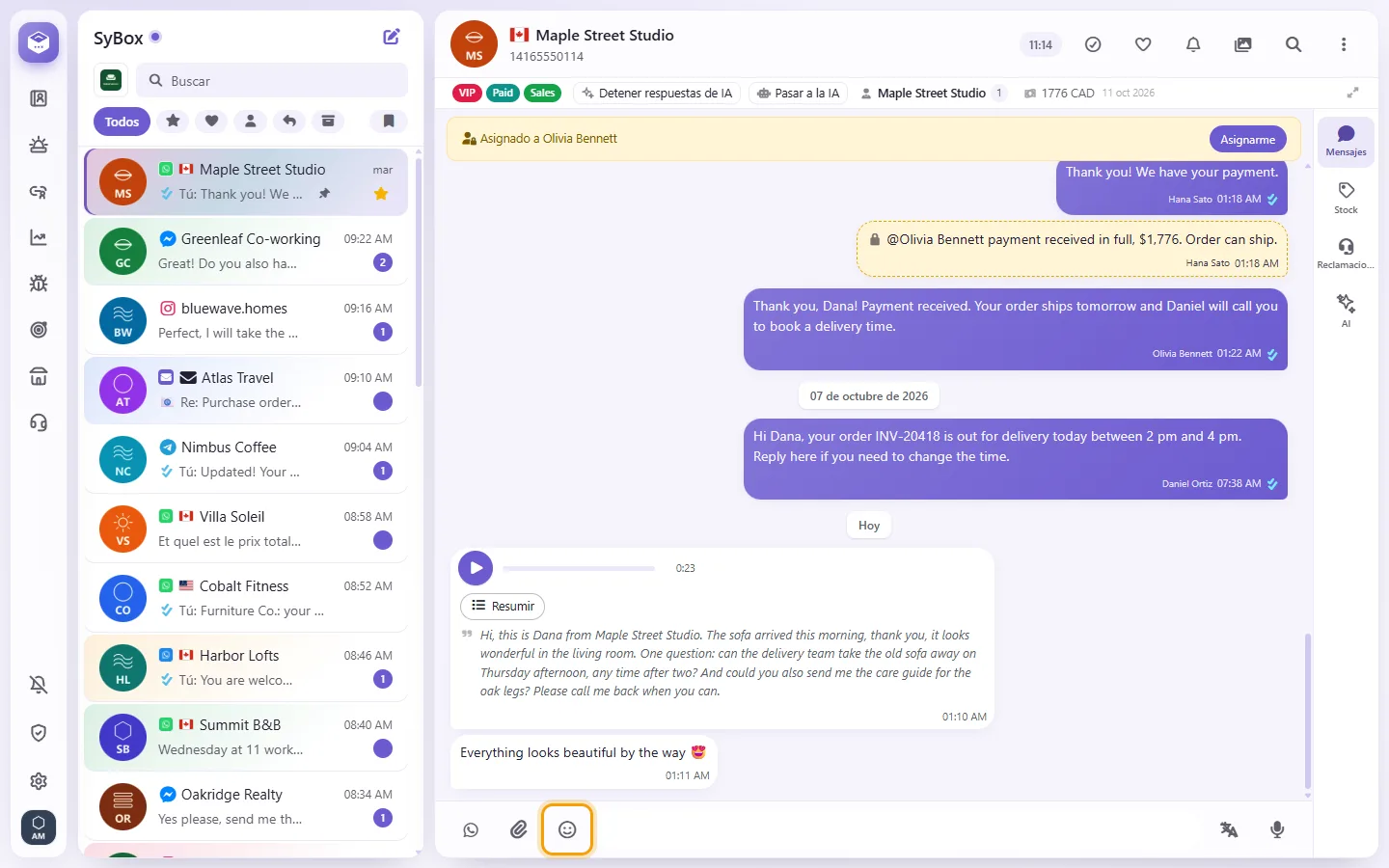
- Elige un emoji o usa el cuadro "Buscar" en el panel de emojis.
- Haz clic en el clip.
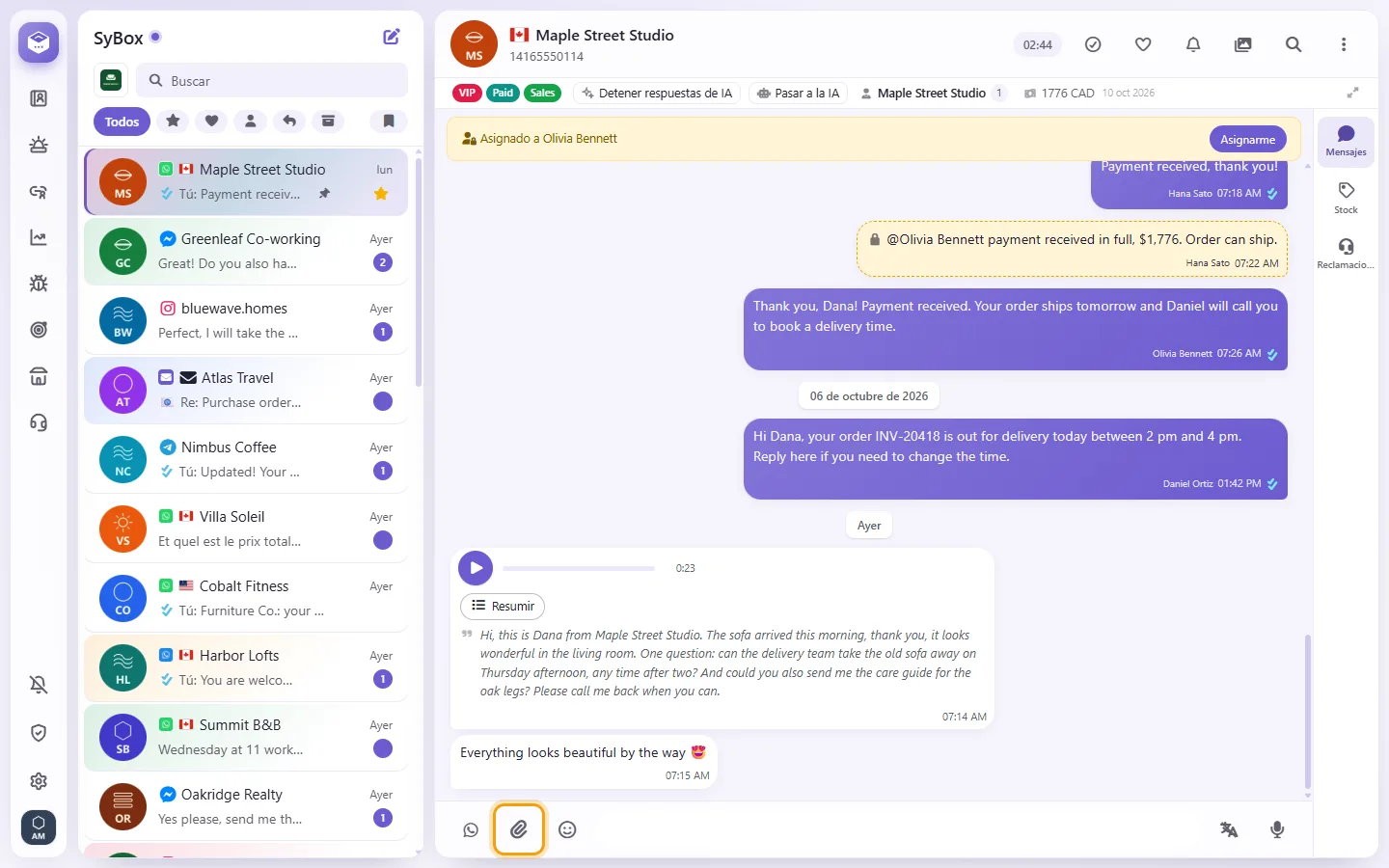
- Elige "Foto / Vídeo", "Cámara" o "Documento".
- Una foto enviada como "Documento" mantiene su tamaño original sin comprimir.
- En un teléfono, "Cámara" abre la cámara del dispositivo. En un ordenador abre una ventana de cámara dentro de SyBox, con "Tomar foto" y "Cambiar de cámara".
- Se abre una vista previa. Añade texto en el cuadro "Título" si lo deseas.
- Haz clic en enviar, o en "Cancelar" para detener el envío.
También puedes arrastrar un archivo a la conversación ("Soltar archivo para enviar") o pegar una captura de pantalla.
Límites de archivo que puedes encontrar
- WhatsApp: fotos hasta 5 MB, audio hasta 16 MB, vídeo y documentos hasta 100 MB. Las imágenes deben ser JPEG, PNG o WEBP. Los documentos pueden ser PDF, texto o archivos de Office. Otros tipos mostrarán "WhatsApp no acepta este tipo de archivo.".
- Messenger: hasta 25 MB, solo fotos, vídeos, audio y PDF.
- Instagram: hasta 25 MB, solo fotos y vídeos.
- Telegram y chats entre compañeros: fotos hasta 5 MB, otros archivos hasta 100 MB.
- Los archivos ejecutables nunca están permitidos ("No se permiten archivos ejecutables.").
- Los SMS son solo de texto.
- Haz clic en el micrófono ("Grabar un mensaje de voz"). Da permisos para el micrófono si tu navegador lo solicita.
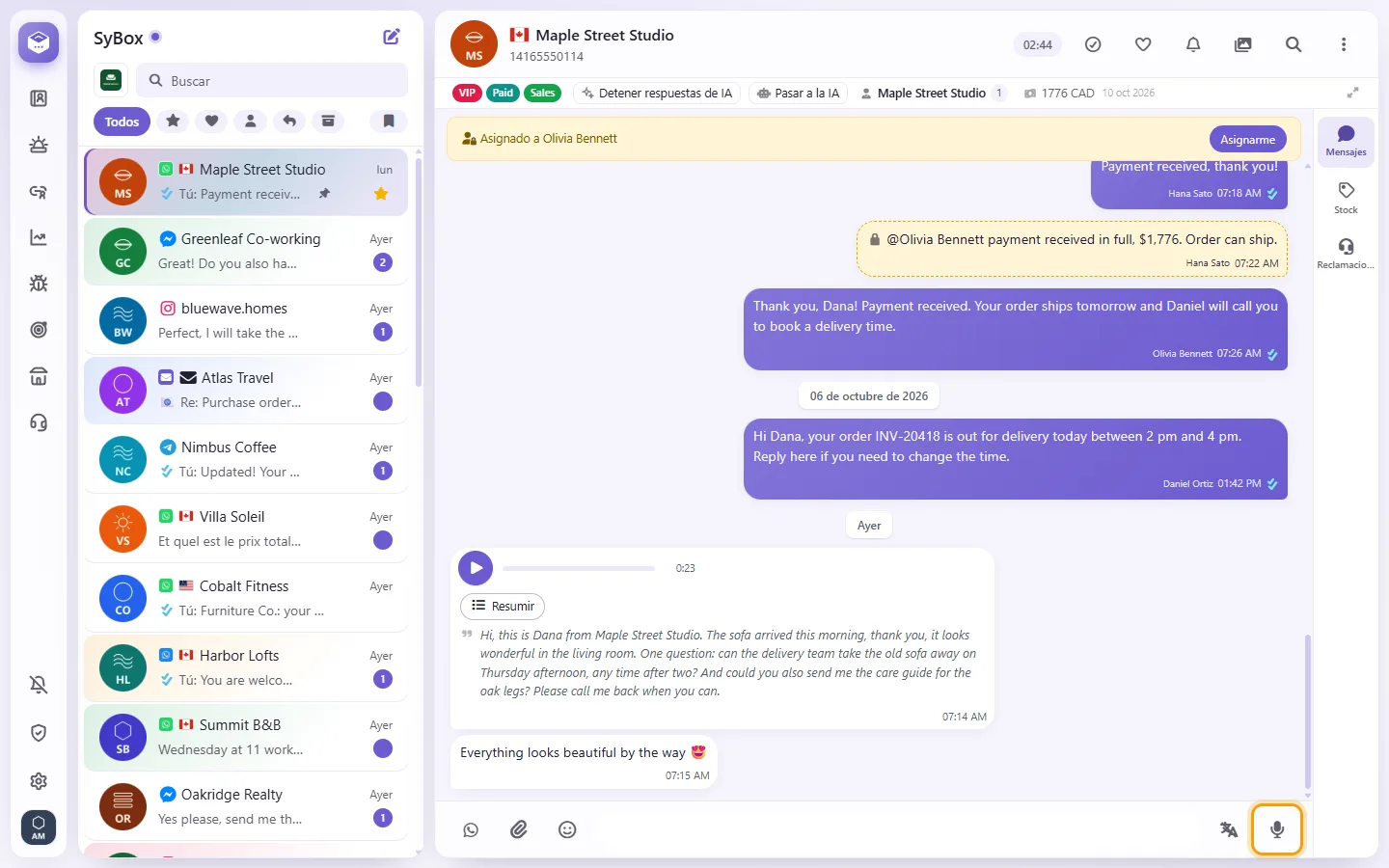
- Habla. Verás un temporizador. Usa el botón de pausa para pausar.
- Haz clic en el avión de papel para detener y enviar, o en la papelera para descartar la grabación.
- Si tu espacio de trabajo permite previsualizar notas de voz, puedes escucharla primero y luego elegir Enviar o Cancelar.
Las notas de voz no se pueden enviar por Messenger, Instagram, SMS ni correo electrónico.
¿Puedo enviar mi ubicación?
No. No es posible enviar una ubicación desde SyBox. Cuando un cliente te envía una ubicación, se muestra en un mapa. Puedes hacer clic en "Guardar ubicación" para guardarla en el contacto.
¿Por qué no veo el icono del clip?
Es posible que el envío de archivos esté desactivado en tu espacio de trabajo, o que no tengas permiso para enviar multimedia. Las conversaciones de SMS son solo de texto y el correo electrónico utiliza su propio botón de "Adjuntar archivos".