Trabajar con un mensaje
Actualizado el
Dónde: Bandeja de entrada > Trabajar con un mensaje
- En un ordenador, pasa el cursor sobre el mensaje. Aparecen tres botones: "Reaccionar", "Responder" y "Más". Al hacer clic en "Más" se abre el menú completo. También puedes hacer clic derecho sobre el mensaje.
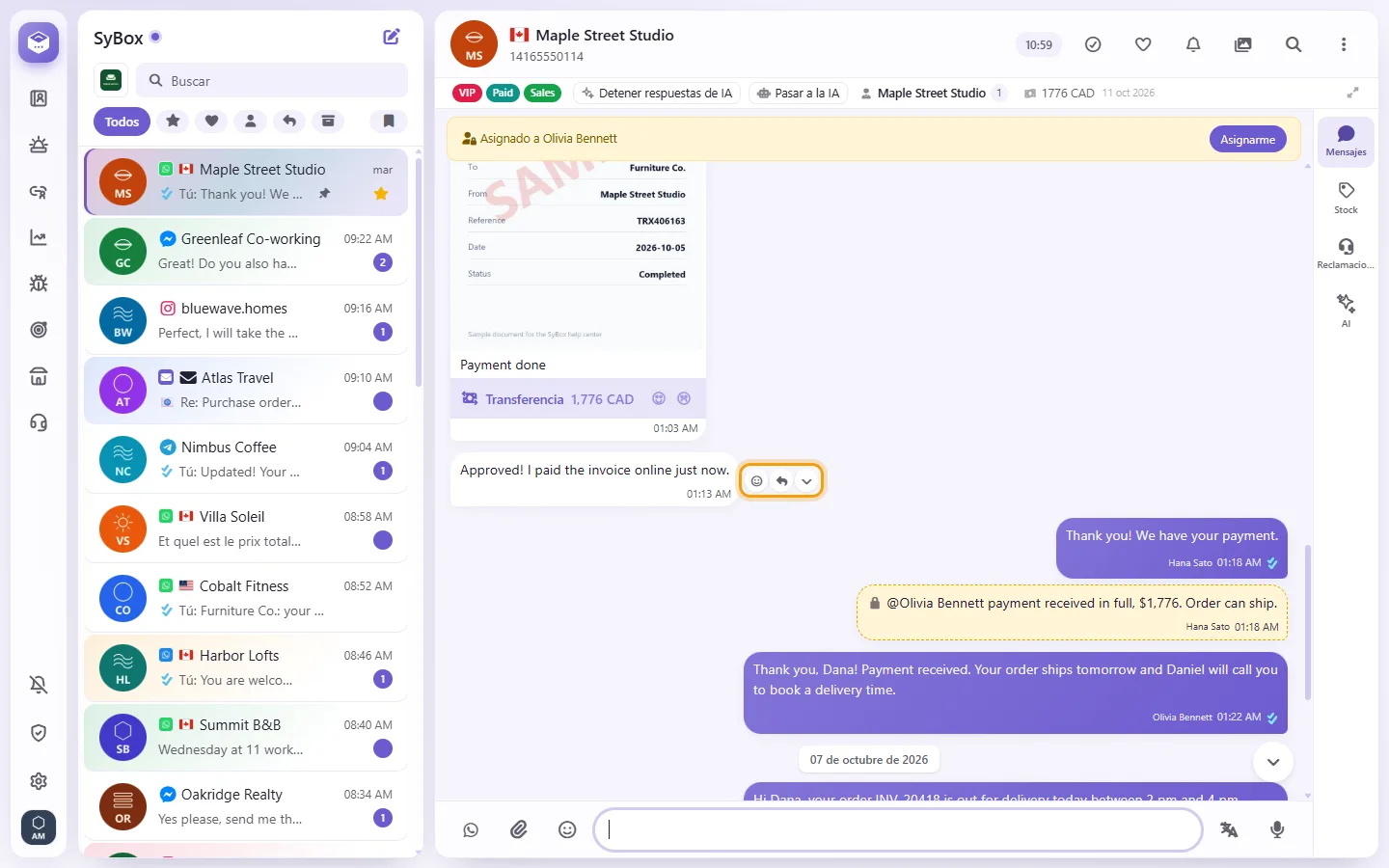
- En un teléfono, mantén presionado el mensaje. Para responder rápidamente, desliza el mensaje hacia un lado.
Qué contiene el menú del mensaje
Algunas opciones dependen del canal y de tus permisos.
- "Reaccionar": elige uno de los seis emojis 👍 ❤️ 😂 😮 😢 🙏. Toca la X para quitar tu reacción. No disponible en SMS ni correo electrónico.
- "Responder": cita el mensaje en tu respuesta. Disponible en WhatsApp y Telegram. No disponible en Messenger, Instagram, SMS, correo electrónico ni notas internas.
- "Copiar": copia el texto del mensaje ("Copiado").
- "Reenviar": envía el mensaje a una o más conversaciones. Consulta más abajo.
- "Alfiler" / "Desanclar": fija el mensaje en la parte superior de la conversación.
- "Destacar" / "Desestrellar".
- "Guardar": descarga una foto, vídeo, documento o sticker.
- "Traducir" / "Ocultar la traducción": visible si la traducción está activada en tu espacio de trabajo.
- "Nota": añade una nota a este mensaje específico.
- "Añadir a las notas del contacto": copia el texto del mensaje en las Notas del contacto.
- "Respuesta interna": responde al mensaje con una nota interna que el cliente no puede ver.
- "Editar": solo para tus propios mensajes, y solo en ciertos canales:
- notas internas, dentro de los primeros 10 minutos
- chats entre compañeros, la Sala de equipo y chats con otro espacio de trabajo de SyBox, dentro de los 15 minutos
- Telegram, dentro de las 48 horas
- Los mensajes de WhatsApp, Messenger, Instagram, SMS y correo electrónico no se pueden editar.
- "Eliminar mensaje": pregunta "¿Estás seguro de que deseas eliminar este mensaje?". Consulta más abajo.
- Abre el menú del mensaje y elige "Reenviar".

- En "Reenviar a", busca conversaciones ("Buscar conversaciones") y selecciona una o más.
- Envía. Verás "Reenviado a" y el número de conversaciones. El mensaje llevará una marca de "Reenviado".
Solo se muestran las conversaciones que pueden recibir un mensaje en este momento. Un correo electrónico solo se puede reenviar a otra conversación de correo electrónico.
- Abre el menú del mensaje, elige "Eliminar mensaje" y confirma.

- El mensaje se oculta en SyBox y se sustituye por "🚫 Mensaje eliminado".
Importante: en WhatsApp, Messenger, Instagram y canales similares, esto NO borra el mensaje del teléfono del cliente.
En chats entre compañeros, la Sala de equipo y chats con otro espacio de trabajo de SyBox, tus propios mensajes también tienen la opción "Eliminar para todos" (dentro de las 60 horas). Elimina el mensaje para ambas partes. Los mensajes enviados por Telegram se pueden eliminar para todos dentro de las 48 horas.
¿Por qué no puedo responder citando un mensaje de Messenger o Instagram?
Las respuestas con cita solo están disponibles en WhatsApp y Telegram. En los demás canales, simplemente escribe tu respuesta.
Veo "El contacto eliminó este mensaje". ¿Qué significa?
El cliente eliminó ese mensaje desde su lado.
Cómo se ve un documento en una conversación
- Un documento muestra el icono de su formato: rojo para PDF, azul para Word, verde para Excel, naranja para PowerPoint y un icono de archivo comprimido para un zip.
- Debajo del nombre del archivo verás el número de páginas (si tiene páginas), su tamaño y su tipo.
- Los PDF también muestran la parte superior de su primera página como imagen sobre el nombre. Un PDF de más de 10 MB muestra su tamaño y tipo sin la imagen.
- Haz clic en el documento para abrirlo. Para guardarlo, abre el menú del mensaje y elige "Guardar".