Casos de CRM
Actualizado el
Dónde: Bandeja de entrada > Casos de CRM
El CRM realiza el seguimiento de los casos de clientes junto a tus conversaciones. Hay cuatro tipos de casos, y cada uno tiene su propia pestaña:
- Reclamaciones
- Seguimientos
- Discusiones
- Registros
Solo ves los tipos que tu cuenta tiene permitido usar.
Dónde encontrarlo:
- El icono de CRM en la barra izquierda. En un teléfono, CRM está en el menú principal.
- La pestaña "Reclamaciones" junto a una conversación abierta (icono de auriculares). Muestra los casos del cliente de esa conversación.
- El menú de la conversación (haz clic derecho en una conversación o usa el menú dentro de ella), luego "CRM". Esto abre la misma pestaña.
Dentro de la sección de CRM, las pestañas son los tipos de casos que puedes usar, además de "Clientes" e "Informes".
- Abre la conversación y haz clic en la pestaña "Reclamaciones" junto a ella. También puedes elegir "CRM" en el menú de la conversación.
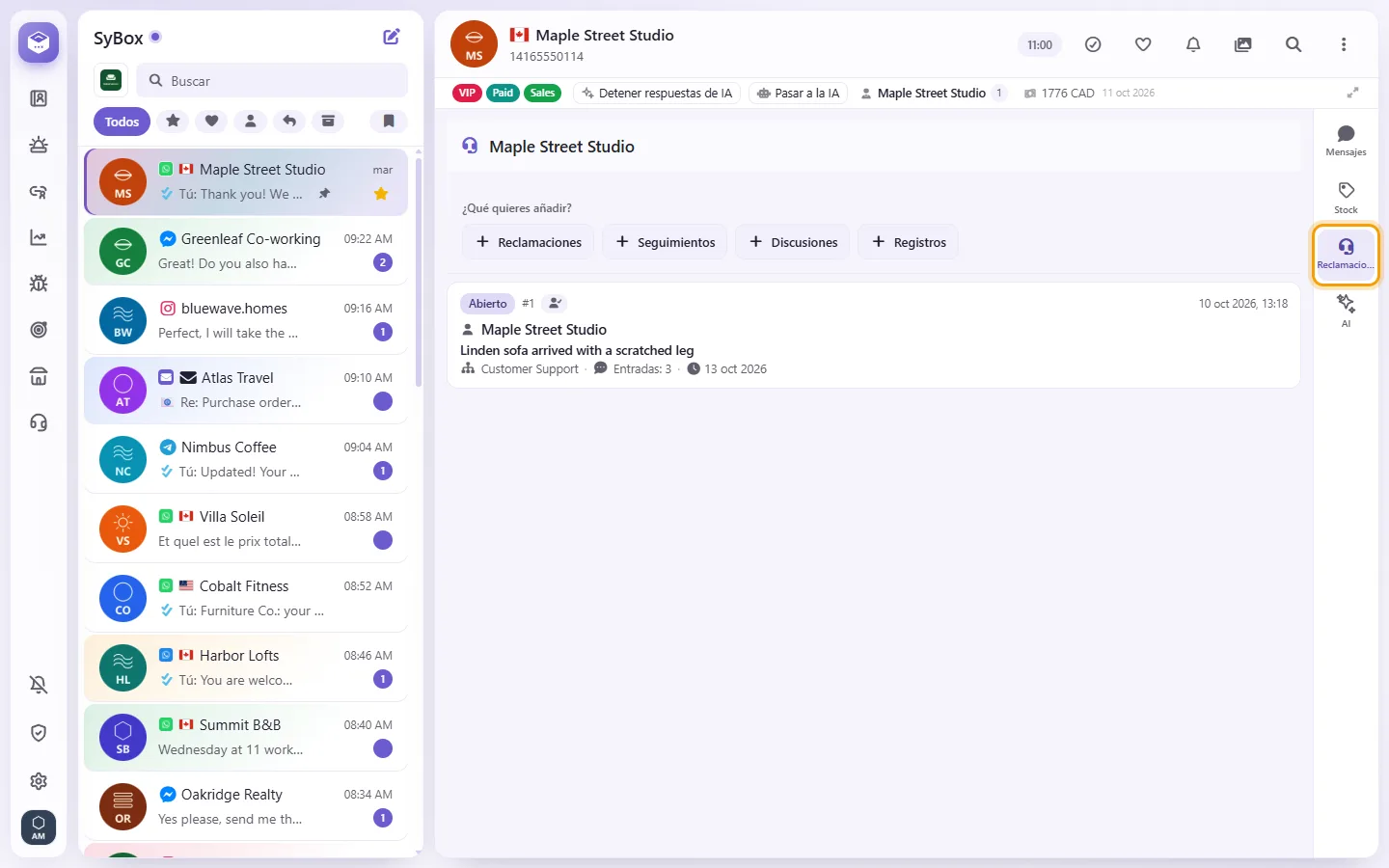
- Si SyBox encuentra al cliente, verás sus casos. Si el número pertenece a varios clientes, elige uno primero.
- Si ves "No hay ningún cliente registrado con este número", haz clic en "Añadir cliente", rellena los datos del cliente y guarda. (Este botón no aparece cuando tu lista de clientes proviene de otro sistema).
- En "¿Qué quieres añadir?", haz clic en el tipo de caso que quieras, por ejemplo "Reclamaciones" o "Seguimientos".
- Rellena el formulario:
- Asunto (obligatorio)
- Departamento (obligatorio)
- Fecha límite (opcional)
- Descripción (opcional)
- El cliente ya está completado.
- Haz clic en "Guardar". El nuevo caso se abre y nunca sales del chat.
- Abre CRM y elige la pestaña del tipo correspondiente, por ejemplo "Seguimientos".
- Haz clic en el botón "+". Lleva el nombre de ese tipo.
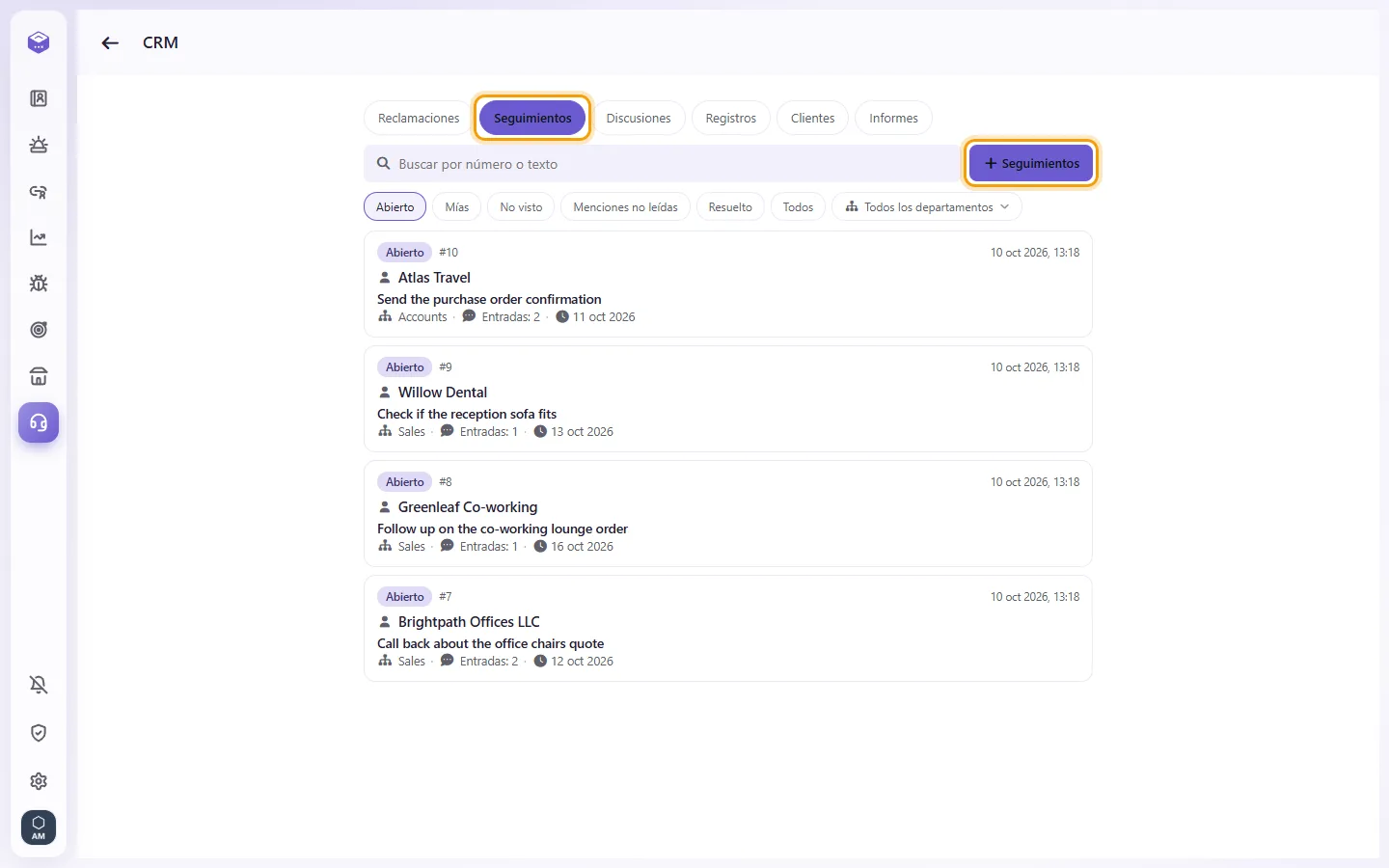
- En Cliente, busca por nombre o número y selecciona al cliente.
- Rellena Asunto, Departamento, Fecha límite (opcional) y Descripción, luego haz clic en "Guardar".
Qué muestra un caso
- En la parte superior: el nombre del cliente, el asunto, el estado y el número de caso (haz clic para copiarlo).
- El departamento, en el que puedes hacer clic para cambiarlo.
- El estado es "Abierto" mientras se trabaja en el caso. Un caso cerrado muestra "Resuelto", "No resuelto" o "Cancelado".
- Una fecha límite que haya vencido mientras el caso sigue abierto se marca como vencida.
- La cronología enumera cada entrada en orden: quién la hizo, cuándo y qué fue. Eso incluye notas, cambios de estado, cambios de departamento, de cliente y de fecha límite (mostrando el valor antiguo y el nuevo), imágenes, archivos, notas de voz y mensajes enviados al cliente.
- Cada entrada muestra quién la ha leído ya. Puedes responder a una entrada o darle a me gusta.
- Abre el caso.
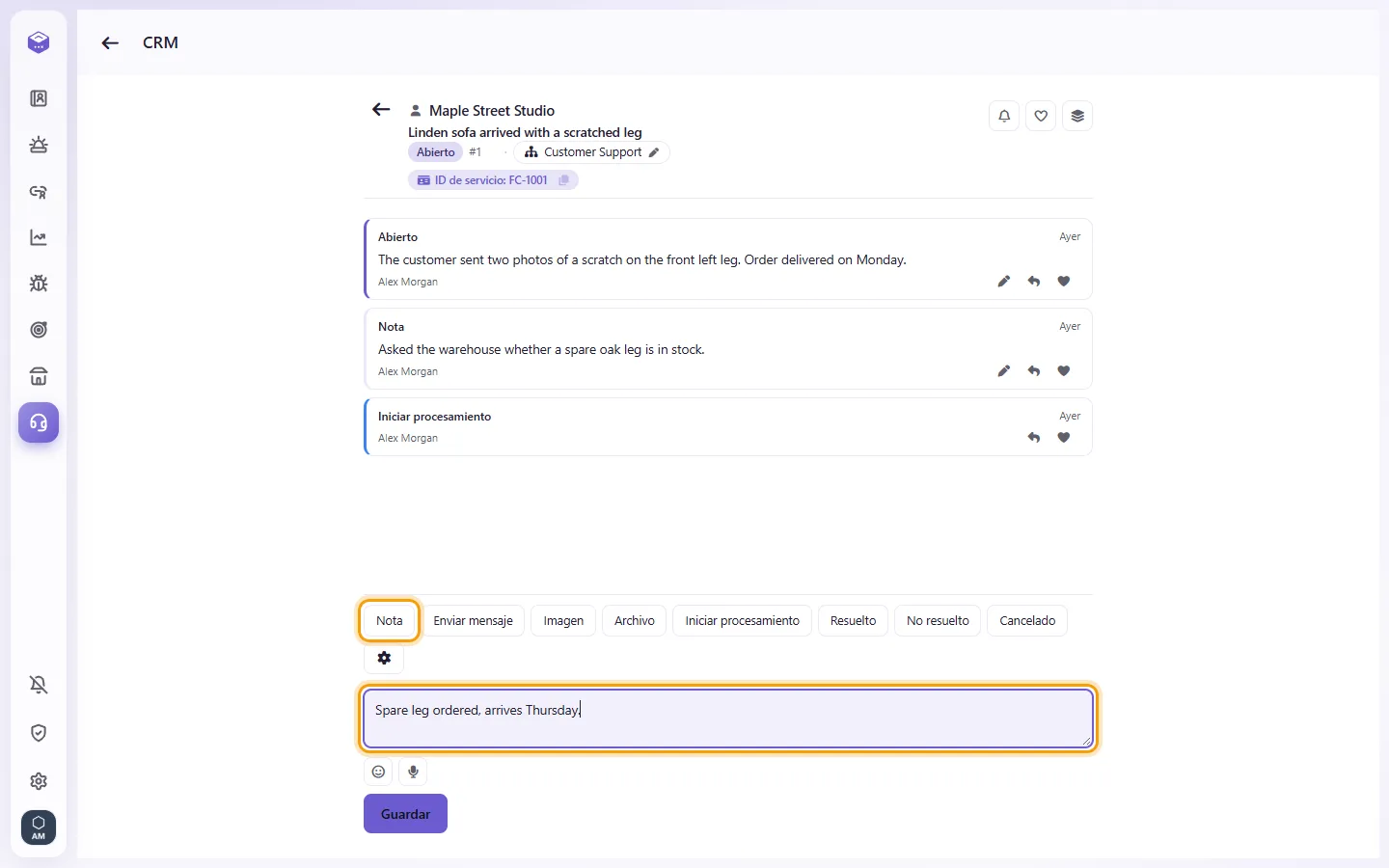
- Escribe en el cuadro "Descripción". Para notificar a un compañero, escribe "@" y elige su nombre.
- Haz clic en "Guardar". El texto sin formato se guarda como una nota.
Puedes editar tu propia nota hasta que un compañero la haya leído.
- En un caso abierto, haz clic en "Imagen" o "Archivo" y elige el archivo. También puedes arrastrar un archivo al caso o pegar una captura de pantalla en el cuadro.
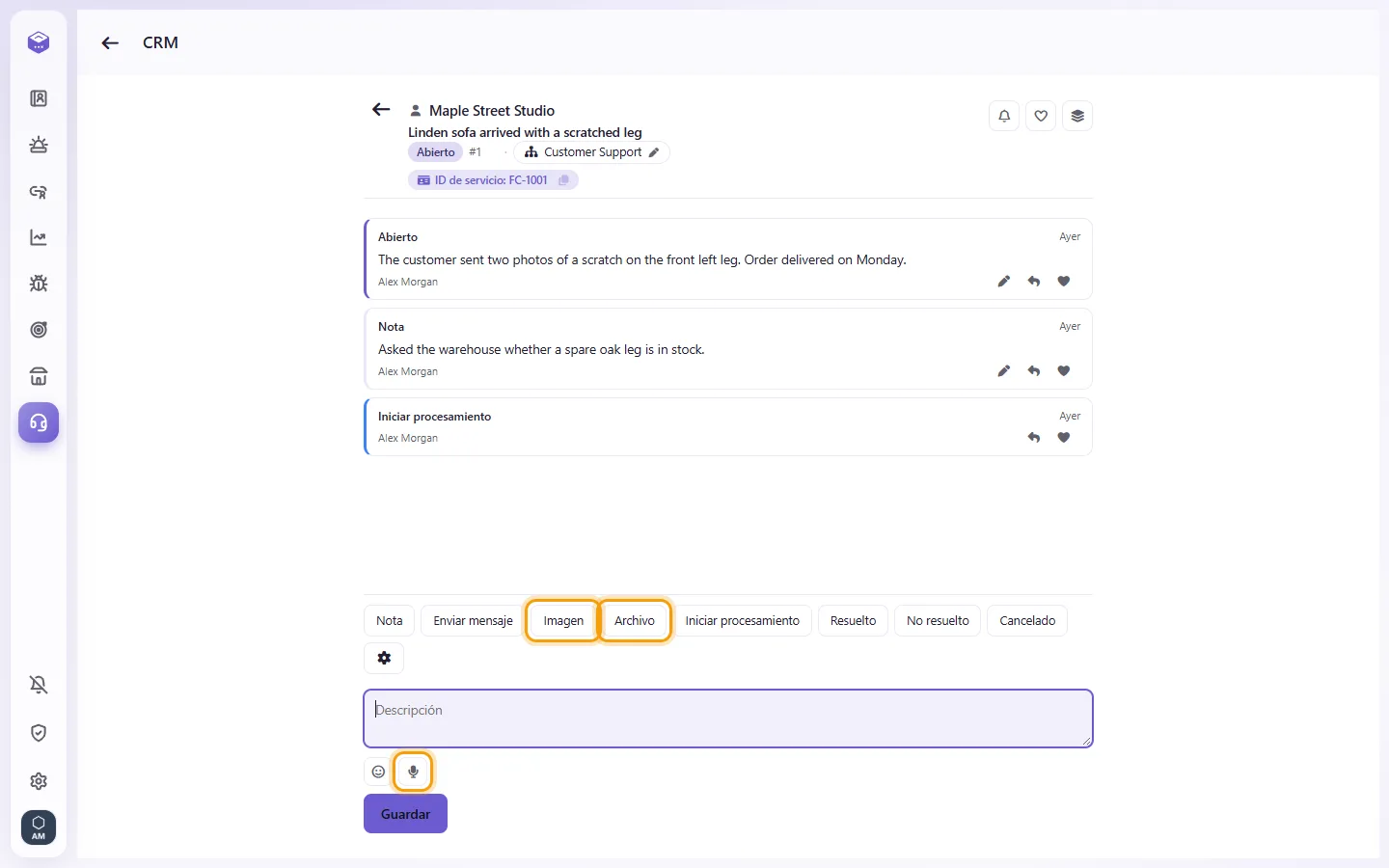
- Para una nota de voz, haz clic en el micrófono del cuadro, habla y luego detén la grabación.
- Haz clic en "Guardar".
- Haz clic en "Enviar mensaje".
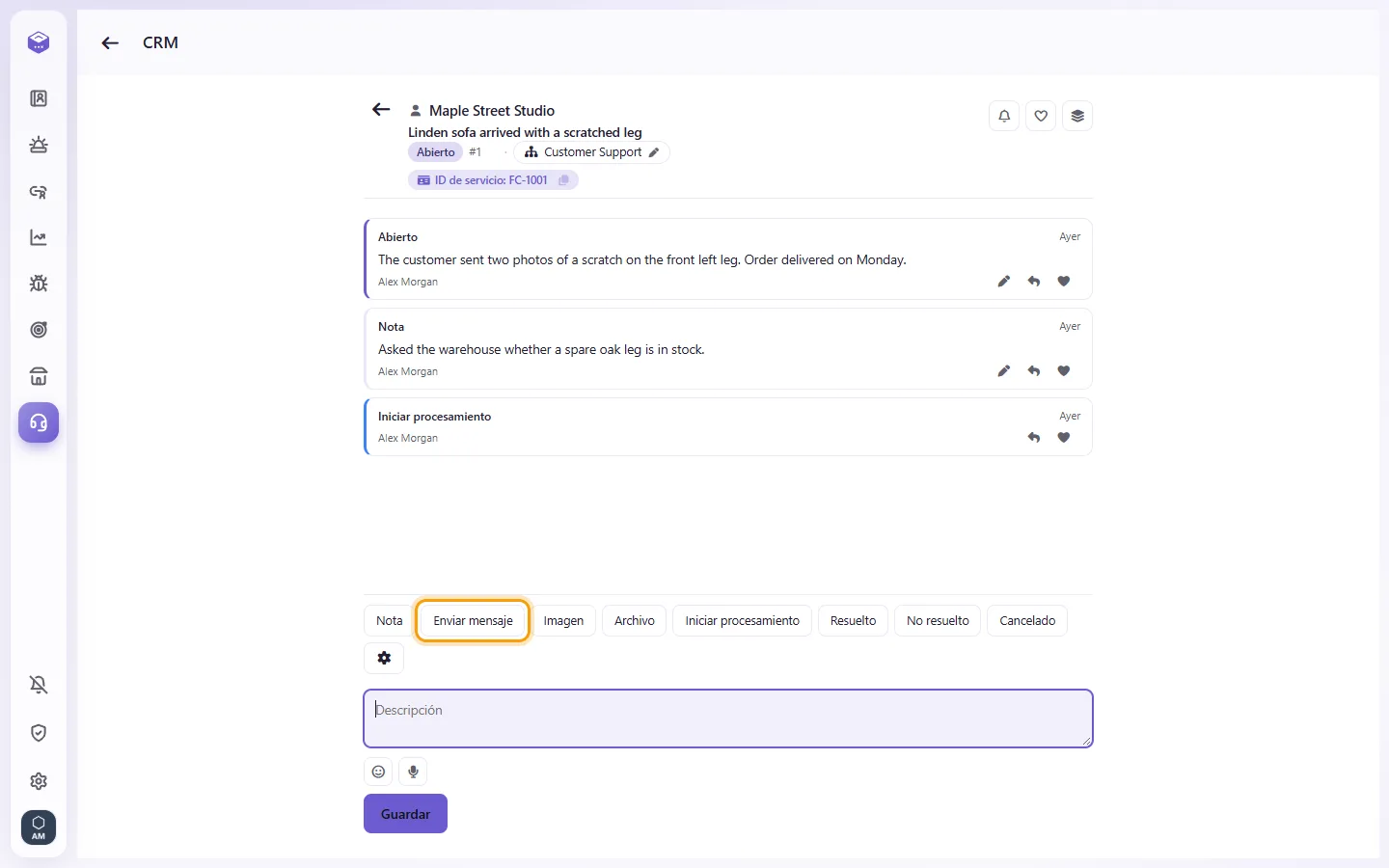
- Elige el canal y el número, luego escribe el mensaje en el cuadro.
- Haz clic en "Guardar". El mensaje se envía y queda registrado en el caso. En WhatsApp, una vez cerrada la ventana de 24 horas, solo se puede entregar una plantilla.
- Haz clic en "Iniciar procesamiento" para mostrar que lo estás gestionando. Luego haz clic en "Guardar".
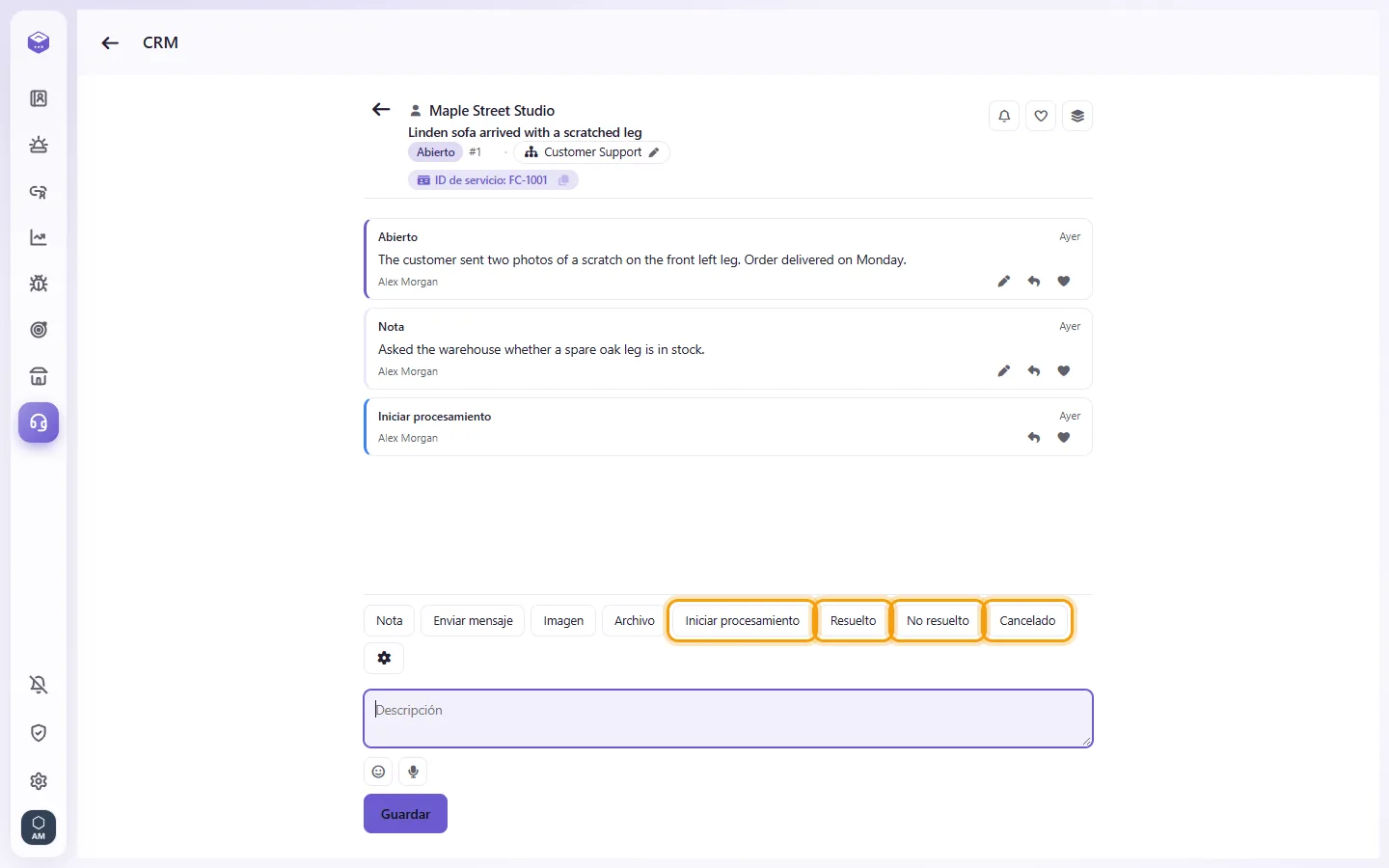
- Para cerrarlo, haz clic en "Resuelto", "No resuelto" o "Cancelado", añade una descripción si quieres y haz clic en "Guardar".
- Para reabrir un caso cerrado, haz clic en "Reabrir", luego en "Guardar".
- Un caso cerrado también se puede marcar como "Confirmar", una sola vez.
Los botones de estado solo seleccionan una acción. Nada cambia hasta que haces clic en "Guardar".
- Abre el caso y haz clic en el icono del engranaje ("Editar").
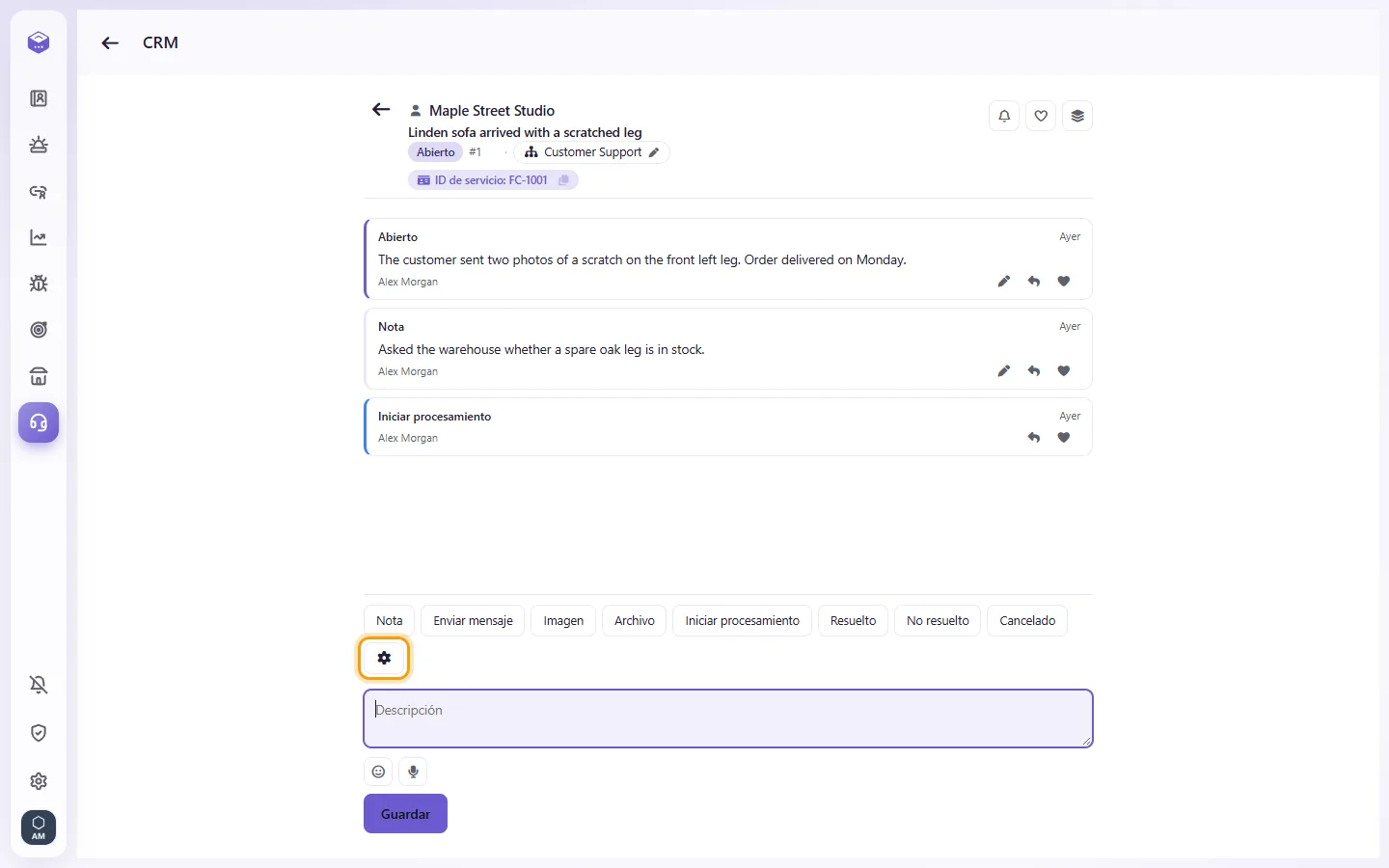
- Elige "Cambiar departamento", "Cambiar cliente" o "Cambiar fecha límite".
- Realiza el cambio y haz clic en "Guardar".
En un caso cerrado, solo se puede cambiar el departamento.
- Usa el cuadro de búsqueda ("Buscar por número o texto"). Escribe un número de caso como 3042 para ir directamente a él, o escribe palabras del asunto o de las notas.
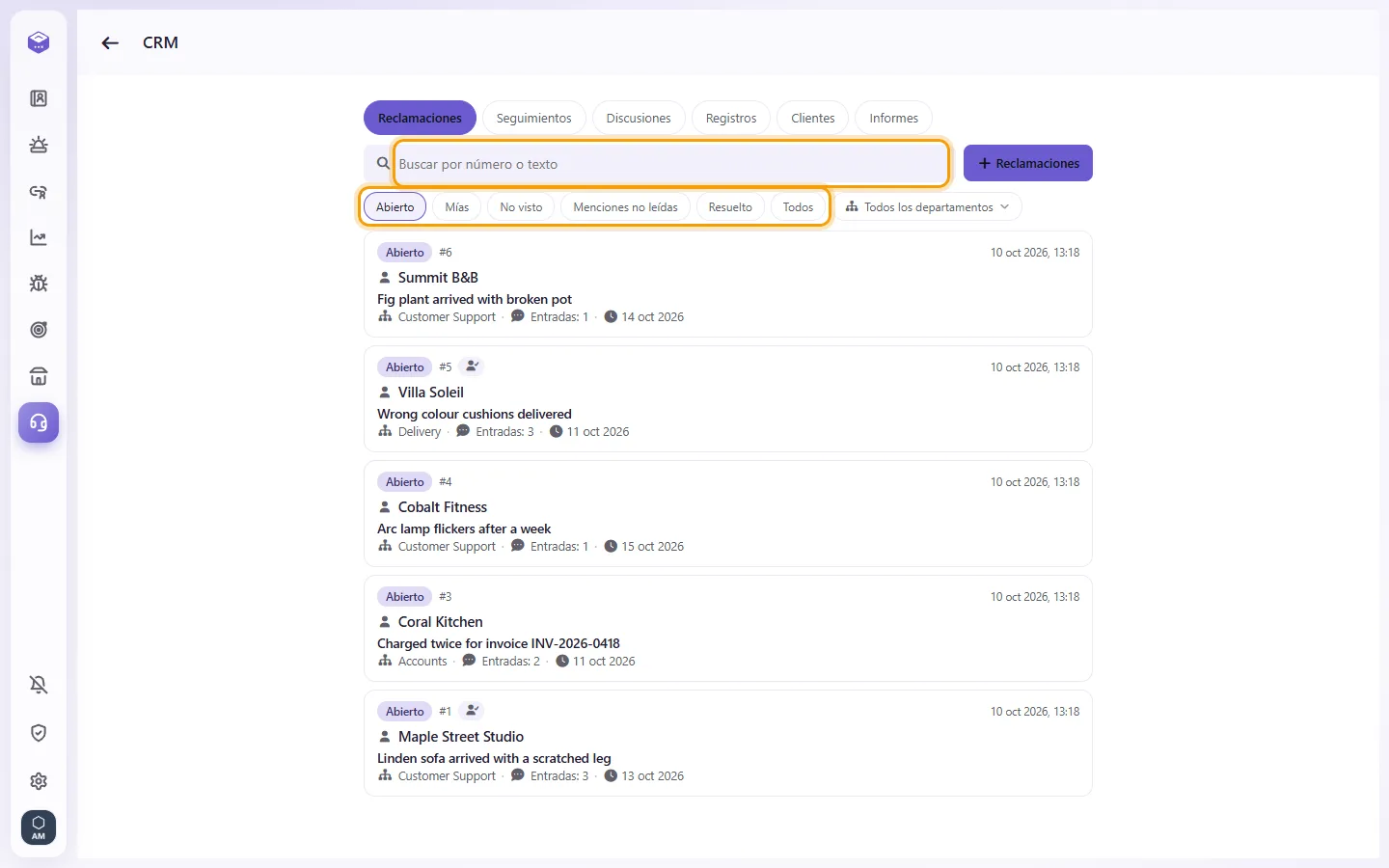
- Usa los botones de filtro:
- "Abierto"
- "Mías": casos que sigues, casos en los que se te menciona y no has leído, y casos abiertos cuyo procesamiento iniciaste
- "No visto": casos con entradas que aún no has mirado
- "Menciones no leídas"
- "Resuelto": todos los casos cerrados
- "Todos"
- Usa el filtro "Departamento" para elegir uno o varios departamentos, incluyendo "Sin departamento", y luego haz clic en "Aplicar".
- En la pestaña "Clientes", abre un cliente para ver sus casos. Dentro de un caso, el botón "Casos de este cliente" también los muestra.
- En un caso, la campana ("Seguir") le indica a SyBox que te notifique cuando el caso cambie. El corazón ("Mi lista") mantiene el caso en tu propia lista.
- Escribir un número de caso con "#" delante, como #3042, en una conversación lo convierte en un enlace a ese caso.
Quién necesita qué permiso (configurado por un administrador en la pantalla Usuarios)
- "CRM" abre el CRM en general.
- "Reclamaciones", "Seguimientos", "Discusiones" y "Registros" abren cada uno ese tipo de caso. Un usuario necesita "CRM" y al menos uno de estos cuatro.
- Mencionar compañeros funciona igual que en los chats.
No veo el icono de CRM ni la pestaña Reclamaciones.
Tu cuenta necesita el permiso "CRM" y al menos uno de "Reclamaciones", "Seguimientos", "Discusiones" o "Registros". Consulta con el administrador de tu espacio de trabajo.
Solo veo la pestaña Seguimientos. ¿Dónde están las reclamaciones?
Solo ves los tipos de caso que tu cuenta tiene permitido usar. Pide a tu administrador que marque "Reclamaciones" para ti.
Al guardar un caso nuevo dice que falta el departamento.
Todo caso necesita un departamento. Elige uno en el cuadro Departamento y guarda de nuevo.
¿Puedo asignar un responsable o una prioridad a un caso?
No, un caso no tiene campo de responsable ni de prioridad. Para indicar que estás gestionando un caso, usa "Iniciar procesamiento". Para que se notifique a los compañeros, usa Seguir o una mención con @.
Falta el botón "Añadir cliente".
Tu espacio de trabajo obtiene su lista de clientes de otro sistema, por lo que los clientes no se pueden añadir en SyBox.
¿Por qué no puedo editar mi nota?
Una nota solo se puede editar hasta que un compañero la haya leído. Después de eso, añade una nueva nota.
¿"Resuelto" muestra solo los casos resueltos?
Ese filtro muestra todos los casos cerrados: Resuelto, No resuelto y Cancelado.