La lista de conversaciones
Actualizado el
Dónde: Bandeja de entrada > La lista de conversaciones
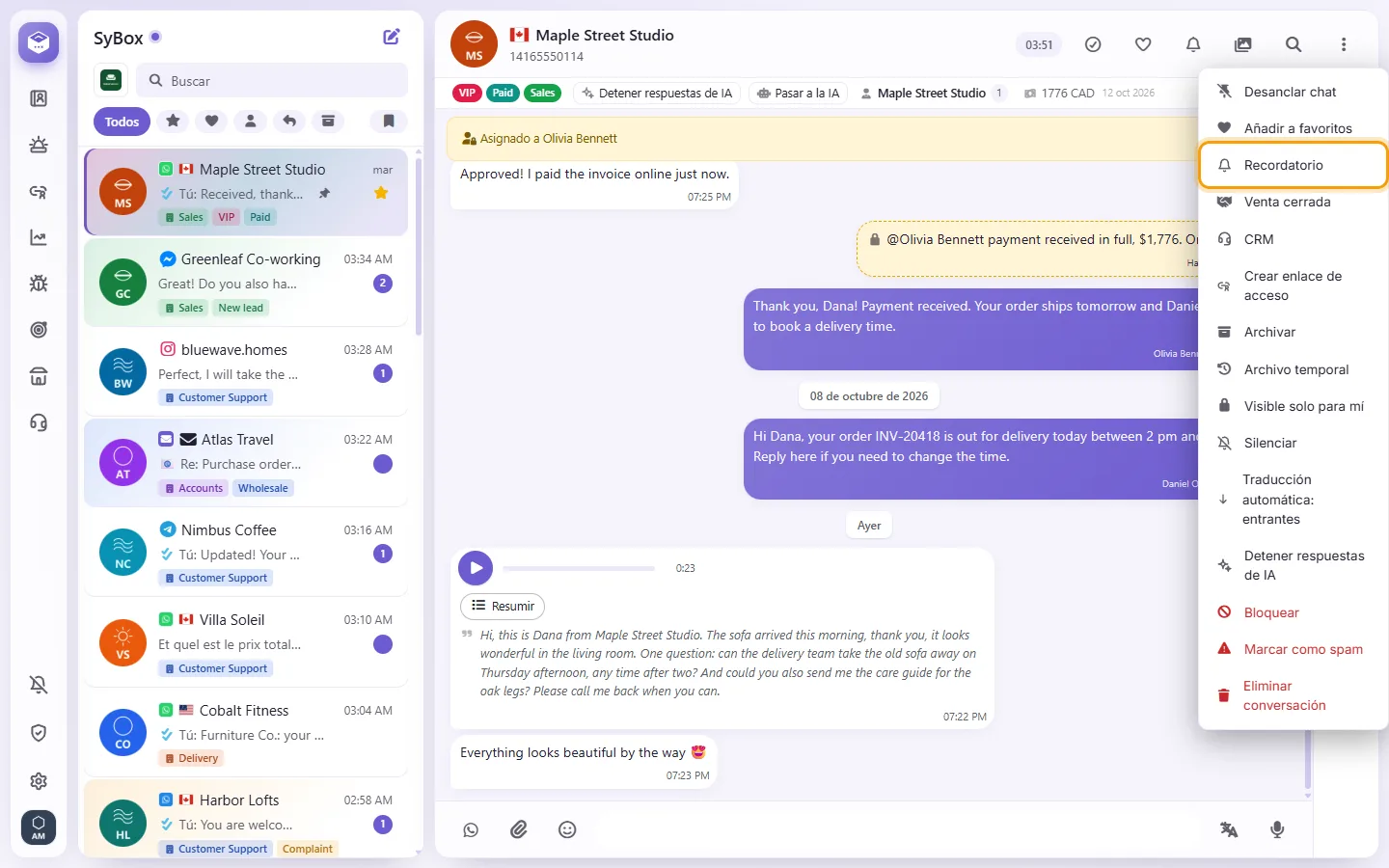
El panel izquierdo de la bandeja de entrada es la lista de conversaciones. Cada fila representa un cliente o un chat con un compañero. Una fila puede mostrar:
- contador de no leídos
- una chincheta de fijado
- un corazón (uno de tus favoritos)
- una campana silenciada
- un candado ("Visible solo para ti")
- una estrella
- los departamentos y etiquetas del cliente, como pequeñas pastillas en una tercera línea bajo el último mensaje, al estilo de WhatsApp: primero los departamentos con icono de edificio, luego las etiquetas en sus colores. Lo que no cabe se recorta. Si no tiene ninguno, no aparece tercera línea.
- Debajo del cuadro de búsqueda, haz clic en un filtro:
- "Todos": todas las conversaciones.
- Estrella: conversaciones destacadas por el equipo. Las estrellas en chats de clientes son compartidas por todo el equipo.
- Corazón, "Favoritos": tu lista personal. Solo la ves tú.
- Icono de persona, "Mis conversaciones": conversaciones donde has enviado al menos un mensaje.
- "Esperando respuesta": el cliente escribió el último mensaje y la conversación no está marcada como finalizada.
- "Archivadas": conversaciones archivadas. Solo lo verás si tienes permiso para archivar.
- "Etiquetas": elige una etiqueta para ver solo las conversaciones asociadas.
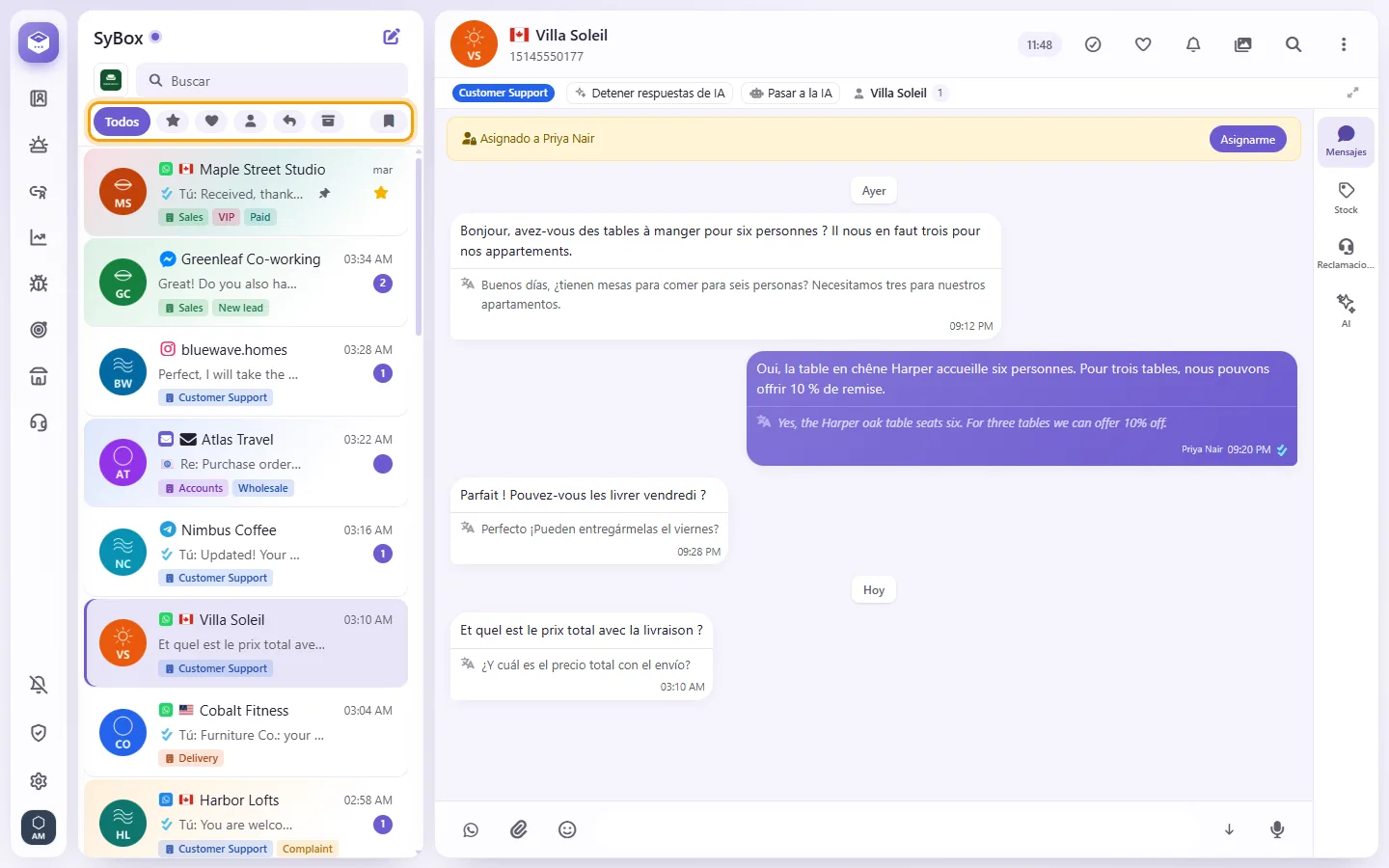
- Para ver solo un canal o número de empresa específico, haz clic en el botón cuadrado de canal antes de la búsqueda. Selecciona "Todos los canales" o una línea, página o bot concreto. Cada uno muestra su número de no leídos.
- El filtro no se memoriza. Cada vez que cargas la página, la lista vuelve a "Todos".
- Escribe en el cuadro "Buscar" en la parte superior de la lista.
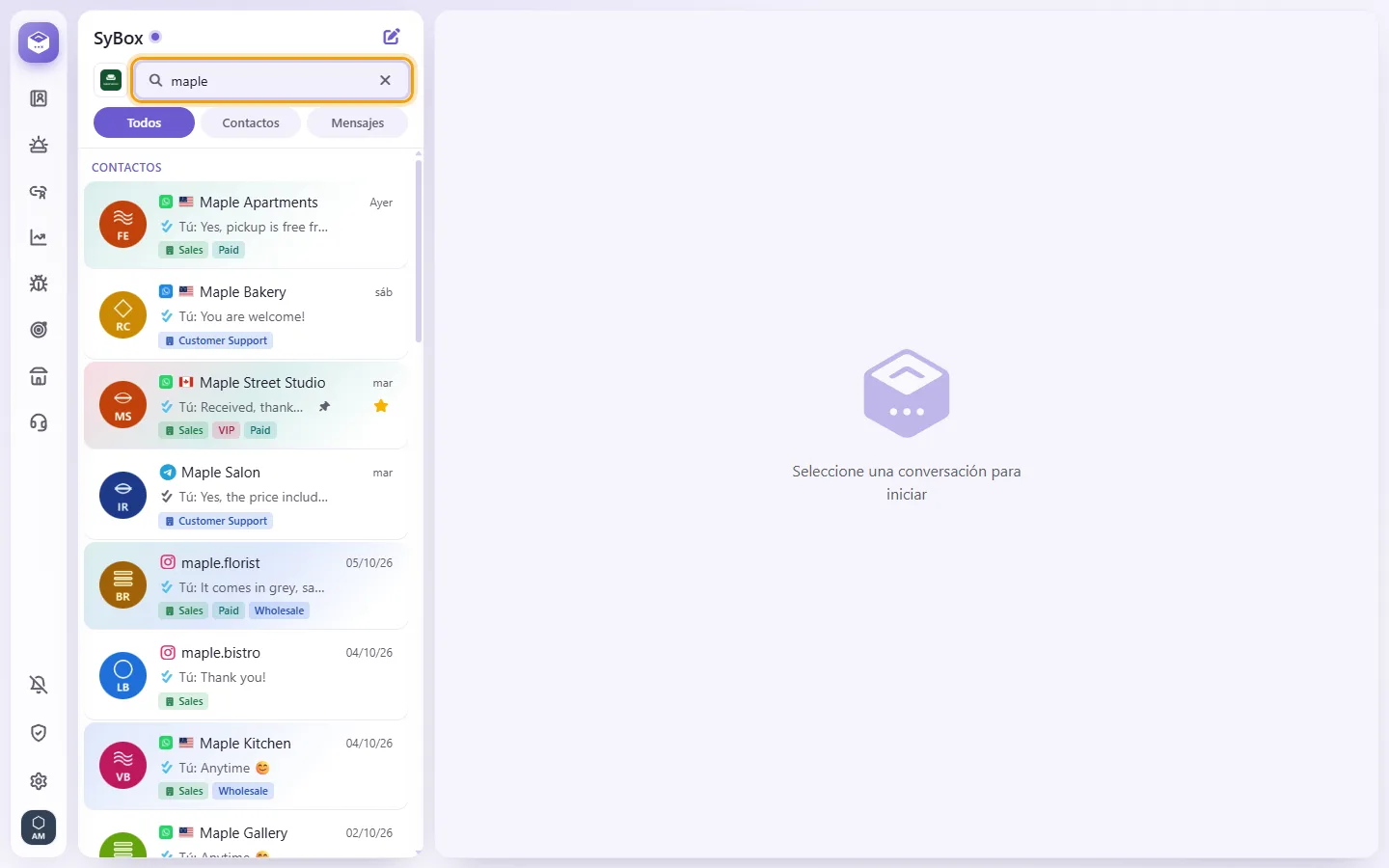
- Puedes buscar por nombre o número de teléfono. No hace falta que los nombres coincidan exactamente. Los números funcionan con o sin espacios y "+".
- Al escribir aparecen tres pestañas: "Todos", "Contactos" y "Mensajes". "Mensajes" busca en el texto de los mensajes de todo el historial. Escribe al menos 2 caracteres.
- Para buscar dentro de una conversación abierta, haz clic en la lupa de su cabecera ("Buscar en mensajes"). Usa las flechas arriba y abajo para navegar entre resultados. "Ir a lo más reciente" te devuelve a los últimos mensajes.
Qué incluye el menú de conversación
Algunas opciones solo se muestran si tu administrador te ha dado el permiso correspondiente.
- "Fijar chat" / "Desanclar chat": mantiene la conversación arriba en TU lista. La fijación es personal.
- "Añadir a favoritos" / "Quitar de favoritos": personal.
- "Recordatorio": consulta "Cómo programar un recordatorio" más abajo.
- "Archivar": traslada la conversación a la vista de Archivadas.
- "Archivo temporal": la oculta hasta que el cliente vuelva a escribir; entonces regresa a la lista.
- "Desarchivar": se muestra en la vista de Archivadas.
- "Silenciar" / "Reactivar": silencia las notificaciones de esta conversación. Silenciar afecta a todo el equipo.
- "Seleccionar": permite marcar varias conversaciones a la vez (solo en la lista).
- "Detener respuestas de IA" / "Permitir respuestas de IA": aparece si tu espacio de trabajo usa un agente de IA.
- "Bloquear": pide confirmación. Oculta la conversación y rechaza los mensajes hacia ese contacto.
- "Marcar como spam". Si luego intentas enviar un mensaje, archivo o nota de voz a ese contacto, SyBox preguntará: "Este contacto está marcado como spam. ¿Enviar de todos modos?" (una sola vez mientras el chat esté abierto).
- "Eliminar conversación": pregunta "¿Eliminar toda esta conversación?". Se borra para todo el equipo en todos los dispositivos.
En el móvil también puedes deslizar una fila para ver accesos rápidos de Archivar, Archivo temporal y Eliminar conversación.
- Abre la conversación.
- Haz clic en el botón circular con el visto bueno en la cabecera ("Marcar como finalizado").
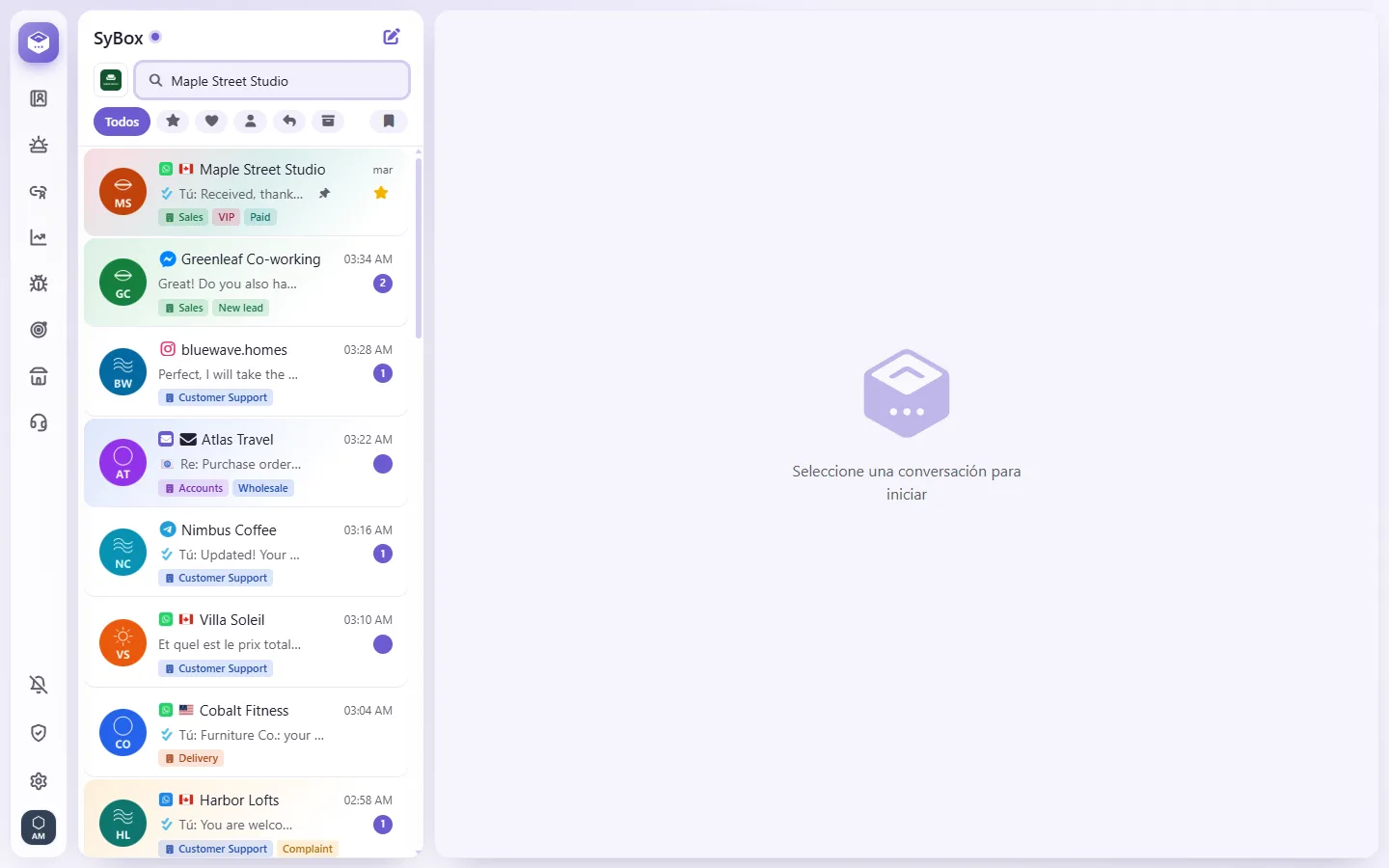
- Confirma. Aparecerá una línea en el chat: "Marcado como finalizado por (tu nombre)".
- La conversación desaparece de "Esperando respuesta" y se marca como leída.
- Sigue finalizada hasta que el cliente escriba de nuevo.
- Para deshacerlo, pulsa el mismo botón ("Reopen").
Nota: los chats internos entre compañeros no disponen de este botón.
- Abre el menú de cualquier fila y elige "Seleccionar".
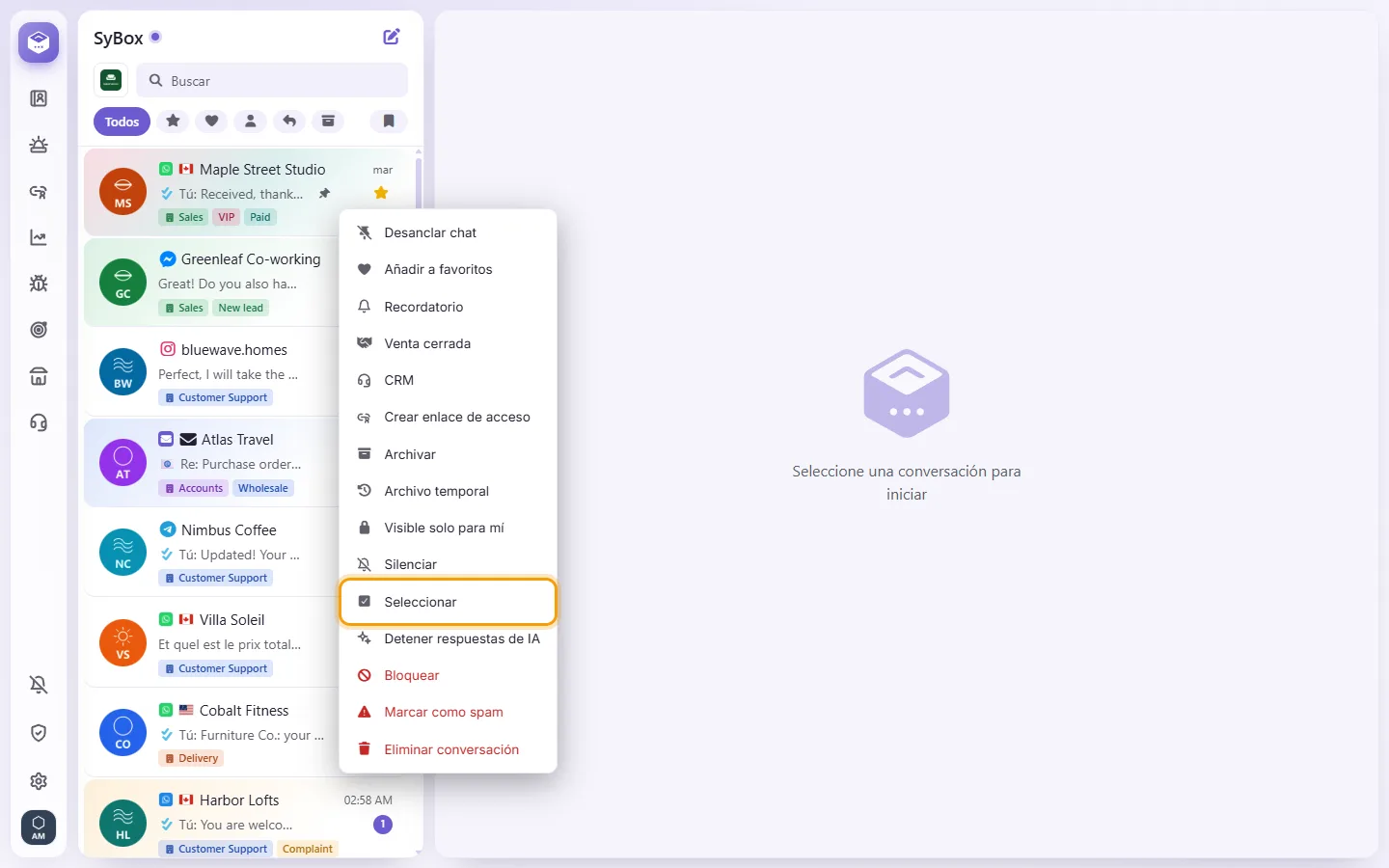
- Marca las filas que desees. Una barra indicará cuántas hay seleccionadas.
- Haz clic en "Más" en la barra y elige una acción: "Hecho", "Agregar etiqueta", "Quitar etiqueta", "Agregar departamento", "Quitar departamento", "Asignarme", "Archivar", "Archivo temporal", "Añadir a favoritos", "Quitar de favoritos", "Silenciar", "Reactivar", "Detener respuestas de IA", "Permitir respuestas de IA" o "Eliminar conversación".
- Puedes modificar hasta 100 conversaciones de forma simultánea.
- "Eliminar conversación" preguntará "¿Eliminar 12 conversaciones?" (con el número marcado). Solo aparece a usuarios autorizados para eliminar conversaciones.
- Bloquear y Marcar como spam solo pueden aplicarse de una en una.
- Pulsa Esc o la X para salir del modo de selección.
- Abre el menú de la conversación y elige "Recordatorio".
- Elige el tipo:
- "Recuérdamelo": un recordatorio exclusivo para ti.
- "Envío automático": envía un mensaje al cliente a la hora indicada.
- Define la hora en "Cuándo", o toca una opción rápida: "10 min", "1 hora" o "23 horas". "23 horas" es el límite para permanecer dentro de la ventana de 24 horas de WhatsApp.
- Para Envío automático, redacta el mensaje y elige el número emisor si tienes varios.
- Haz clic en "Guardar".
¿Cómo marco una conversación como no leída?
No existe la opción "Marcar como no leído". Las conversaciones se marcan como leídas al abrirlas o al finalizarlas.
¿Hay un filtro de "No leído"?
No. Las conversaciones no leídas muestran un contador en su fila. Usa "Esperando respuesta" para encontrar los chats donde el cliente habló por última vez.
¿Qué diferencia hay entre Estrella y Favoritos?
La estrella en un chat de cliente es compartida y la ve todo el equipo. Favoritos (el corazón) y Fijar chat son privados: solo los ves tú.
Si elimino una conversación, ¿se borra solo para mí?
No. Eliminar conversación la borra para todo el equipo en todos los dispositivos; úsalo con precaución. Si solo quieres despejar tu bandeja, usa Archivar o Archivo temporal.
Ha sonado una notificación pero no encuentro el chat nuevo en mi lista.
Es probable que tengas un filtro puesto, como Estrella o Favoritos. Pulsa "Todos" y el chat aparecerá.