Asignación, departamentos y etiquetas
Actualizado el
Dónde: Bandeja de entrada > Asignación, departamentos y etiquetas
- Abre la conversación. Cuando alguien la está viendo o el chat está asignado, una barra en la parte superior muestra "(nombre) está viendo este chat" o "Asignado a (nombre)".
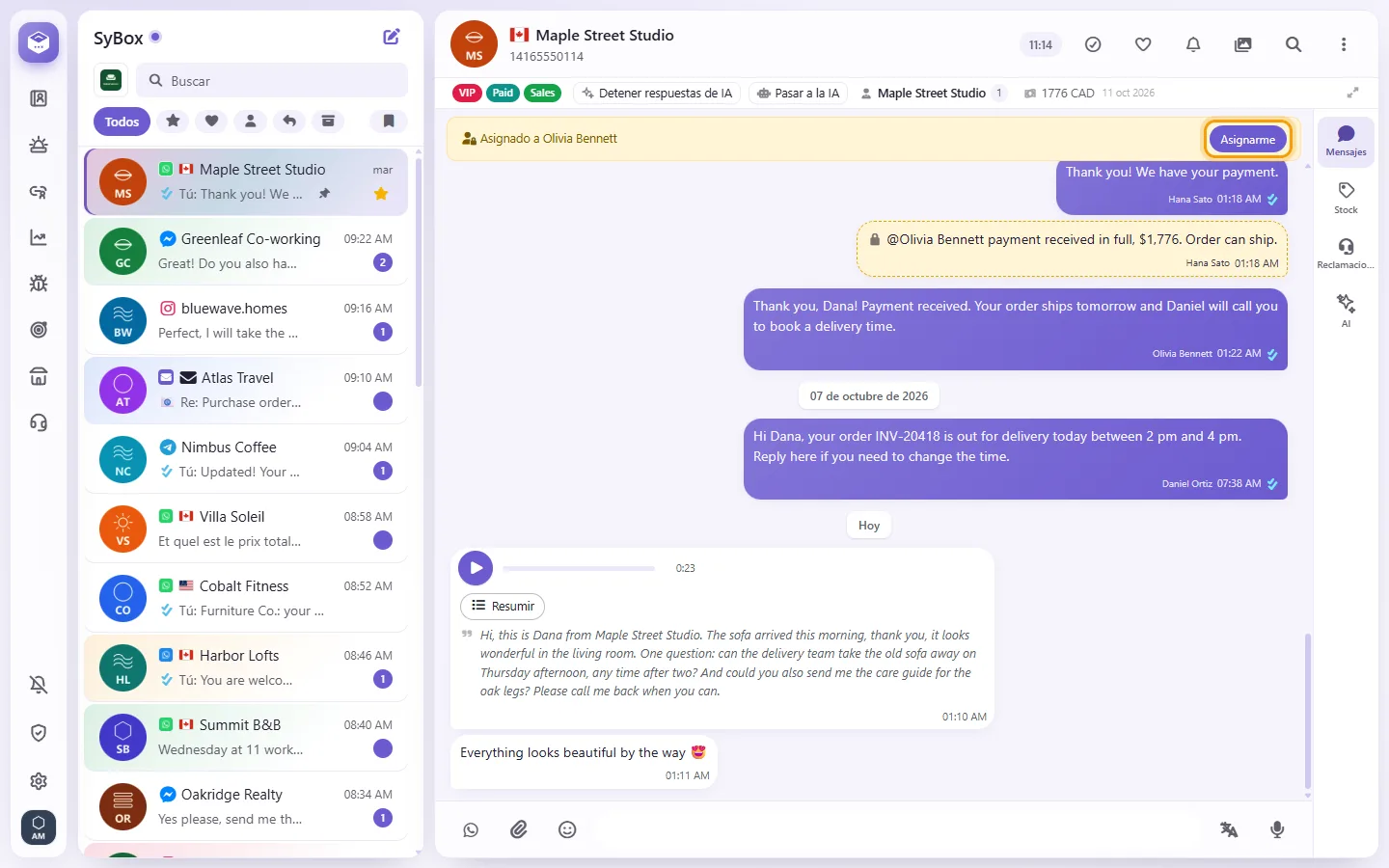
- Haz clic en "Asignarme". Para quitarlo, haz clic en "Desasignar".
- Para muchas conversaciones a la vez: usa "Seleccionar", luego "Más", y después "Asignarme".
¿Cómo asigno una conversación a un compañero?
La bandeja de entrada no tiene un selector para asignar a otra persona. Usa "Asignarme" o añade la conversación al departamento correcto (ver más abajo). Tu administrador también puede configurar reglas de asignación automática en Ajustes > IA y automatización > Automatizaciones ("Asignar a un usuario" o "Asignar por turnos").
- Abre el panel de contacto (haz clic en el nombre o la foto en la parte superior de la conversación).
- En "Departamentos", empieza a escribir y elige entre las sugerencias ("Agregar departamento").
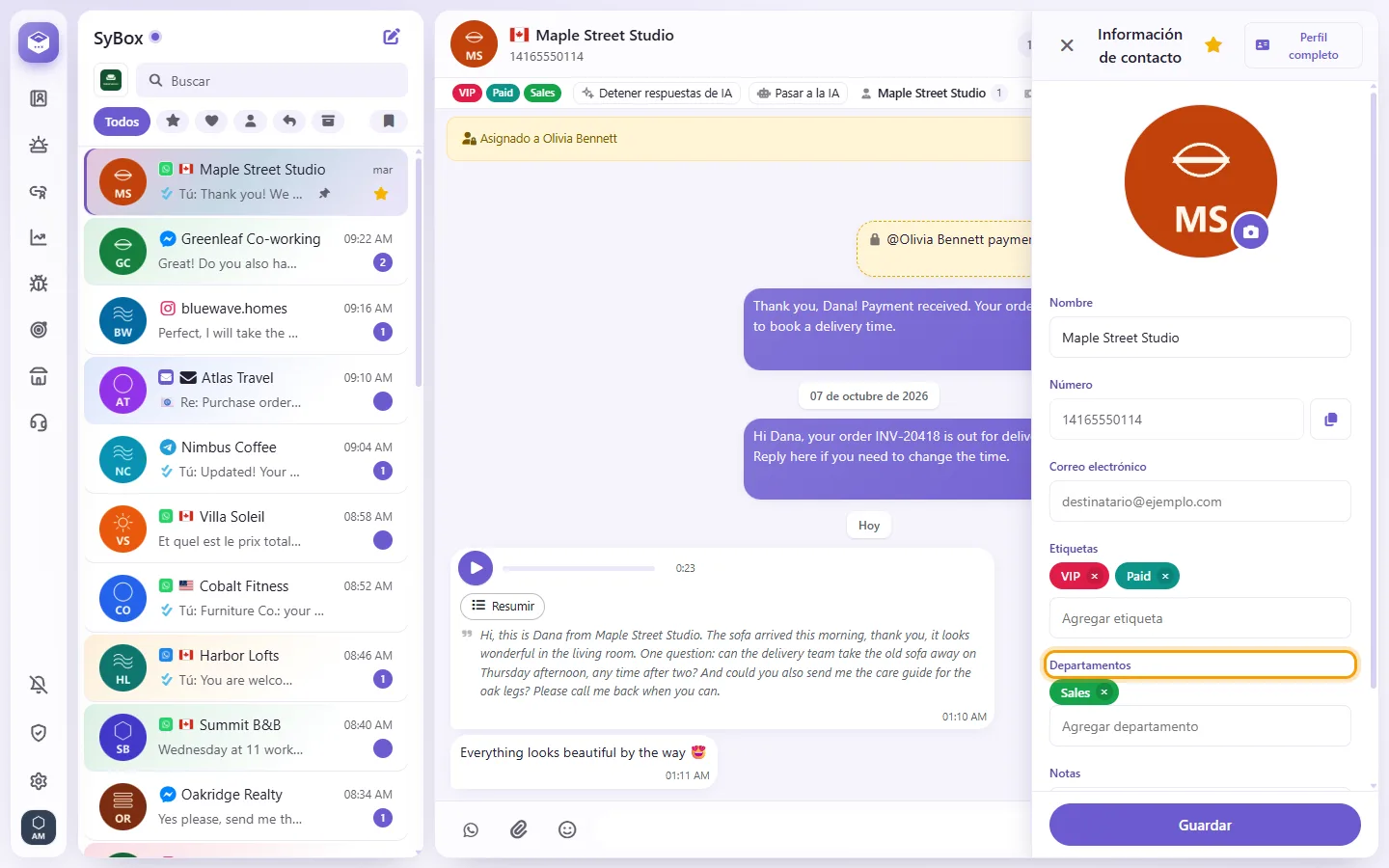
- En "Etiquetas", empieza a escribir y elige una etiqueta ("Agregar etiqueta"). Si la etiqueta no existe y tienes permiso para gestionar etiquetas, elige "Agregar etiqueta (nombre)" para crearla.
- Para quitar una, haz clic en la X de su etiqueta.
- Una línea en la conversación registra el cambio, por ejemplo "Etiqueta VIP agregada por Sara".
Para muchas conversaciones a la vez, usa "Seleccionar", luego "Más", y después "Agregar etiqueta", "Quitar etiqueta", "Agregar departamento" o "Quitar departamento".