Enlaces de acceso a conversaciones
Actualizado el
Dónde: Bandeja de entrada > Enlaces de acceso a conversaciones
Un enlace de acceso permite que alguien ajeno a tu empresa, como un repartidor o un proveedor, abra UNA conversación en su navegador. Puede leerla y responder si lo permites. Nunca inicia sesión en tu espacio de trabajo y nunca ve tus otras conversaciones.
- Abre el menú de la conversación (haz clic derecho en la conversación o usa el menú dentro de ella) y elige "Crear enlace de acceso". También puedes abrir "Enlaces de acceso" desde la barra izquierda (en un teléfono, desde el menú principal) y hacer clic en "Nueva ficha".
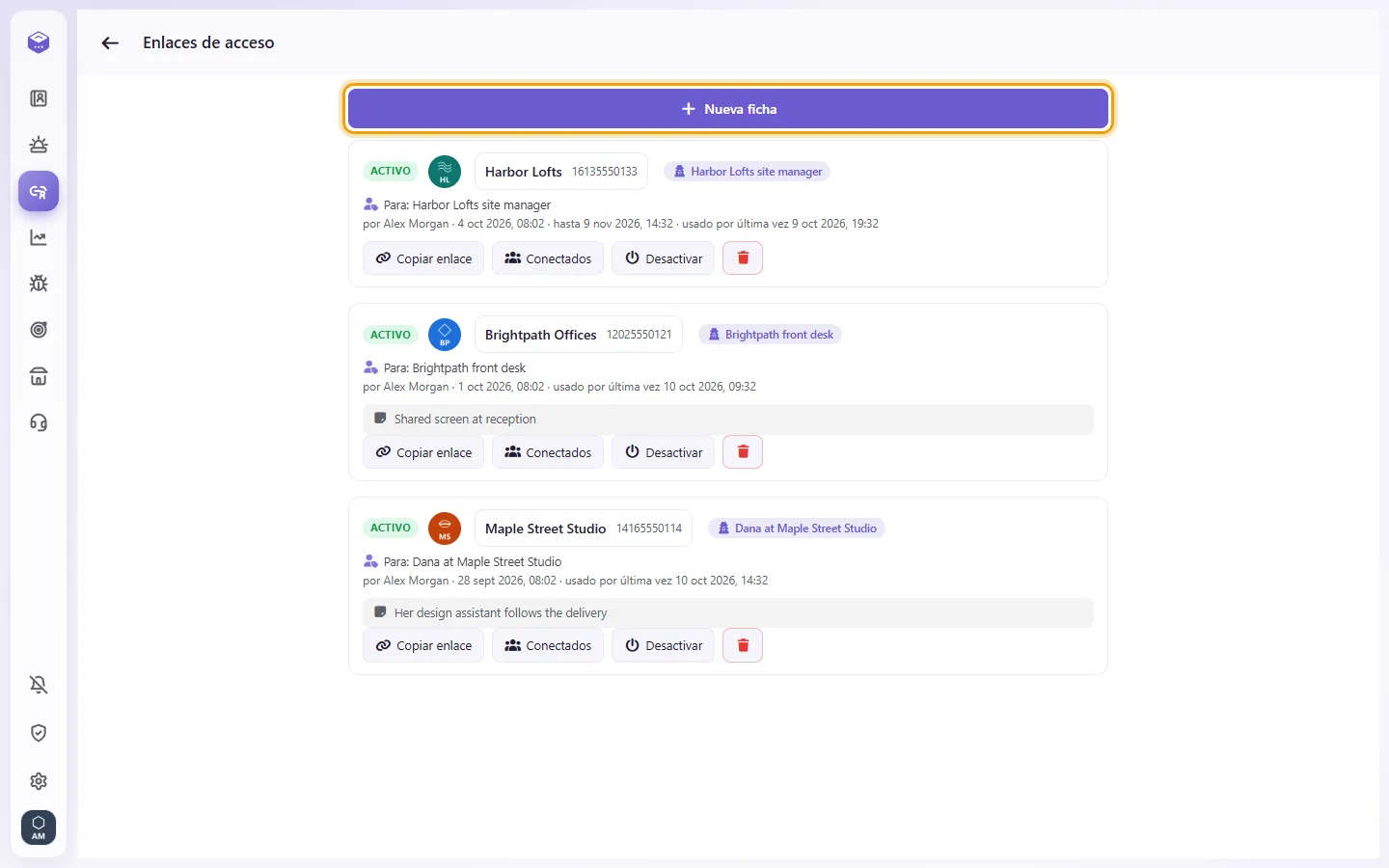
- Rellena el formulario:
- "Enviando a (quién recibe este enlace)": una nota para ti sobre quién lo recibe. Nunca la verán.
- "Nombre que verán para su contacto": lo que ve el colaborador en lugar del nombre real del cliente. Déjalo vacío para mostrar el nombre real.
- "Del número": se muestra solo cuando hay más de un número para elegir.
- "Caduca (opcional)"
- "Contraseña (6 dígitos, opcional)": déjalo vacío y SyBox creará una por ti.
- "Historial legible": "Toda la historia" o "De ahora en adelante".
- "permisos": lo que el colaborador puede hacer. Puedes marcar "Leer mensajes internos", "Enviar al contacto", "Enviar interno", "Enviar medios", "Eliminar mensajes de contactos", "Eliminar mensajes internos" y "Reaccionar", o usar los botones rápidos "Todo excepto eliminar" y "Todos los permisos". Leer los mensajes del cliente siempre está incluido.
- "Notas" (opcional)
- Haz clic en "Crear token".
- Copia el enlace de acceso y la contraseña, y envíaselos al colaborador. La contraseña no se volverá a mostrar, así que cópiala ahora.
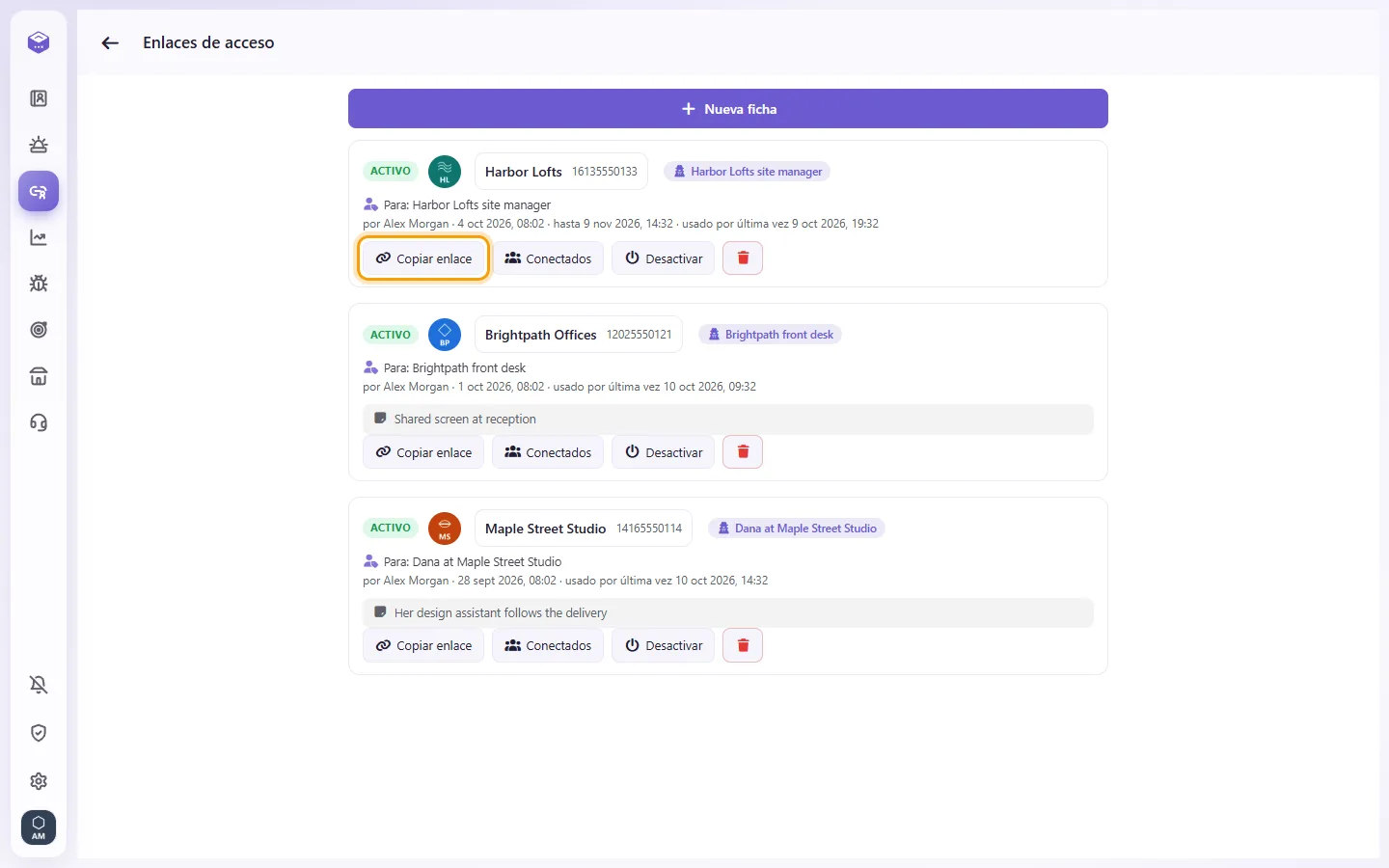
- Abre "Enlaces de acceso".
- Busca el enlace y haz clic en "Copiar enlace". La contraseña no se muestra en la lista, así que guarda la copia que hiciste al crear el enlace.
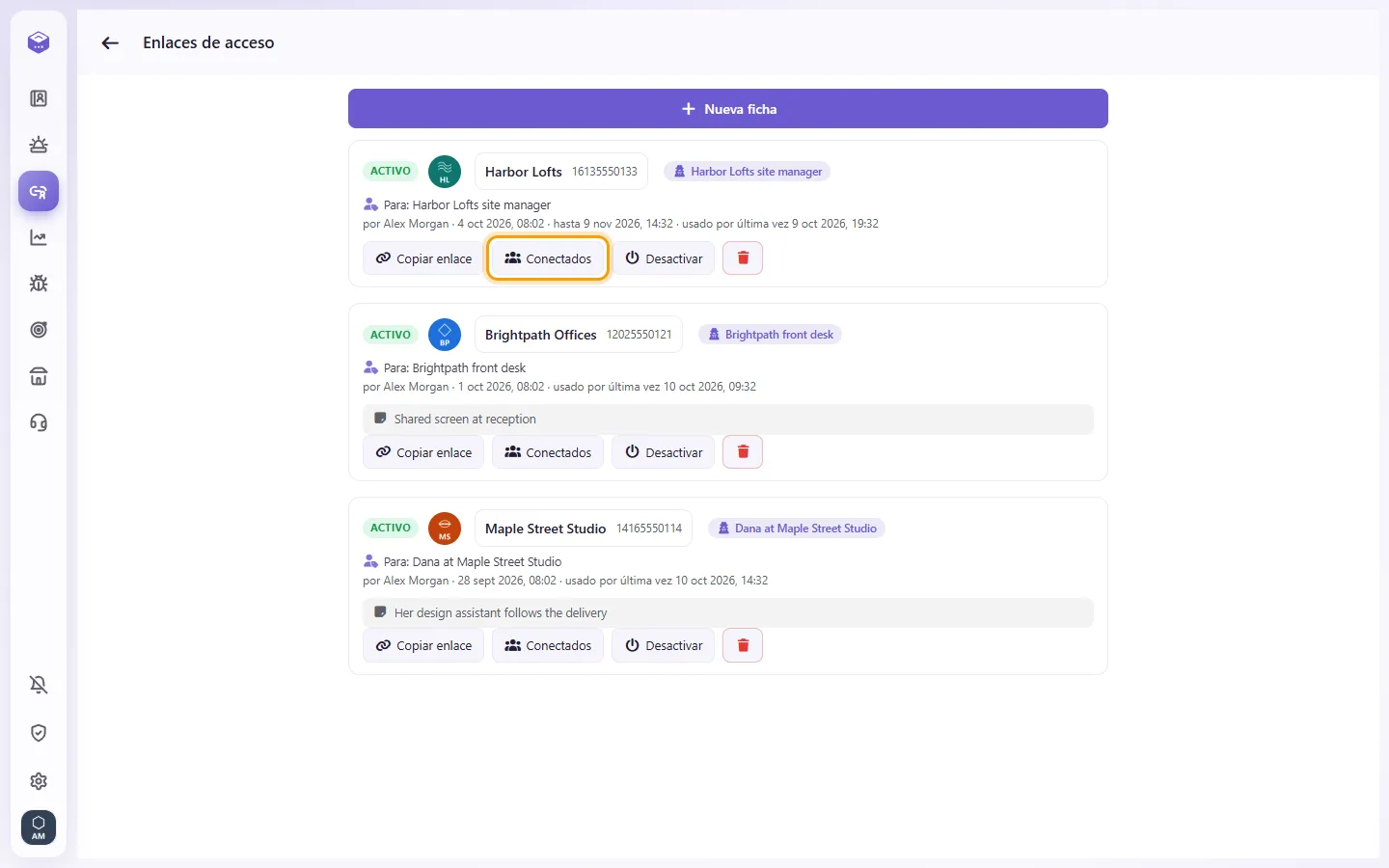
- En "Enlaces de acceso", haz clic en "Conectados" en el enlace. Cada dispositivo que lo haya abierto se muestra con su ubicación y la última vez que fue visto.
- Haz clic en "Cerrar sesión" junto a un dispositivo para eliminar solo ese dispositivo. El enlace sigue funcionando para todos los demás.
- En "Enlaces de acceso", haz clic en "Desactivar" para desactivar el enlace. Haz clic en "Permitir" para volver a activarlo.
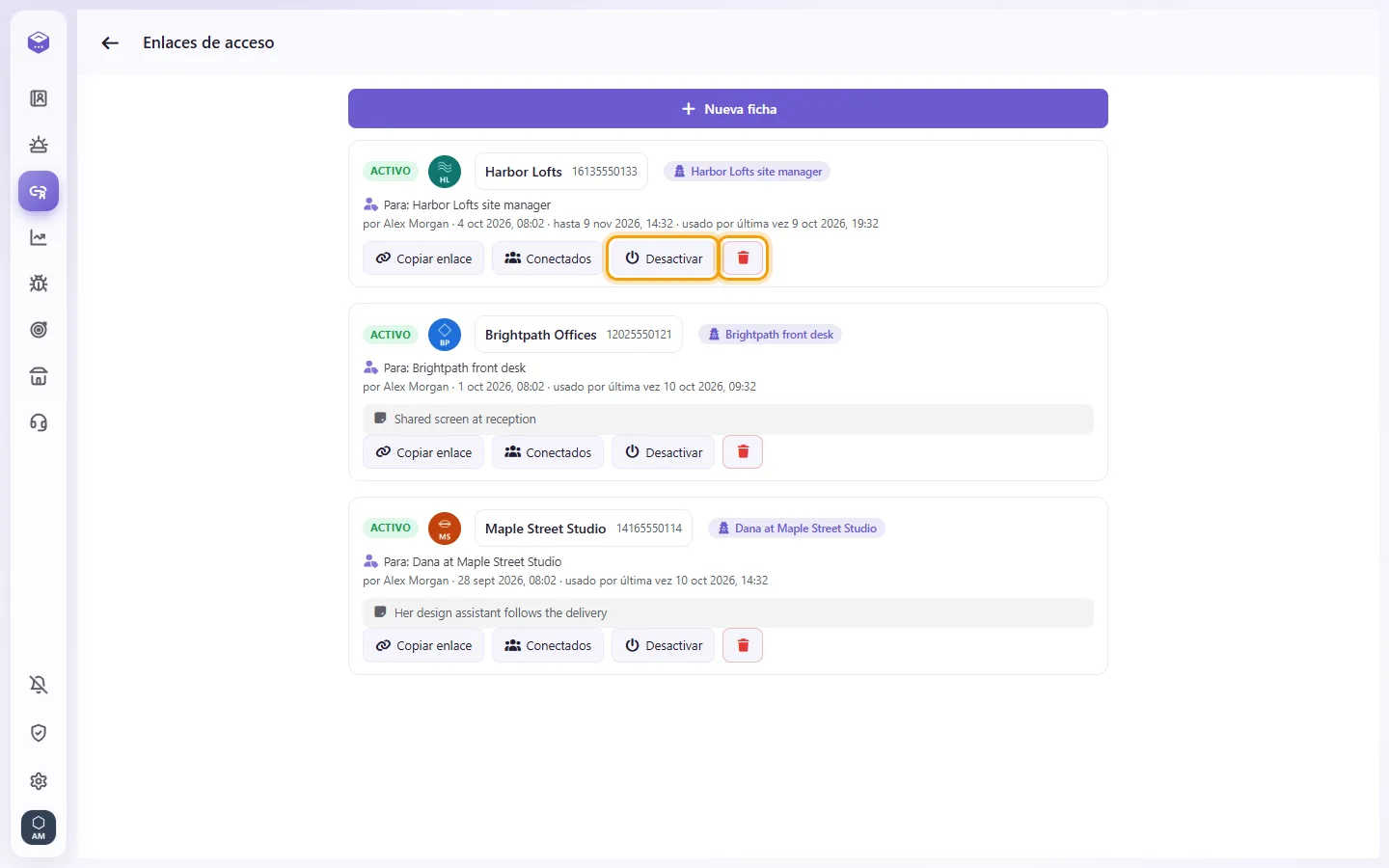
- Haz clic en el icono de la papelera para eliminar el enlace de forma permanente y confirma.
Qué ve el colaborador
1. Cuando abre el enlace, se le pide "Introducir contraseña". Escribe la contraseña de 6 dígitos y hace clic en "Desbloquear".
2. Después ve únicamente esa conversación. El cliente aparece bajo el nombre que elegiste. El número y el perfil del cliente no se muestran, y no hay lista de conversaciones ni menú.
3. Ve el historial que permitiste y solo puede hacer lo que marcaste. Si no diste permiso de envío, no tendrá cuadro de mensaje.
4. Si el enlace está desactivado, ve un mensaje indicando que el enlace ha sido desactivado. Un enlace caducado deja de funcionar.
Quién necesita qué permiso (configurado en la pantalla Usuarios)
- "Ver enlaces de conversación" permite a un usuario ver la lista "Enlaces de acceso".
- "Administrar enlaces de conversación" permite a un usuario crear, desactivar, activar y eliminar enlaces, y cerrar la sesión de dispositivos.
¿Cómo cambio la contraseña de un enlace?
No se puede cambiar la contraseña de un enlace existente. Crea un nuevo enlace con una nueva contraseña y luego desactiva o elimina el antiguo.
No veo "Crear enlace de acceso" en una conversación.
Necesitas el permiso "Administrar enlaces de conversación". Los enlaces de acceso no se pueden crear para conversaciones de correo electrónico, para chats con compañeros ni para la sala de equipo.
¿Puede el colaborador ver mis otras conversaciones o el número del cliente?
No. Ve una única conversación y el número del cliente nunca se le muestra.
El colaborador ha perdido la contraseña.
La contraseña no se puede volver a mostrar. Crea un nuevo enlace para él y desactiva el antiguo.