Análisis de imágenes con IA (recibos, cheques e ID de soporte remoto)
Actualizado el
Dónde: Bandeja de entrada > Análisis de imágenes con IA (recibos, cheques e ID de soporte remoto)
Cuando el análisis de imágenes con IA está activo, SyBox lee las fotos y archivos PDF que envían los clientes (por WhatsApp, Messenger, Instagram, Telegram y entre espacios de trabajo). Si detecta información útil, muestra una pequeña tarjeta sobre la imagen o el PDF en el chat. El texto de los PDF también se guarda con el mensaje, de modo que los agentes de IA puedan responder basándose en el documento y la búsqueda pueda encontrarlo. Solo se analizan los PDF de una sola página para generar tarjetas. Un PDF más largo conservará su texto, pero no tendrá tarjeta.
- Abre Configuración y ve a Funciones.
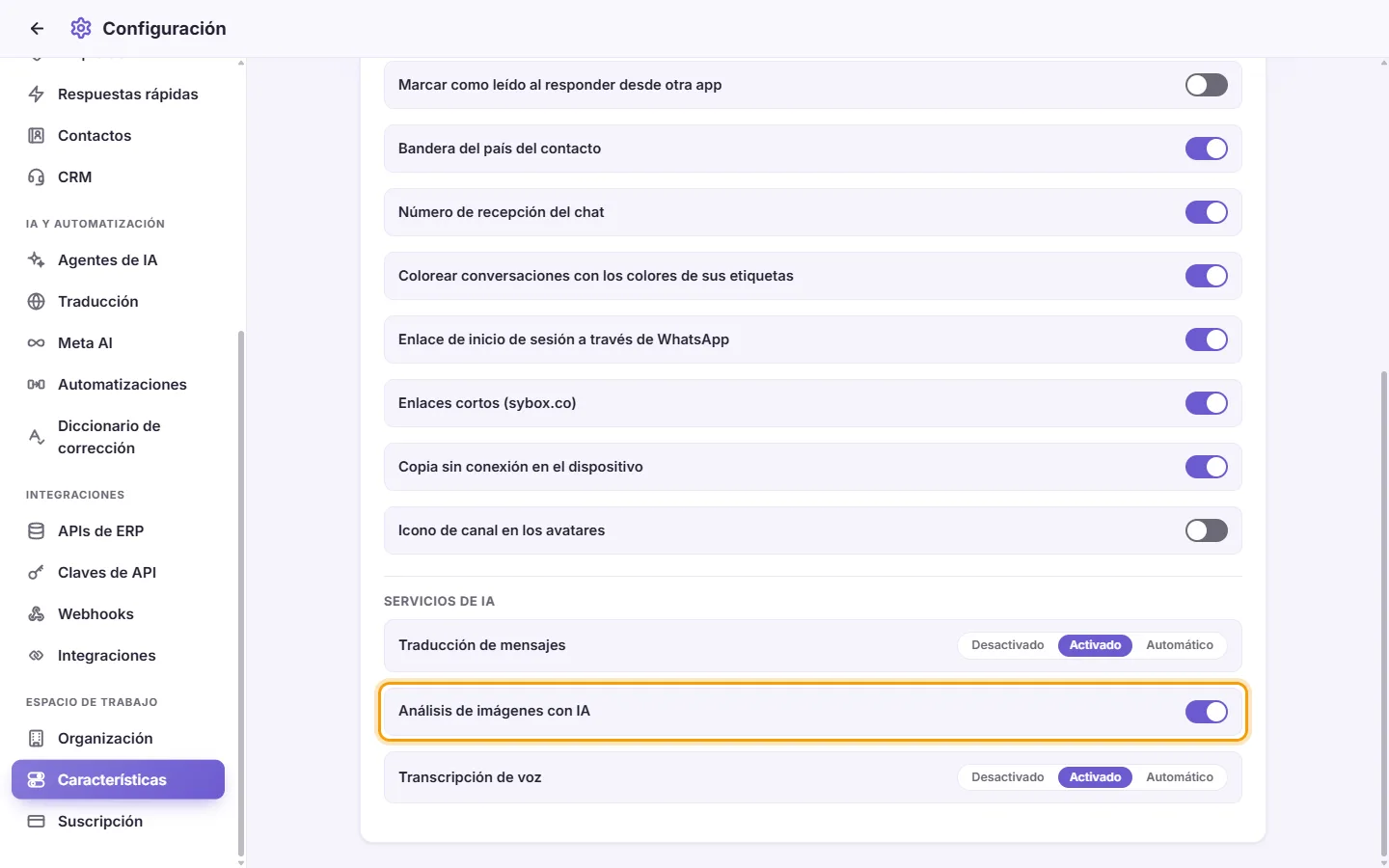
- En "Servicios de IA", activa "Análisis de imágenes con IA".
Solo quienes tengan el permiso "Administrar la configuración de la organización" pueden cambiar las funciones.
Qué puedes ver en la imagen de un cliente
- Un comprobante de transferencia bancaria: la etiqueta "Transferencia" con el monto y la moneda que detectó el análisis.
- Un cheque en papel: la etiqueta "Cheque" con su monto y moneda.
- Una pantalla de soporte remoto (AnyDesk, TeamViewer o similar): una tarjeta con el nombre del programa, su "ID" y la "Contraseña" de la sesión si la imagen la muestra.
- Cada dato tiene su propio botón para copiar ("Copiar ID", "Copiar contraseña").
- En AnyDesk y TeamViewer, el ID también funciona como enlace. Al hacer clic, se abre dicho programa en tu ordenador y se conecta a ese ID, si lo tienes instalado.
- Un número de cuenta bancaria (IBAN, RIB o número de cuenta): una tarjeta con el número y un botón para copiar.
- Un código de barras o QR: una tarjeta con los caracteres correspondientes y un botón para copiar.
- En la etiqueta de "Transferencia" o "Cheque" del chat (o en el recibo en Analítica), pulsa 👍 si el monto es correcto o 👎 si es erróneo.
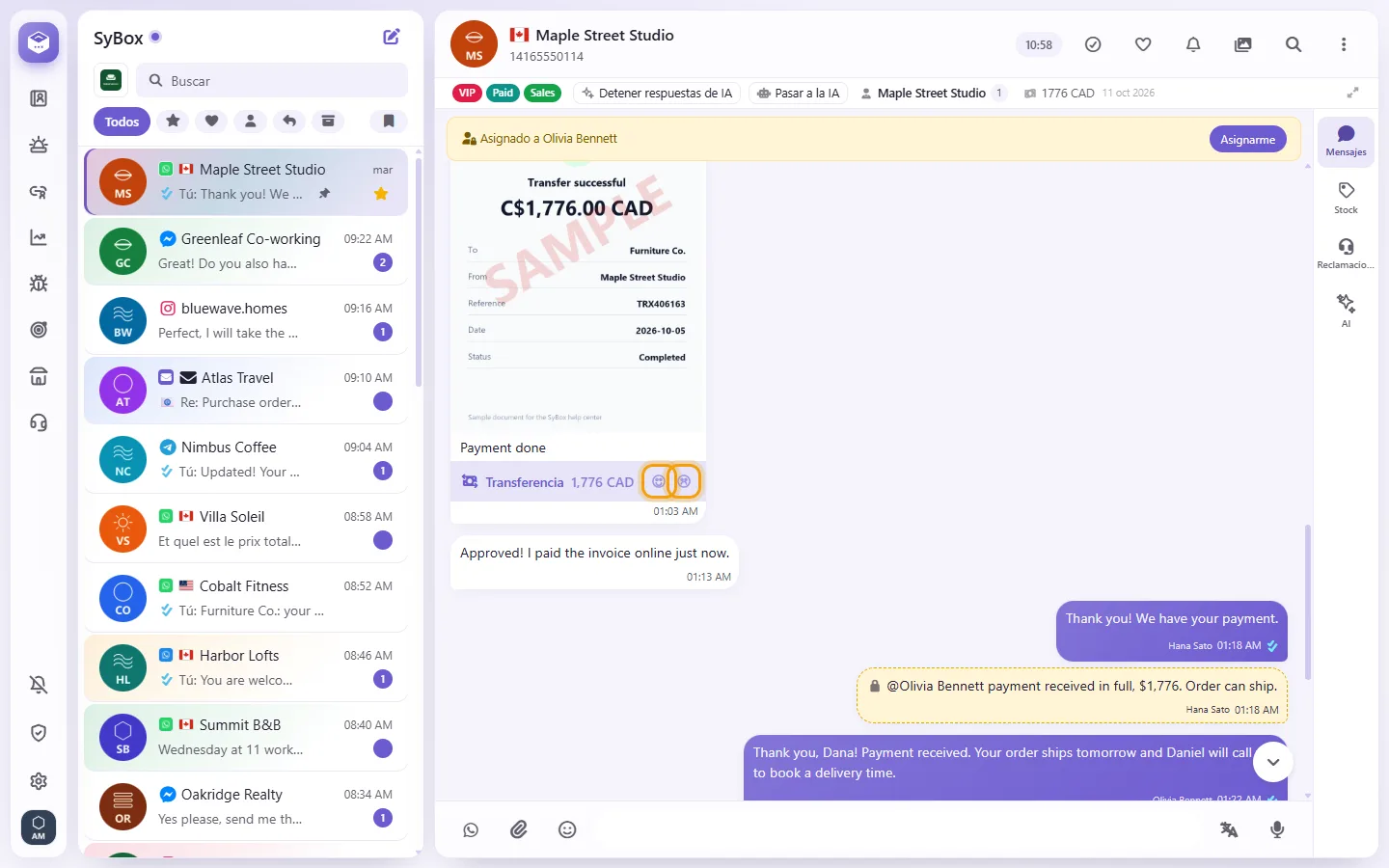
- Tras pulsar 👎, corrige el monto y la moneda, o elimina la lectura. Es obligatorio indicar un motivo.
- El botón "Deshacer" restaura el valor original detectado por el escaneo.
Los montos corregidos son los que se contabilizan en el informe financiero. Las lecturas eliminadas no se toman en cuenta.
- Abre Analítica.
- Busca la tarjeta "Financiero". Muestra las transferencias y cheques leídos de las imágenes de los clientes, con totales por moneda.
- Haz clic en "Transferencia" o "Cheque" para ver los comprobantes. Haz clic en la imagen de un comprobante para abrirla.
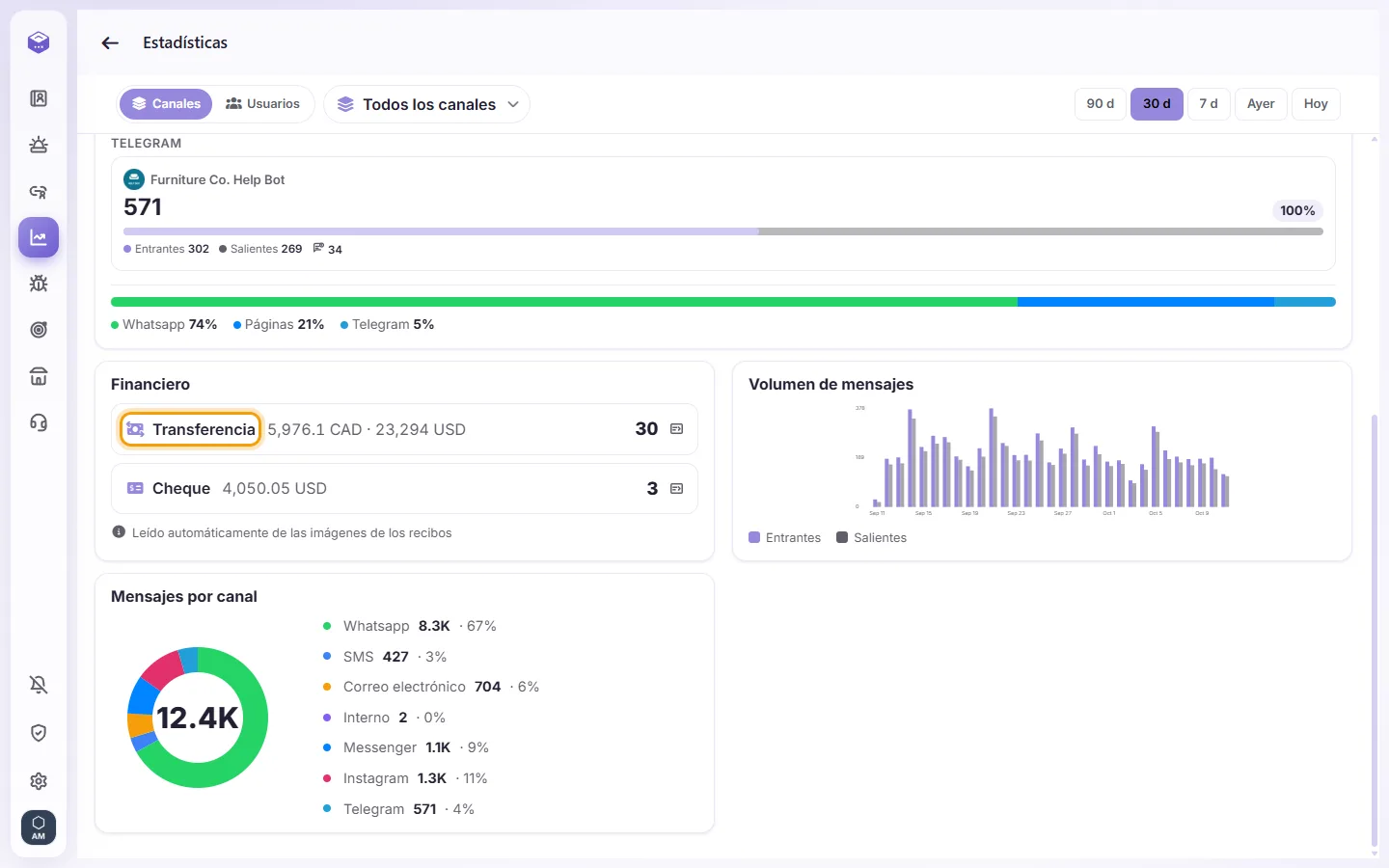
La tarjeta "Financiero" solo se muestra a quienes tengan el permiso "Ver informe financiero".
¿Los montos del informe financiero son exactos?
Se leen automáticamente a partir de imágenes, tal como indica la nota "Leído automáticamente de las imágenes de los recibos". Se puede leer mal un dígito, por lo que te recomendamos revisar la imagen antes de confiar en una cifra.
¿SyBox mueve o retiene dinero?
No. Solo lee lo que está escrito en las imágenes que envían los clientes.
¿Por qué un comprobante no muestra ninguna tarjeta?
Es posible que el análisis de imágenes con IA esté desactivado en Configuración > Funciones, o que la imagen no fuera lo bastante nítida para leerse.
¿Por qué un recibo en PDF no muestra tarjeta?
Solo se analizan los PDF de una sola página. Pide al cliente que envíe solo la página del recibo o una foto de este.