Cómo enviar un mensaje al cliente desde un caso
Actualizado el
En SyBox, esto se hace en Bandeja de entrada > Casos de CRM. 1) Haz clic en "Enviar mensaje". 2) Elige el canal y el número, luego escribe el mensaje en el cuadro. 3) Haz clic en "Guardar". El mensaje se envía y queda registrado en el caso. En WhatsApp, una vez cerrada la ventana de 24 horas, solo se puede entregar una plantilla.
- Haz clic en "Enviar mensaje".
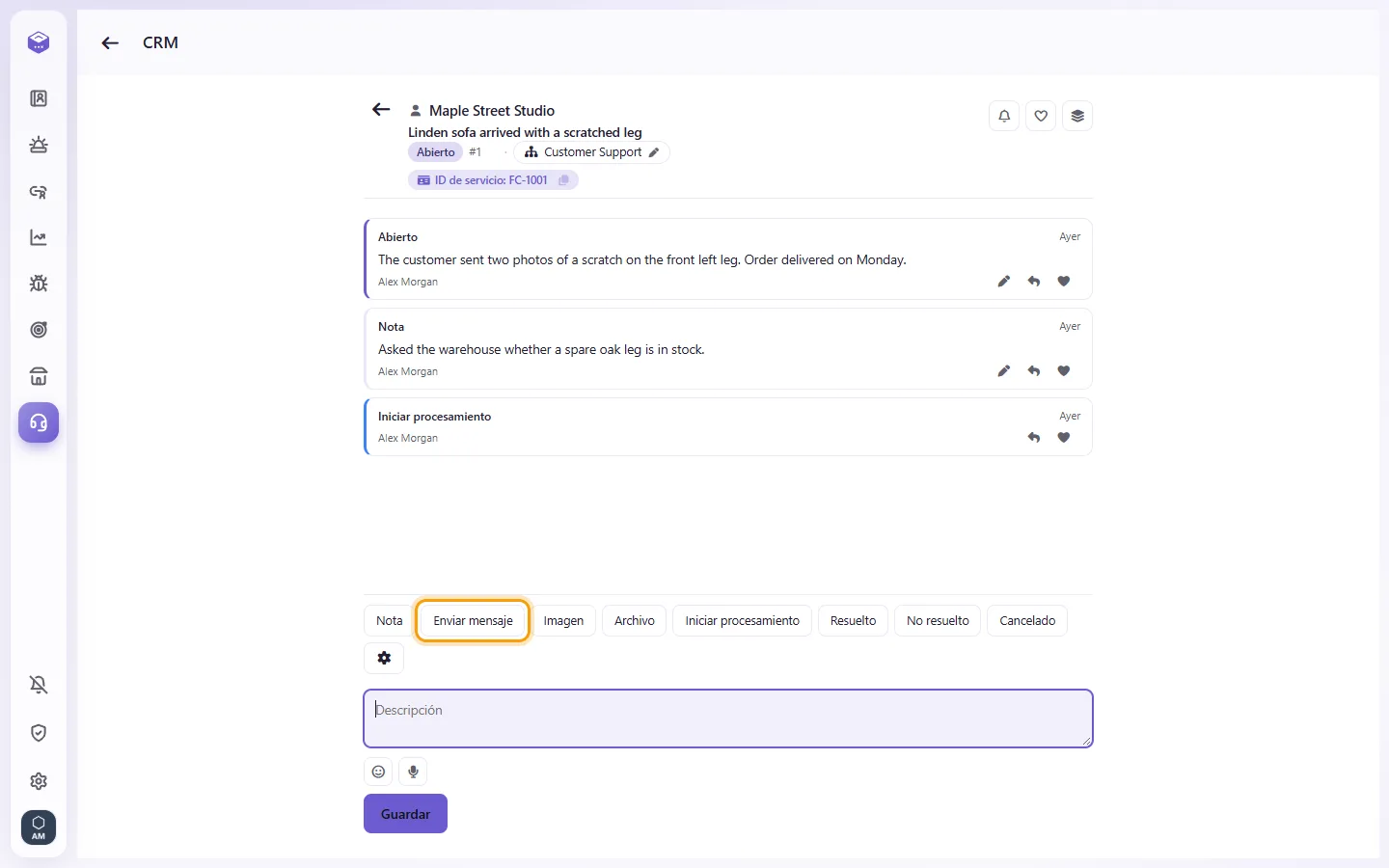
- Elige el canal y el número, luego escribe el mensaje en el cuadro.
- Haz clic en "Guardar". El mensaje se envía y queda registrado en el caso. En WhatsApp, una vez cerrada la ventana de 24 horas, solo se puede entregar una plantilla.
Preguntas
No veo el icono de CRM ni la pestaña Reclamaciones.
Tu cuenta necesita el permiso "CRM" y al menos uno de "Reclamaciones", "Seguimientos", "Discusiones" o "Registros". Consulta con el administrador de tu espacio de trabajo.
Solo veo la pestaña Seguimientos. ¿Dónde están las reclamaciones?
Solo ves los tipos de caso que tu cuenta tiene permitido usar. Pide a tu administrador que marque "Reclamaciones" para ti.
Al guardar un caso nuevo dice que falta el departamento.
Todo caso necesita un departamento. Elige uno en el cuadro Departamento y guarda de nuevo.
¿Puedo asignar un responsable o una prioridad a un caso?
No, un caso no tiene campo de responsable ni de prioridad. Para indicar que estás gestionando un caso, usa "Iniciar procesamiento". Para que se notifique a los compañeros, usa Seguir o una mención con @.
Falta el botón "Añadir cliente".
Tu espacio de trabajo obtiene su lista de clientes de otro sistema, por lo que los clientes no se pueden añadir en SyBox.
¿Por qué no puedo editar mi nota?
Una nota solo se puede editar hasta que un compañero la haya leído. Después de eso, añade una nueva nota.
¿"Resuelto" muestra solo los casos resueltos?
Ese filtro muestra todos los casos cerrados: Resuelto, No resuelto y Cancelado.
Más sobre Casos de CRM.