Comment s'assigner une conversation
Mis à jour le
Dans SyBox, cela se fait dans Boîte de réception > Assignation, départements et étiquettes. 1) Ouvrez la conversation. Lorsque quelqu'un la consulte ou qu'elle est assignée, un bandeau en haut indique « (nom) consulte cette discussion » ou « Assigné à (nom) ». 2) Cliquez sur « M'assigner ». Pour retirer l'assignation, cliquez sur « Retirer l'assignation ». 3) Pour plusieurs conversations à la fois : utilisez « Sélectionner », puis « Plus », puis « M'assigner ».
- Ouvrez la conversation. Lorsque quelqu'un la consulte ou qu'elle est assignée, un bandeau en haut indique « (nom) consulte cette discussion » ou « Assigné à (nom) ».
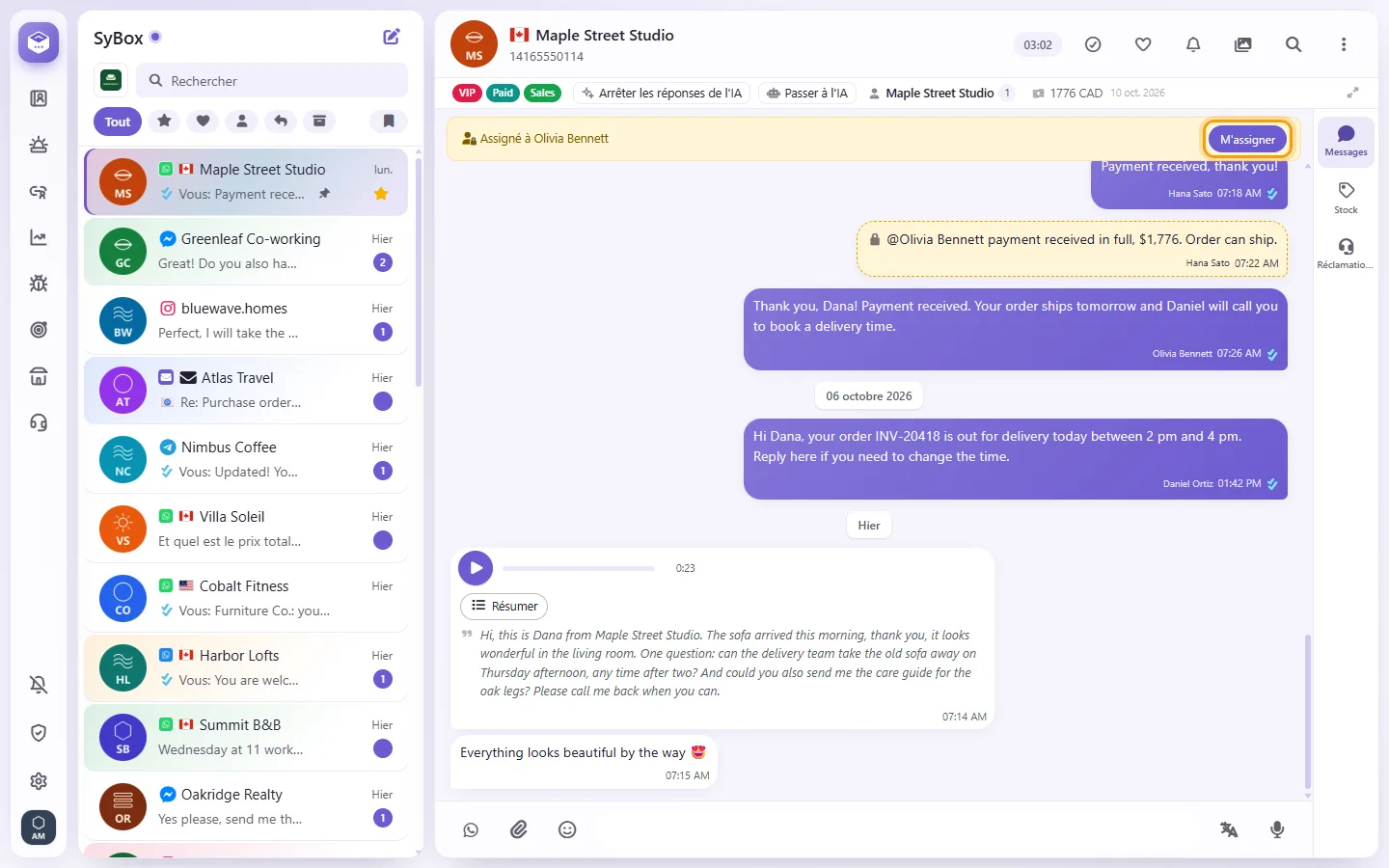
- Cliquez sur « M'assigner ». Pour retirer l'assignation, cliquez sur « Retirer l'assignation ».
- Pour plusieurs conversations à la fois : utilisez « Sélectionner », puis « Plus », puis « M'assigner ».
Questions
Comment assigner une conversation à un collègue ?
La boîte de réception ne propose pas de sélecteur pour assigner directement à une autre personne. Utilisez « M'assigner », ou ajoutez la conversation au bon département (voir ci-dessous). Votre administrateur peut également configurer des règles d'assignation automatique dans Paramètres > IA et automatisation > Automatisations (« Attribuer à un utilisateur » ou « Attribuer à tour de rôle »).
En savoir plus sur Assignation, départements et étiquettes.