Retoucher une photo avant l'envoi
Mis à jour le
Dans SyBox, cela se fait dans Boîte de réception > Envoyer des messages. Des outils apparaissent en haut de la photo avant confirmation : Rotation : fait pivoter l'image. « Recadrer » : ajustez les angles pour ne conserver qu'une zone. « Dessiner » : dessinez au doigt ou à la souris. « Ajouter du texte » : insérez du texte sur l'image. « Flouter » : masquez une zone sensible, comme un numéro de carte ou un visage. « Annuler » : efface la dernière modification.
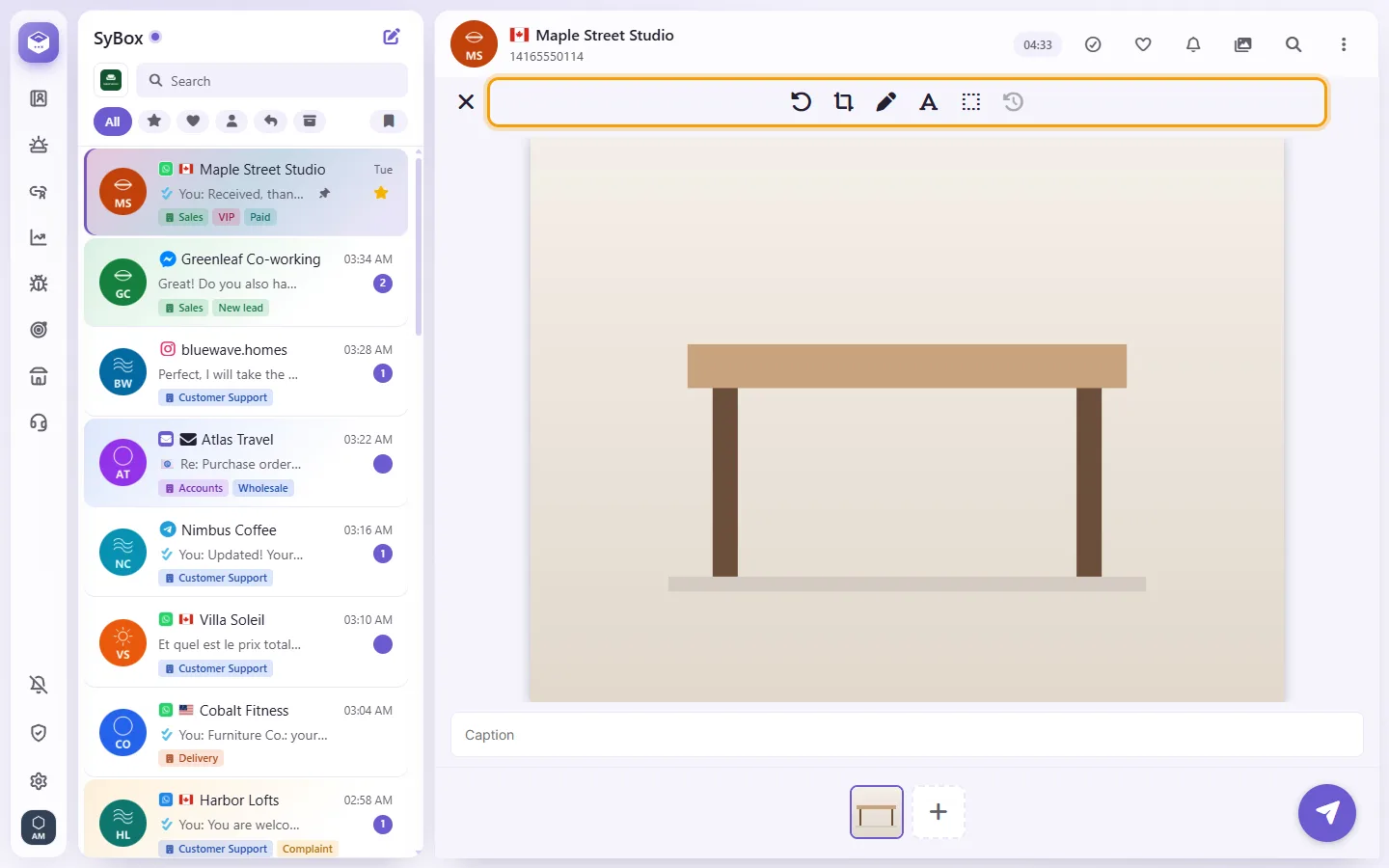
- Des outils apparaissent en haut de la photo avant confirmation :
- Rotation : fait pivoter l'image.
- « Recadrer » : ajustez les angles pour ne conserver qu'une zone.
- « Dessiner » : dessinez au doigt ou à la souris.
- « Ajouter du texte » : insérez du texte sur l'image.
- « Flouter » : masquez une zone sensible, comme un numéro de carte ou un visage.
- « Annuler » : efface la dernière modification.
Ces retouches ne s'appliquent qu'à l'image envoyée : votre fichier d'origine n'est pas modifié. Les vidéos, GIF et fichiers envoyés en « Document » ne sont pas modifiables. Fermer la fenêtre annule vos retouches.
Questions
Que se passe-t-il quand un client m'envoie sa position ?
La carte s'affiche dans la conversation. Vous pouvez cliquer sur « Enregistrer le lieu » pour l'associer à sa fiche contact ; la carte s'ouvrira directement à cet endroit lors du prochain envoi de position.
Pourquoi le trombone n'apparaît-il pas ?
Vous n'avez peut-être pas la permission d'envoyer des médias. Les conversations par SMS sont réservées au texte, et les e-mails utilisent leur bouton dédié « Joindre des fichiers ».
En savoir plus sur Envoyer des messages.