Bilah di atas percakapan: label, departemen, dan AI
Diperbarui
Lokasi: Kotak Masuk > Bilah di atas percakapan: label, departemen, dan AI
Di bawah nama pada bagian atas percakapan terdapat bilah berisi informasi ringkas tentang pelanggan ini.
- Label dan departemen pelanggan, ditampilkan sebagai chip berwarna. Tampilannya langsung berubah saat seseorang menambah atau menghapusnya.
- Saat ruang kerja Anda mengaktifkan agen AI, opsi AI akan muncul di ujung bilah: "Hentikan balasan AI" (atau "Izinkan balasan AI"), dan "Serahkan ke AI" jika tersedia.
- Buka percakapan.
- Di bilah bawah nama, klik "Hentikan balasan AI". Anda akan melihat "Balasan AI nonaktif untuk percakapan ini".
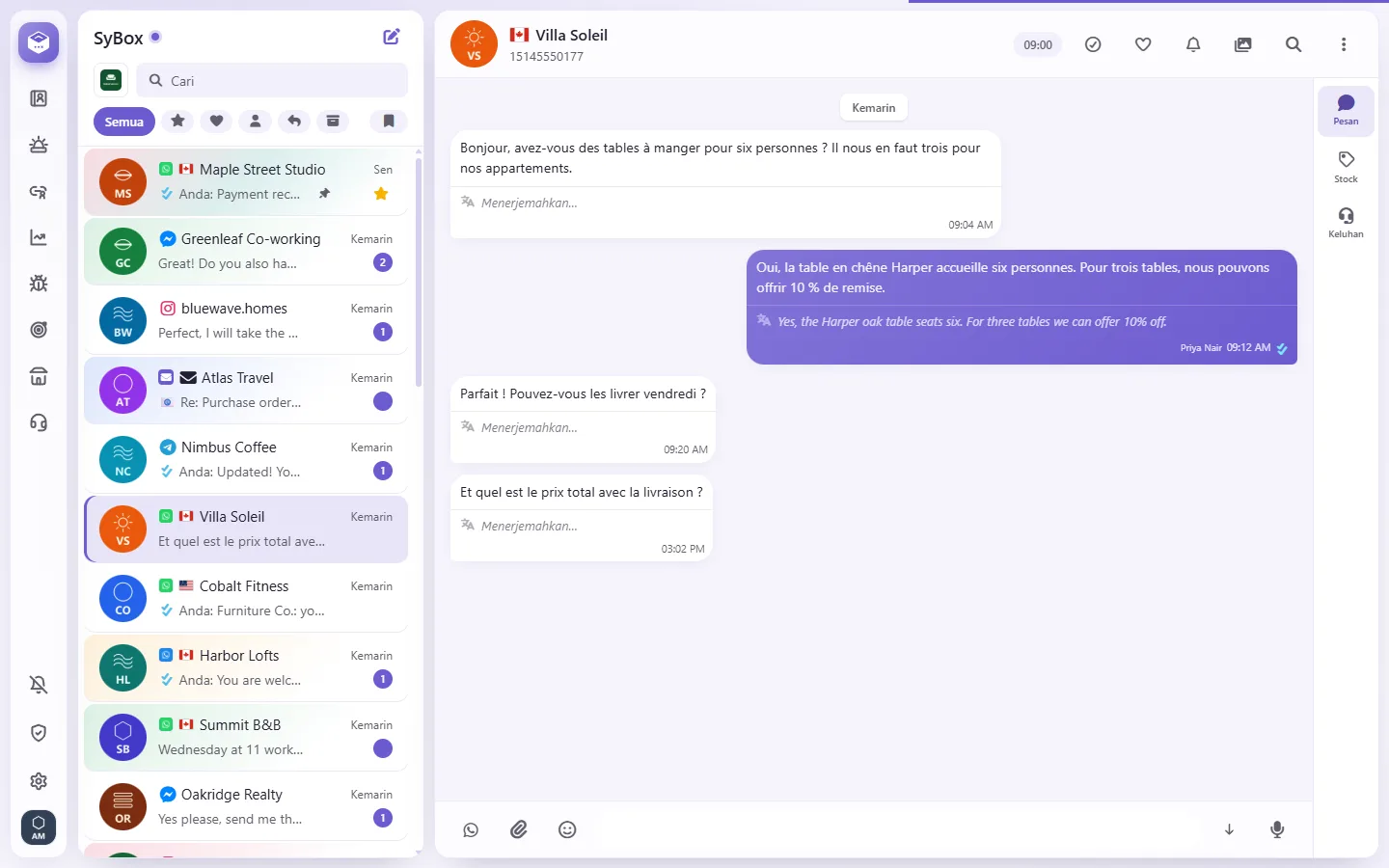
- Untuk mengaktifkannya kembali, klik "Izinkan balasan AI". Anda akan melihat "Balasan AI aktif untuk percakapan ini".
Tombol yang sama juga ada di menu percakapan.
- Buka percakapan yang sudah pernah dibalas oleh seseorang dari tim Anda. Agen AI akan tetap diam pada percakapan seperti ini, sehingga bilah menampilkan "Serahkan ke AI".
- Klik "Serahkan ke AI".
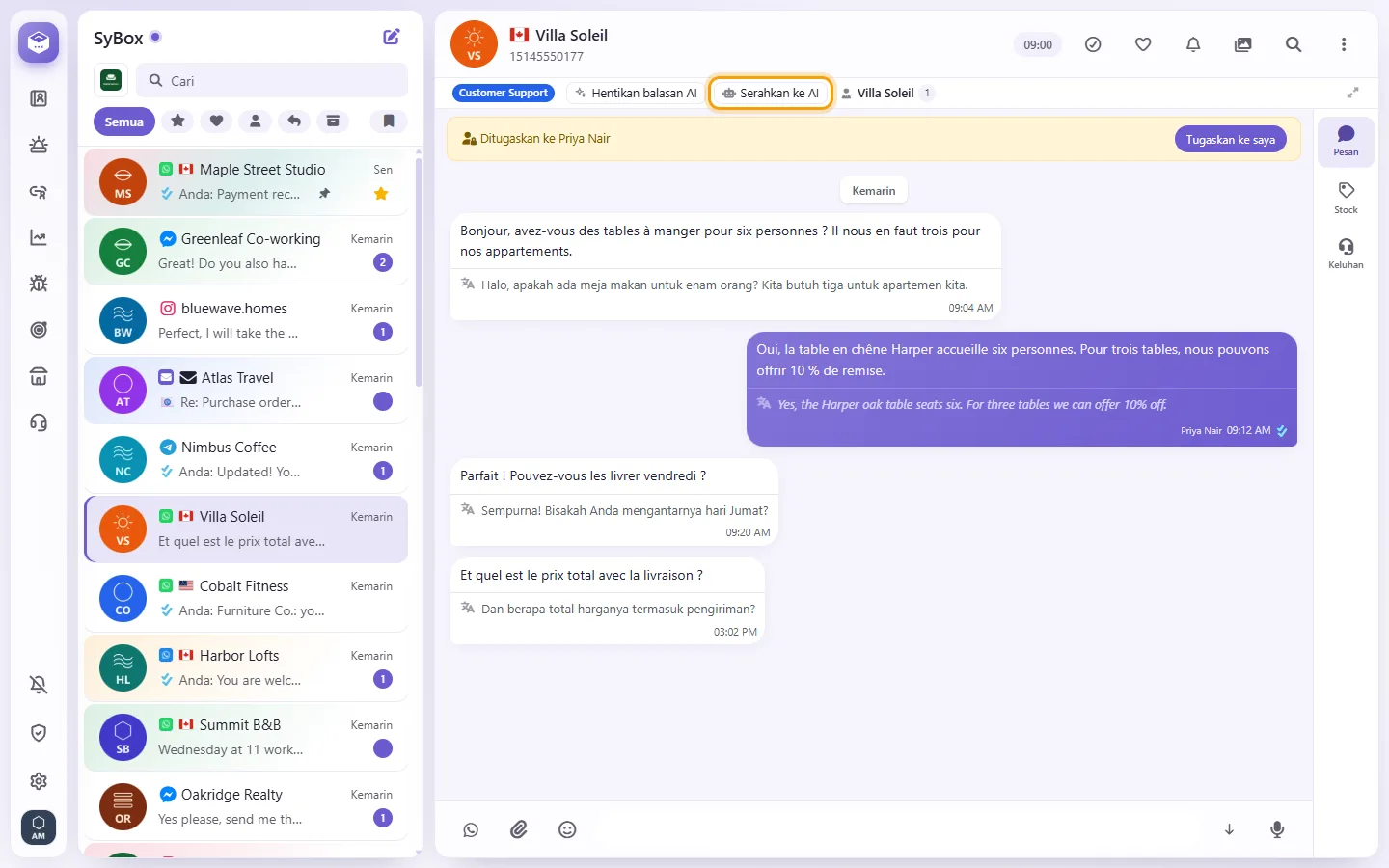
- Sebuah baris dalam percakapan akan mencatatnya, misalnya "Sara menyerahkan percakapan ini ke AI.", dan Anda akan melihat "AI akan kembali membalas percakapan ini".
- Agen AI akan membalas pesan pelanggan berikutnya, meskipun sebelumnya sudah pernah dijawab oleh manusia.
Mengapa saya tidak melihat opsi AI di bilah atas?
Opsi tersebut hanya muncul jika ruang kerja Anda memiliki agen AI yang aktif. Lihat Pengaturan > AI dan otomatisasi > Agen AI.
Mengapa tidak ada tombol "Serahkan ke AI"?
Tombol ini hanya muncul jika AI sedang diam karena seseorang dari tim Anda telah membalas. Jika belum ada yang membalas, AI sudah otomatis merespons.