Otomatisasi
Diperbarui
Lokasi: Pengaturan > AI dan otomatisasi > Otomatisasi
Kegunaan
Otomatisasi bekerja dengan logika "ketika pesan pelanggan cocok dengan kondisi ini, lakukan tindakan ini", tanpa perlu menulis kode pemrograman. Setiap otomatisasi diperiksa terhadap setiap pesan pelanggan baru yang masuk. Balasan dari tim Anda sendiri tidak pernah memicu otomatisasi.
Sakelar utama
Di bagian atas layar terdapat sakelar "Otomatisasi sedang berjalan". Saat nonaktif, tidak ada otomatisasi yang berjalan sama sekali, bahkan yang diatur ke "Aktif". Jika Anda menyimpan otomatisasi saat sakelar ini nonaktif, SyBox akan memperingatkan: "Tersimpan — tetapi otomatisasi dinonaktifkan, sehingga tidak ada aturan yang akan berjalan sampai Anda mengaktifkannya dengan sakelar di bagian atas layar ini."
Daftar aturan
Setiap otomatisasi menampilkan:
- namanya
- ringkasan, misalnya "Kondisi: 2 → Tindakan: 1", atau "pesan apa saja → Tindakan: 1"
- berapa kali aturan tersebut telah berjalan
- sakelar Nonaktif / Aktif / Uji coba
- Edit (pena) dan Hapus (tempat sampah).
Tarik baris menggunakan handelnya untuk mengubah urutan prioritas. Otomatisasi diperiksa dari urutan atas ke bawah.
- Buka Pengaturan > AI dan otomatisasi > Otomatisasi.
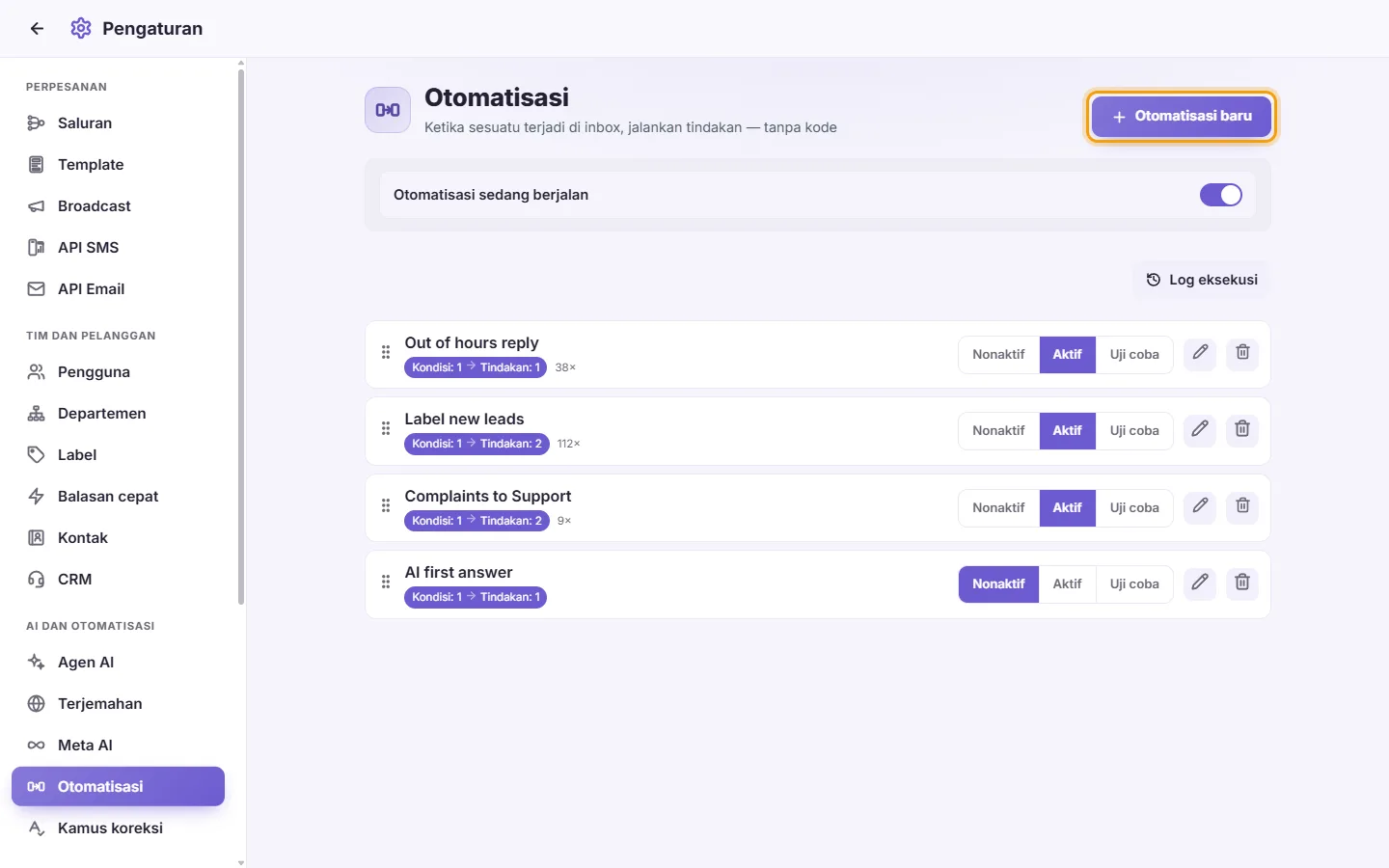
- Klik "Otomatisasi baru".
- Ketik "Nama".
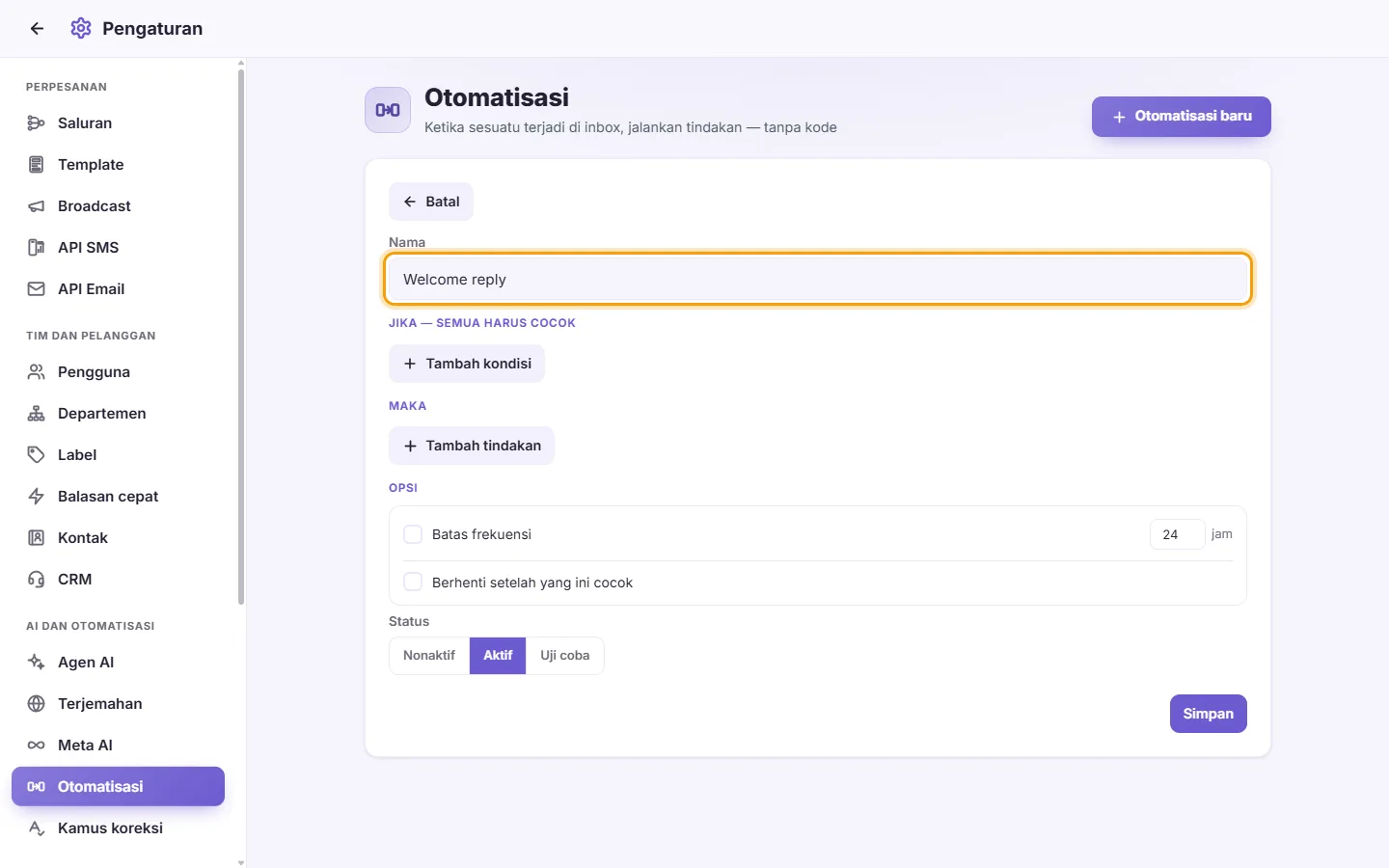
- Di bawah "JIKA — semua harus cocok", klik "Tambah kondisi" untuk setiap kondisi yang Anda butuhkan. Setiap kondisi harus cocok. Tanpa kondisi, otomatisasi akan berlaku untuk setiap pesan masuk.
- Di bawah "MAKA", klik "Tambah tindakan" untuk setiap tindakan.
- Atur "Opsi" (lihat di bawah).
- Atur "Status" ke Nonaktif, Aktif, atau Uji coba.
- Klik Simpan. Untuk keluar tanpa menyimpan, klik "Batal".
Kondisi (JIKA)
Sebagian besar kondisi dapat diatur ke "adalah" atau "BUKAN".
- "Kata kunci": ketik kata yang dipisahkan dengan koma, lalu pilih "kata apa saja" atau "semua kata". Kata-kata tersebut dicocokkan di dalam teks pesan, baik huruf Arab maupun Latin.
- "Kontak baru": pesan paling pertama dari pelanggan kepada Anda.
- "Dari iklan": percakapan yang berasal dari iklan. Pilih "Iklan apa saja" atau iklan tertentu.
- "Saluran": saluran tempat pesan masuk (nomor WhatsApp, Halaman Facebook, akun Instagram, bot Telegram, email, dan sebagainya). Pilih Semua, Hanya ini, atau Semua kecuali.
- "Negara": negara pelanggan. Pilih Semua, Hanya ini, atau Semua kecuali.
- "Departemen": departemen pelanggan. Pilih Semua, Hanya ini, atau Semua kecuali, lalu tentukan "salah satu dari ini" atau "semua ini".
- "Label": label pelanggan, dipilih dengan cara yang sama seperti Departemen.
- "Jam kerja": pilih negara, lalu pilih zona waktu jika negara tersebut memiliki lebih dari satu zona. Tentukan jam Dari dan Sampai serta centang hari-harinya. Waktu mengikuti jam lokal negara tersebut. "adalah" berarti di dalam jam kerja ini; "BUKAN" berarti di luar jam tersebut. Setidaknya satu hari harus tetap dicentang.
Tindakan (MAKA)
- "Tambah label": pilih label.
- "Tambahkan ke departemen": pilih departemen.
- "Tugaskan ke pengguna": pilih pengguna. Jika pengguna tersebut tidak diizinkan melihat percakapan ini (karena nomor, saluran, negara, atau departemennya), percakapan dibiarkan tidak ditugaskan.
- "Tugaskan secara bergilir": centang pengguna yang akan mendapat giliran. Setiap percakapan baru dialihkan ke pengguna berikutnya secara bergiliran. Percakapan yang sudah dipegang oleh pengguna yang aktif akan tetap berada pada pengguna tersebut. Pengguna yang sedang nonaktif, atau tidak dapat melihat percakapan, akan dilewati.
- "Catatan internal": tulis catatan di percakapan yang hanya dapat dilihat oleh tim Anda.
- "Beri tahu pengguna": pilih pengguna dan tulis Judul serta Pesan. Notifikasi akan membuka pesan yang memicunya secara langsung.
- "Kirim pesan": ketik "Pesan untuk dikirim ke pelanggan" dan, jika diinginkan, lampirkan file menggunakan ikon klip kertas. Pesan selalu dikirim dari nomor atau akun yang dihubungi oleh pelanggan. Pesan tidak dikirim ke kontak yang diblokir.
- "Balas dengan AI": pilih salah satu agen AI Anda. Tindakan ini hanya muncul jika Anda memiliki setidaknya satu agen di Agen AI.
Kolom pilihan yang dibiarkan pada "Pilih…" berarti tindakan tersebut akan dilewati.
Opsi
- "Batas frekuensi [ ] jam": jika dicentang, otomatisasi berjalan paling banyak satu kali untuk pelanggan yang sama dalam rentang jam tersebut. Defaultnya adalah 24 dan batas minimalnya 1.
- "Berhenti setelah yang ini cocok": saat otomatisasi ini berjalan, otomatisasi di bawahnya dalam daftar tidak akan diperiksa untuk pesan tersebut.
Status
- "Nonaktif": otomatisasi tidak melakukan apa pun.
- "Aktif": otomatisasi berjalan normal.
- "Uji coba": otomatisasi memeriksa pesan dan mencatat di Log eksekusi mengenai apa yang seharusnya dilakukan, tanpa mengeksekusinya secara nyata.
Log eksekusi
Klik "Log eksekusi" untuk melihat riwayat. Setiap entri menampilkan:
- "Dijalankan", "Diblokir", "Uji coba", atau "Error"
- nama otomatisasi dan waktunya
- pelanggan
- tindakan yang diambil, beserta alasan jika ada yang dilewati.
Pesan yang tidak cocok dengan otomatisasi mana pun tidak akan dicantumkan di sini. Klik "Batal" untuk kembali ke daftar.
- Gunakan sakelar Nonaktif / Aktif / Uji coba pada barisnya. Pengaturan ini langsung tersimpan.
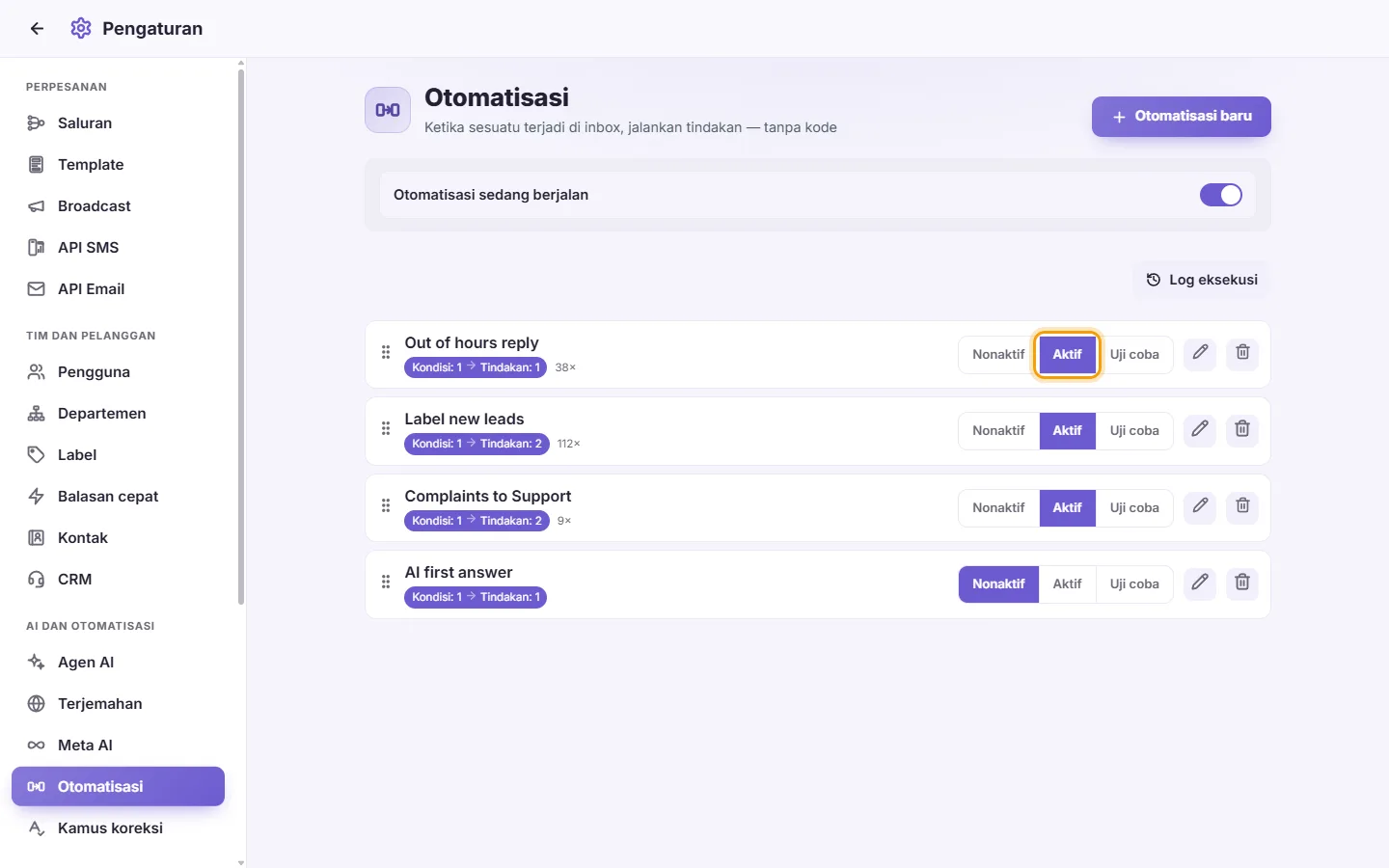
- Klik ikon tempat sampah pada barisnya, lalu konfirmasi "Hapus otomatisasi ini?".

Pesan yang mungkin muncul
- "Centang setidaknya satu pengguna untuk pergiliran." Tindakan "Tugaskan secara bergilir" belum memiliki pengguna yang dicentang.
- "Pilih negara untuk jam kerja — jam berjalan berdasarkan waktu lokal negara tersebut (dan untuk negara dengan lebih dari satu zona waktu, pilih zonanya)." Kondisi Jam kerja memerlukan pilihan negara sebelum otomatisasi dapat diatur ke Aktif atau Uji coba. Status Nonaktif selalu dapat disimpan.
Otomatisasi saya tidak pernah berjalan.
Pastikan bahwa:
- "Otomatisasi sedang berjalan" di bagian atas dalam keadaan aktif
- Status otomatisasi adalah "Aktif", bukan "Uji coba" atau "Nonaktif"
- otomatisasi di urutan atas tidak mencentang opsi "Berhenti setelah yang ini cocok" sehingga menangani pesan tersebut lebih dulu
- "Batas frekuensi" tidak sedang memblokirnya.
Kemudian buka "Log eksekusi" untuk melihat detail kejadiannya.
Bagaimana cara membuat AI hanya membalas di satu nomor WhatsApp?
Buat otomatisasi dengan kondisi "Saluran" yang diatur ke "Hanya ini" dengan memilih nomor tersebut, dan tindakan "Balas dengan AI" menggunakan agen Anda.
Bagaimana cara membalas otomatis di luar jam kerja?
Tambahkan kondisi "Jam kerja" yang diatur ke "BUKAN", pilih negara, jam, dan hari Anda, lalu tambahkan tindakan "Kirim pesan". Agar pesan tidak terkirim berulang kali, centang "Batas frekuensi".
Bagaimana cara menguji otomatisasi dengan aman?
Atur Statusnya ke "Uji coba". Sistem akan mencatat di Log eksekusi apa yang akan dilakukan, tanpa mengubah atau mengirim apa pun.
Apakah urutan otomatisasi berpengaruh?
Ya. Aturan diperiksa dari atas ke bawah, dan otomatisasi dengan opsi "Berhenti setelah yang ini cocok" akan menghentikan aturan-aturan di bawahnya. Tarik baris untuk mengubah urutannya.
Bisakah saya membagi prospek baru secara merata ke tim saya?
Ya. Gunakan tindakan "Tugaskan secara bergilir" dan centang pengguna yang akan bergantian menerima prospek.