Agen AI
Diperbarui
Lokasi: Pengaturan > AI dan otomatisasi > Agen AI
Kegunaan
Agen AI membalas pesan pelanggan untuk Anda. Agen ini menggunakan materi Anda sendiri (basis pengetahuan), instruksi Anda, dan jika diinginkan, sistem bisnis Anda. Anda dapat membuat agen sebanyak yang diperlukan, misalnya satu untuk penjualan dan satu untuk pemeliharaan. Setiap agen memiliki basis pengetahuan, instruksi, dan pengaturannya masing-masing.
Setiap agen berjalan pada akun penyedia AI milik Anda sendiri, menggunakan Kunci API Anda sendiri. Daftar "Tipe" menampilkan penyedia yang dapat Anda pilih: Gemini, ChatGPT, Claude, dan DeepSeek. Penyedia menagih langsung biaya pemakaian agen ke Anda. SyBox hanya menampilkan jumlah token yang digunakan, bukan biaya harga.
Agen tidak langsung membalas pelanggan secara otomatis. Agen baru mulai membalas setelah Anda menambahkan tindakan "Balas dengan AI" ke otomatisasi (lihat Otomatisasi di bawah). Kondisi otomatisasi menentukan percakapan dan saluran mana yang dibalas oleh agen.
Tampilan layar
Layar memiliki dua tab di bagian atas:
- "Agen": agen Anda, dan tombol "Agen AI baru".
- "Pengaturan": pengaturan yang berlaku untuk semua agen: "Instruksi umum" dan "Permintaan yang tidak tersedia" (lihat "-- Pengaturan untuk semua agen --" di bawah).
Pada tab "Agen", terdapat satu kartu untuk setiap agen. Kartu menampilkan:
- penyedia dan model
- bahasa pada basis pengetahuannya
- jumlah entri yang dimuat, atau "Belum ada yang dimuat"
- baris untuk "30 hari terakhir": balasan, token masuk, dan token keluar (atau "tidak digunakan")
- 4 karakter terakhir dari Kunci API agen (misalnya "…abcd"), agar Anda tahu kunci mana yang digunakan
- jika penyedia menolak permintaan, muncul baris "Kesalahan terakhir" beserta alasan dan waktunya. Baris ini tetap ada di kartu hingga balasan agen berikutnya berhasil, meskipun Anda memuat ulang basis pengetahuan atau menyimpan kunci baru.
- Dapatkan Kunci API dari situs web penyedia Anda (Gemini, ChatGPT, Claude, atau DeepSeek).
- Buka Pengaturan > AI dan otomatisasi > Agen AI.
- Klik "Agen AI baru".
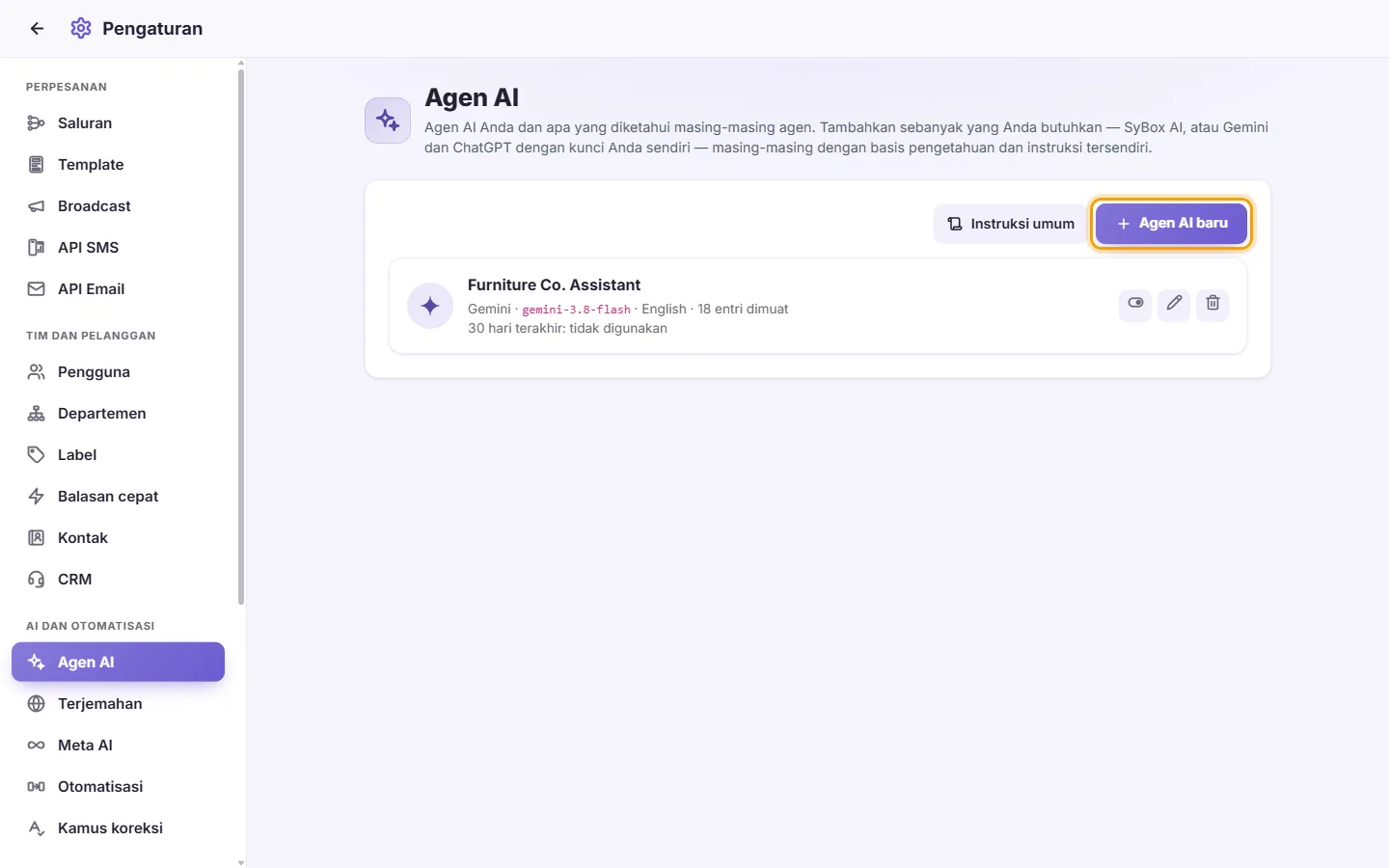
- Di "Tipe", pilih penyedia.
- Di "Nama", ketik nama, misalnya "Asisten Penjualan". Pelanggan dapat melihat nama ini di beberapa saluran.
- Tempel kunci Anda ke "Kunci API".
- Klik Simpan. SyBox memeriksa kunci tersebut ke pihak penyedia sebelum menyimpan. Jika kunci berfungsi, agen dibuat, model dipilihkan secara otomatis, dan halaman agen akan terbuka.
- Klik kartu agen, atau ikon pena di kartu tersebut.
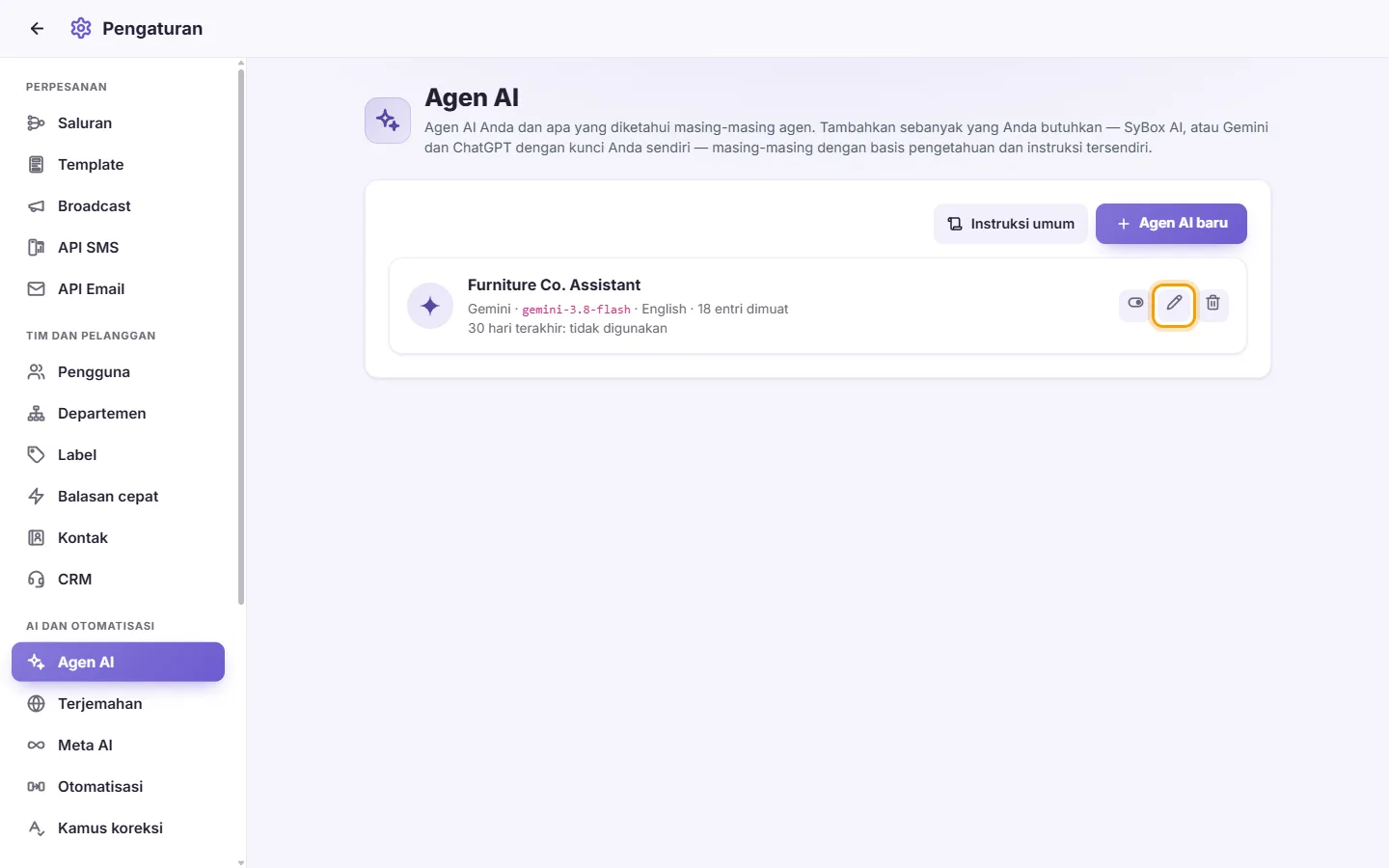
- Untuk kembali ke daftar, klik "Agen AI" di kiri atas halaman agen.
- Buka halaman agen.
- Klik ikon pena (Edit) di samping nama agen.
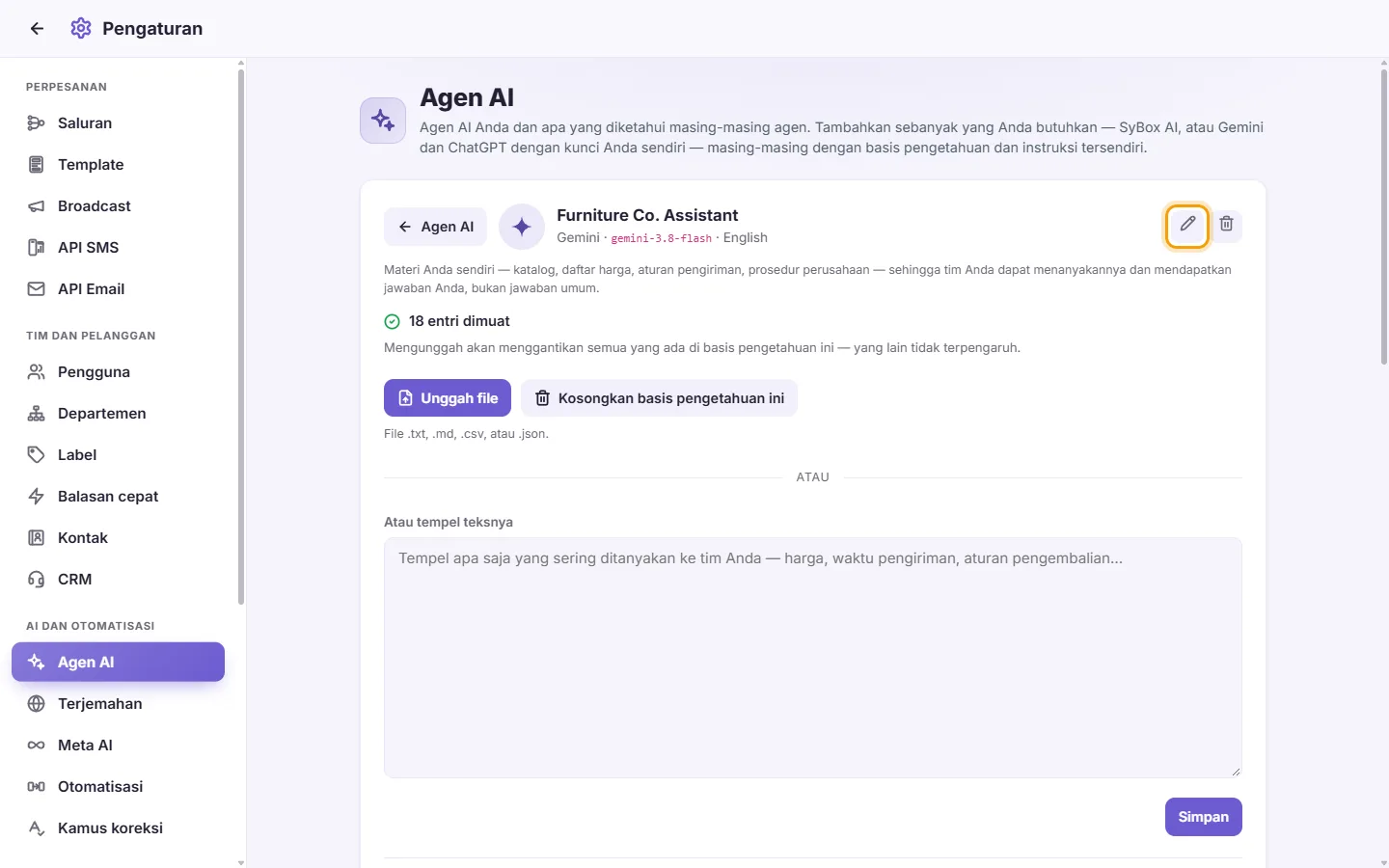
- Ubah "Nama" jika diinginkan.
- "Kunci API": biarkan kosong untuk mempertahankan kunci saat ini, atau tempel kunci baru.
- "Model": pilih model lain dari daftar.
- Klik Simpan. Kunci atau model baru akan diperiksa ke pihak penyedia terlebih dahulu.
Catatan: untuk agen Gemini dan ChatGPT, kunci baru akan dimulai dengan basis pengetahuan kosong. Unggah kembali materi Anda setelahnya.
- Buka halaman agen.
- Klik ikon tempat sampah (Hapus) di samping nama agen.
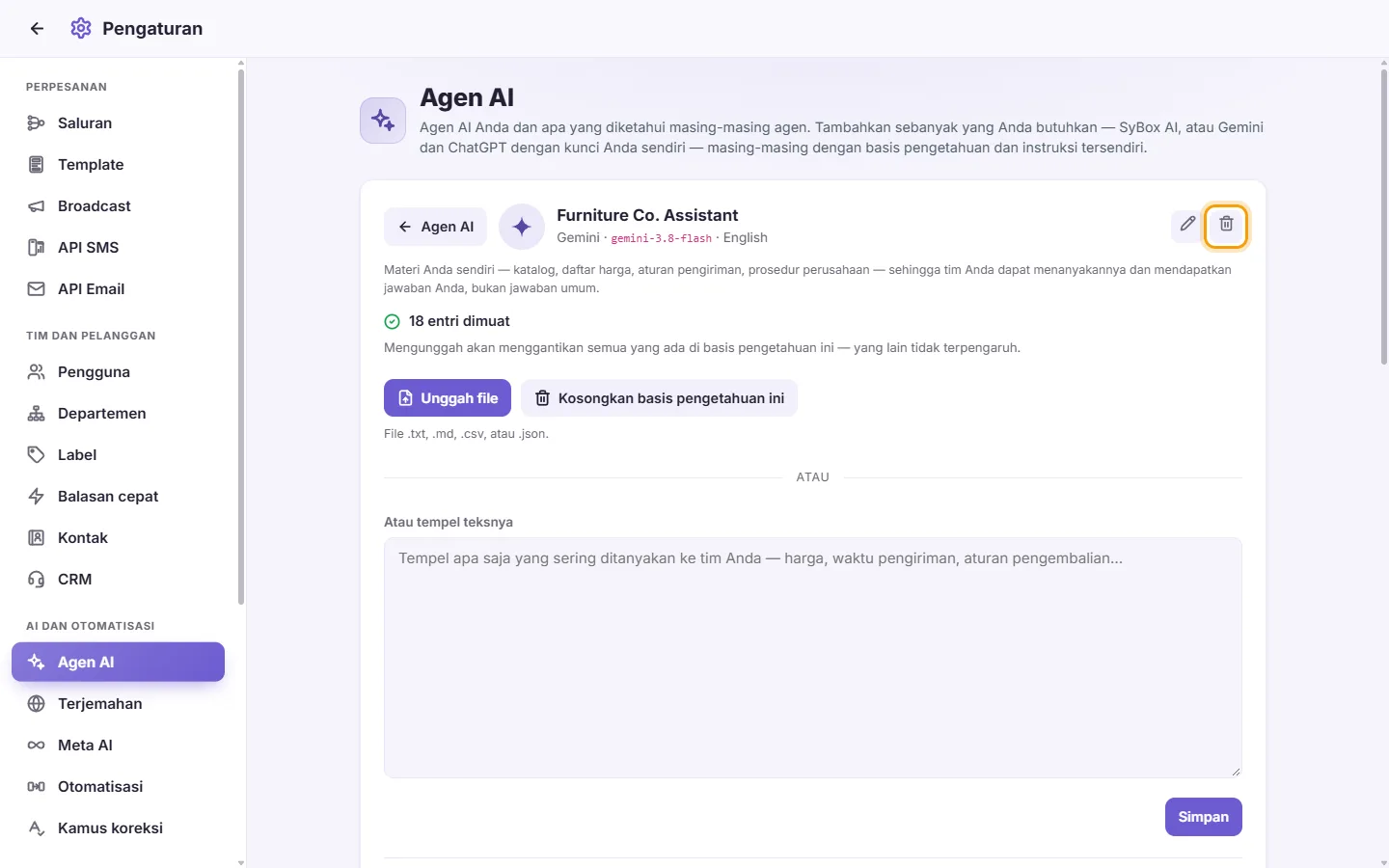
- Konfirmasi. Pesan akan berbunyi "Hapus [name]? Basis pengetahuannya juga akan dihapus dari [provider]."
- Setiap otomatisasi yang masih menggunakan agen ini akan berhenti membalas dengannya. Edit otomatisasi tersebut dan pilih agen lain.
Anda tidak dapat menghapus agen saat proses unggah basis pengetahuan masih berlangsung.
-- Basis pengetahuan --
Ini adalah materi Anda sendiri: katalog, daftar harga, aturan pengiriman, prosedur perusahaan. Agen menjawab berdasarkan materi ini, sehingga pelanggan mendapatkan jawaban spesifik Anda, bukan jawaban umum.
Setiap agen memiliki basis pengetahuannya sendiri. Proses unggah akan menggantikan semua isi di dalam basis pengetahuan agen tersebut. Agen lain tidak terpengaruh.
- Buka halaman agen.
- Klik "Unggah file".

- Pilih file .txt, .md, .csv, atau .json. File .json yang berisi daftar entri akan dimuat entri demi entri.
- Jika basis pengetahuan sudah memiliki isi, kotak konfirmasi akan menanyakan "Ganti basis pengetahuan?". Peringatan menyebutkan bahwa entri saat ini akan dihapus dan tindakan ini tidak dapat dibatalkan. Ketik kode 6 digit yang ditampilkan, lalu klik "Ganti".
- Panel menampilkan progres, misalnya "Memuat… 120 dari 500 (24%)" atau "Memuat… proses ini memerlukan beberapa menit untuk file besar. Anda dapat meninggalkan halaman ini."
- Setelah selesai, panel menampilkan "[number] entri dimuat".
- Buka halaman agen.
- Tempel teks ke dalam kotak "Atau tempel teksnya": harga, waktu pengiriman, aturan pengembalian, dan sebagainya.
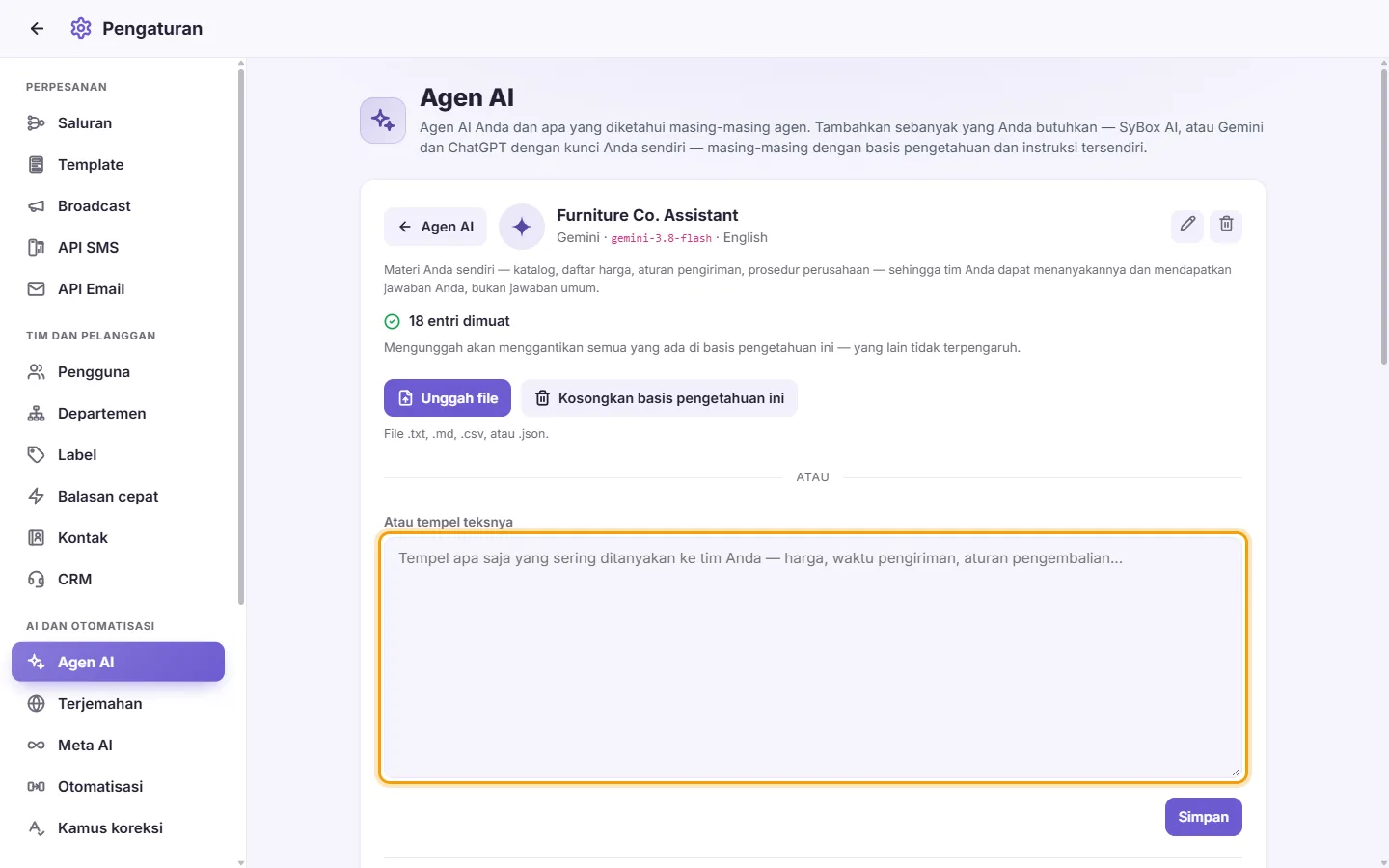
- Klik Simpan. Jika sudah ada data yang dimuat, konfirmasikan penggantian dengan kode 6 digit, seperti langkah di atas.
- Buka halaman agen.
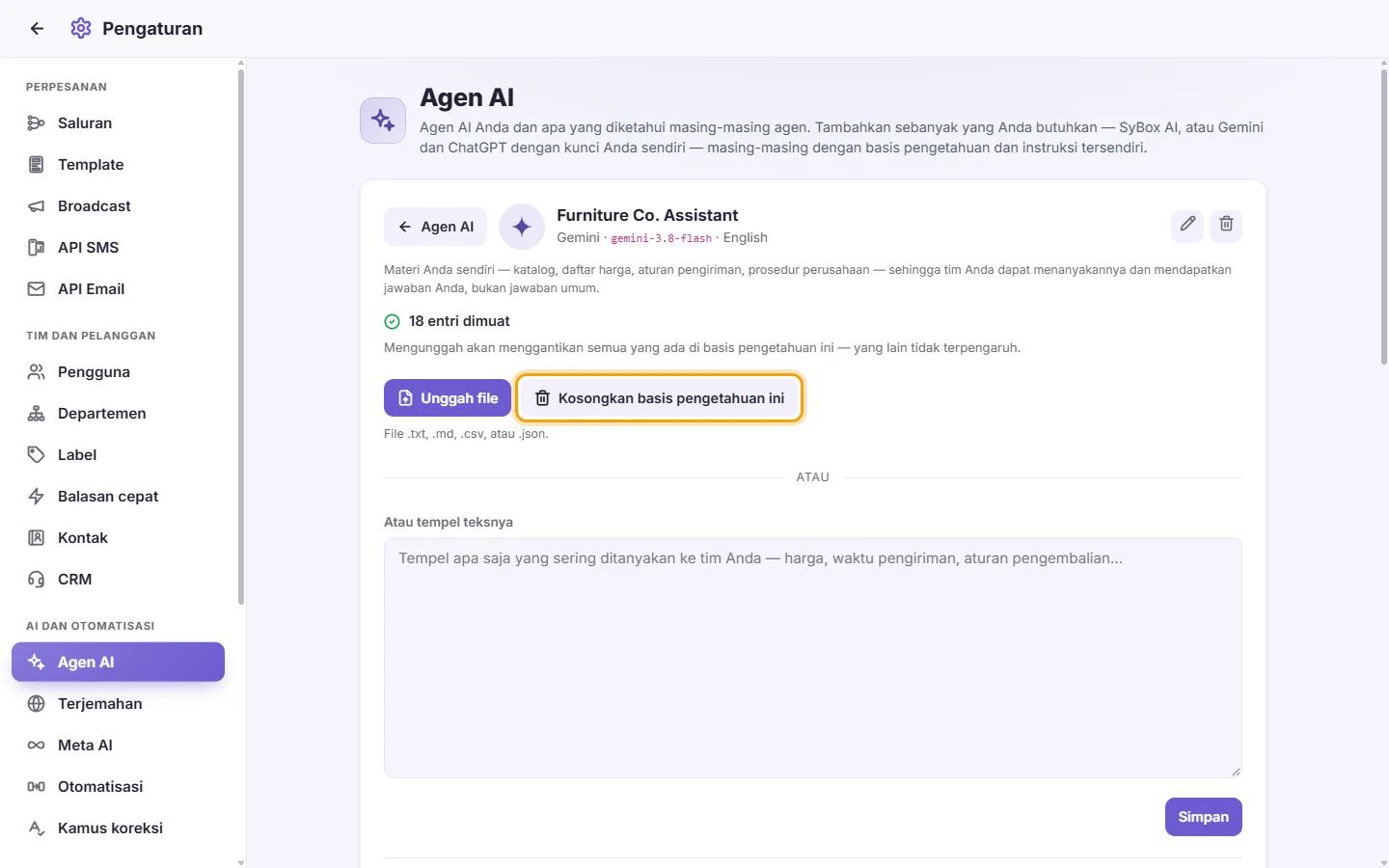
- Klik "Kosongkan basis pengetahuan ini". Tombol ini hanya aktif jika ada data yang sudah dimuat.
- Ketik kode 6 digit yang ditampilkan dan konfirmasi.
Batasan dan pesan basis pengetahuan
- "Tidak ada yang dapat dimuat — pilih file atau tempel teks."
- "Teks terlalu panjang. Pastikan di bawah 800.000 karakter, atau bagi menjadi dua unggahan."
- "File tersebut memuat lebih dari 5000 entri. Bagi menjadi file-file yang lebih kecil."
- "File terlihat seperti [program atau dokumen], bukan teks. Buka dan simpan atau ekspor sebagai teks biasa (.txt), lalu unggah file tersebut." Hal ini terjadi, misalnya, pada file Word atau PDF yang diubah namanya menjadi .txt.
- "Unggahan lain masih diproses. Tunggu hingga selesai, lalu coba lagi."
- "Kode tidak cocok — tidak ada yang dihapus". Anda salah mengetik kode konfirmasi. Tidak ada perubahan yang terjadi.
-- Cara agen menjawab --
- "Baca seluruh basis pengetahuan di setiap jawaban" (khusus agen Gemini dan ChatGPT). Biasanya agen mencari bagian yang relevan di basis pengetahuannya. Dengan mengaktifkan opsi ini, agen membaca seluruhnya setiap kali menjawab, sehingga tidak ada detail yang terlewat. Konsekuensinya, setiap jawaban akan mengirimkan seluruh basis pengetahuan, dan layar akan menampilkan perkiraan jumlah token yang terpakai. Jika Anda melihat "Unggah kembali basis pengetahuan untuk menggunakan fitur ini.", unggah materi Anda sekali lagi untuk mengaktifkan sakelar ini. Agen Claude dan DeepSeek selalu membaca seluruh basis pengetahuan, jadi tidak memiliki opsi ini.
- "Hanya gunakan instruksi Anda". Opsi ini mengabaikan aturan bawaan SyBox: hanya menjawab dari basis pengetahuan, tidak menjawab jika tidak ada jawaban, dan balasan teks biasa. Basis pengetahuan dan instruksi Anda tetap berlaku.
Kedua sakelar ini langsung tersimpan begitu Anda mengubahnya.
-- Pengalihan ke pengguna --
Agen mengalihkan percakapan ke tim Anda jika:
- agen tidak dapat menjawab
- pelanggan meminta berbicara dengan staf manusia
- pelanggan mengeluh atau marah.
Setelah itu, agen akan berhenti membalas di percakapan tersebut sampai percakapan ditandai Selesai. Catatan akan muncul di percakapan, misalnya "[agent] mengalihkan percakapan ini ke pengguna."
- "Jawab kembali setelah [ ] jam": jumlah jam setelah pesan terakhir tim Anda ke pelanggan, sebelum agen mulai menjawab percakapan itu lagi. Angka 0 berarti agen hanya menjawab lagi setelah percakapan ditandai Selesai. Nilai yang diizinkan adalah 0 hingga 720.
- Instruksi Anda dapat menentukan siapa yang menerima percakapan yang dialihkan, misalnya: "Jika tidak dapat menjawab pertanyaan tentang pemeliharaan, tugaskan ke pengguna 3." Pengguna yang ditugaskan akan menerima notifikasi. Pengguna hanya dapat ditugaskan jika akunnya aktif dan memiliki izin untuk melihat percakapan tersebut.
Penting: begitu seseorang dari tim Anda membalas di suatu percakapan, agen tidak akan ikut campur sampai percakapan ditandai Selesai, atau sampai waktu "Jawab kembali setelah" berlalu.
-- Hubungkan ke sistem bisnis --
Agen dapat mencari informasi di sistem Anda saat pelanggan menanyakan produk, harga, pesanan, atau akun mereka. Agen hanya mengutip data yang dikembalikan oleh sistem Anda. Fitur ini berfungsi baik dengan atau tanpa basis pengetahuan.
- "Produk dari": pilih salah satu integrasi Produk Anda, atau "Tidak terhubung".
- "Data pelanggan dari": pilih salah satu integrasi pencarian data Anda, atau "Tidak terhubung".
Daftar ini menampilkan integrasi yang Anda atur di Pengaturan > Integrasi > API ERP. Keduanya langsung tersimpan begitu Anda mengubahnya.
-- Instruksi Anda --
Tulis cara agen harus menjawab dengan kata-kata Anda sendiri, misalnya: "Saat pelanggan menanyakan harga, tanyakan dulu asal negara mereka, baru berikan jawaban." Simpan fakta atau informasi itu sendiri (apa yang harus dijawab) di dalam basis pengetahuan.
1. Ketik di "Instruksi Anda" (hingga 8.000 karakter).
2. Klik Simpan.
Pada setiap pesan pelanggan, agen juga diberi tahu saluran mana yang digunakan pelanggan untuk mengirim pesan (WhatsApp, Messenger, Instagram, Telegram, email, atau ruang kerja SyBox lainnya) serta tanggal dan waktu saat ini. Jadi instruksi seperti "Di Instagram, kirim link toko" atau "Setelah jam 3 sore waktu Maroko, sampaikan bahwa kami akan membalas di pagi hari" dapat berfungsi. Sebutkan nama negara atau kota Anda di dalam instruksi, dan agen akan menyesuaikan waktu di sana.
Di bawah kotak, SyBox mencantumkan Label, Departemen, dan Pengguna Anda, masing-masing beserta nomornya. Instruksi Anda dapat menggunakan nomor-nomor ini agar agen dapat menambahkan label atau departemen, menandai bintang pada percakapan, atau menugaskan percakapan ke pengguna. Contohnya: "Jika pelanggan menanyakan grosir, tambahkan label 2 dan tugaskan ke pengguna 3."
-- Kamus pengganti --
Kamus pengganti memungkinkan agen menampilkan nama dalam bahasa pelanggan tanpa harus menerjemahkannya sendiri. Di basis pengetahuan, tulis nama sebagai ⟦nama⟧ atau produk sebagai ⟦ID produk⟧, misalnya ⟦Pengaturan⟧ atau ⟦SKU-1042⟧. Agen akan menyalinnya apa adanya, dan SyBox akan mengganti masing-masing nama tersebut di dalam balasan dengan nama dalam bahasa pelanggan yang diambil dari kamus Anda. Katalog produk kemudian dapat mencantumkan ID daripada nama panjang, menjaga basis pengetahuan tetap ringkas, dan setiap produk dapat memiliki nama Arab dan Inggrisnya.
- Buka halaman agen (Pengaturan > Agen AI, lalu klik agen tersebut).
- Di bagian "Kamus pengganti", klik "Unggah kamus (JSON)" dan pilih filenya (maksimal 2 MB).
- Jumlah kata akan menampilkan berapa banyak kata yang ada di dalam kamus.
File harus berupa JSON dengan format persis seperti ini agar dapat diterima: {"format": "sybox-words/1", "words": {"SKU-1042": {"en": "Oak dining table", "ar": "طاولة طعام من خشب البلوط"}}}. Setiap kunci adalah apa yang Anda tulis di antara ⟦ ⟧. Setiap nama terdiri dari satu baris, ditulis untuk salah satu bahasa SyBox (en, ar, fr, es, pt, de, it, tr, ru, id, ms).
- "Ukuran file lebih dari 2 MB." berarti file terlalu besar.
- "Kamus tidak diterima: …" menyebutkan kesalahan pertama yang ditemukan pada file. Tidak ada data dari file tersebut yang akan digunakan.
- Nama tanpa entri dalam bahasa pelanggan akan ditampilkan dalam bahasa Inggris. Tanda ⟦…⟧ yang tidak ada di dalam kamus akan ditampilkan tanpa tanda kurung.
- Buka halaman agen.
- Di bagian "Kamus pengganti", klik "Hapus kamus". Halaman agen kemudian akan menampilkan "Tidak ada kamus".
-- Tanya AI (untuk tim Anda) --
Saat membalas pelanggan, Anda dapat mengajukan pertanyaan ke agen AI Anda sendiri, misalnya mengenai harga, stok, pengiriman, atau prosedur. Jawabannya berasal dari basis pengetahuan agen, instruksinya, dan sistem Anda, dan hanya Anda yang dapat melihatnya. Tidak ada yang dikirim ke pelanggan. Agen menjawab dalam bahasa Anda, dan namanya ditampilkan di bawah setiap jawaban.
- Buka percakapan dan klik "AI" pada bilah di sebelah kanan percakapan (di samping "Pesan").
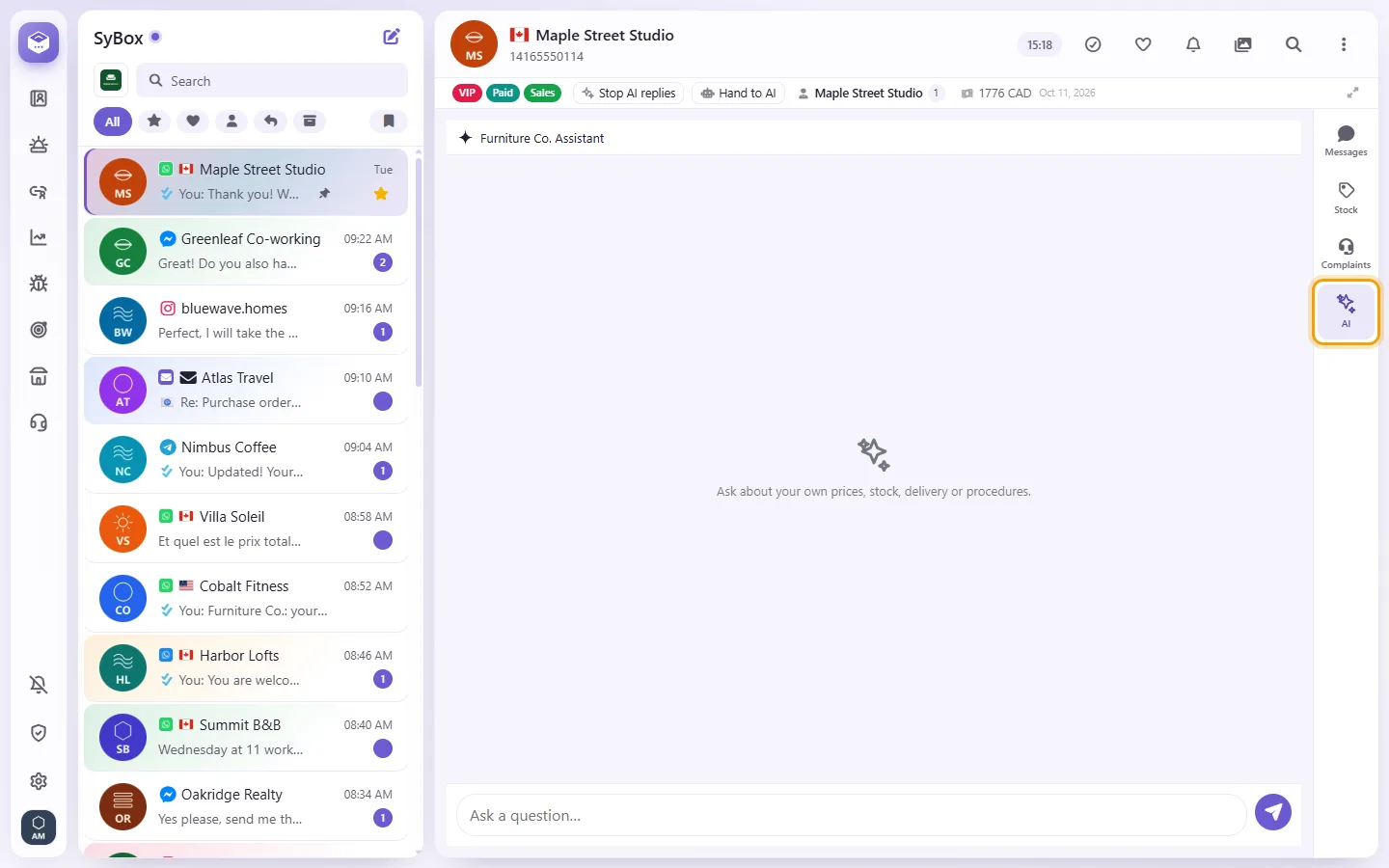
- Jika ruang kerja Anda memiliki lebih dari satu agen, klik salah satu agen pada baris tepat di atas kotak input. Baris ini tetap berada di sana, sehingga Anda dapat mengajukan setiap pertanyaan ke agen yang berbeda dan membandingkan jawaban mereka. Jika hanya ada satu agen, baris ini tidak muncul dan pertanyaan langsung diajukan ke agen tersebut.
- Ketik pertanyaan Anda di "Ajukan pertanyaan…" dan kirimkan. Jika Anda mengirimnya sebelum memilih agen, baris tersebut akan menampilkan "Pilih agen AI untuk bertanya", dan pertanyaan akan diajukan segera setelah Anda mengeklik salah satu agen.
Tab ini tersedia jika setidaknya ada satu agen Anda yang aktif.
- Buka menu pesan (panah di samping pesan) dan pilih "Tanya AI".
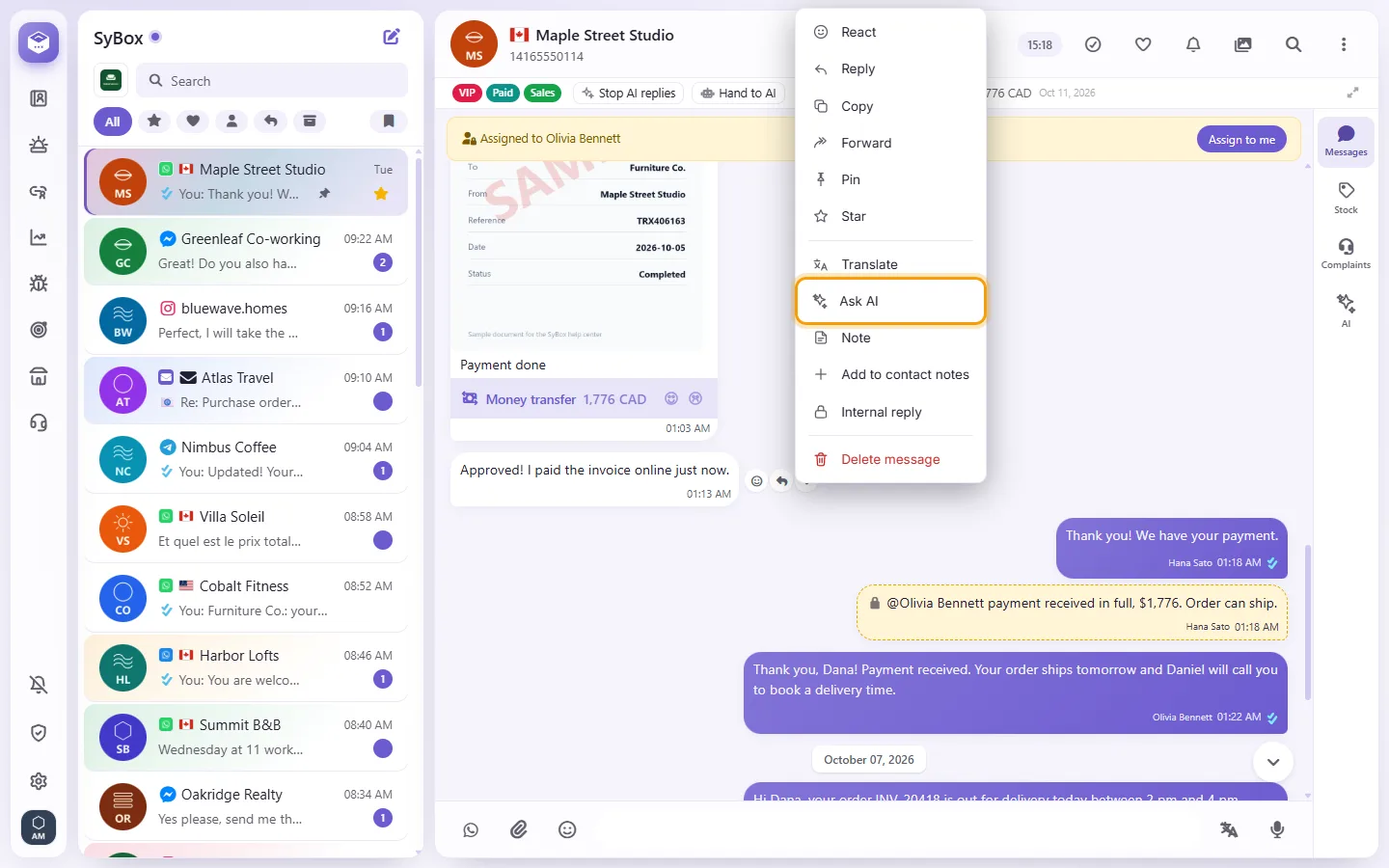
- Tab "AI" akan terbuka dengan pesan tersebut sebagai pertanyaan Anda. Jika ada lebih dari satu agen, klik agen yang ingin ditanya pada baris di atas kotak input.
- "Materi agen ini tidak menjawab hal ini." berarti basis pengetahuan agen, instruksinya, dan sistem Anda tidak memuat jawabannya.
- "Terlalu banyak pertanyaan dalam waktu singkat. Coba lagi dalam beberapa menit." berarti Anda mengajukan terlalu banyak pertanyaan dalam waktu singkat.
-- Pengaturan untuk semua agen --
Pengaturan ini berada pada tab "Pengaturan" di layar Agen AI.
- Pada layar Agen AI, buka tab "Pengaturan".
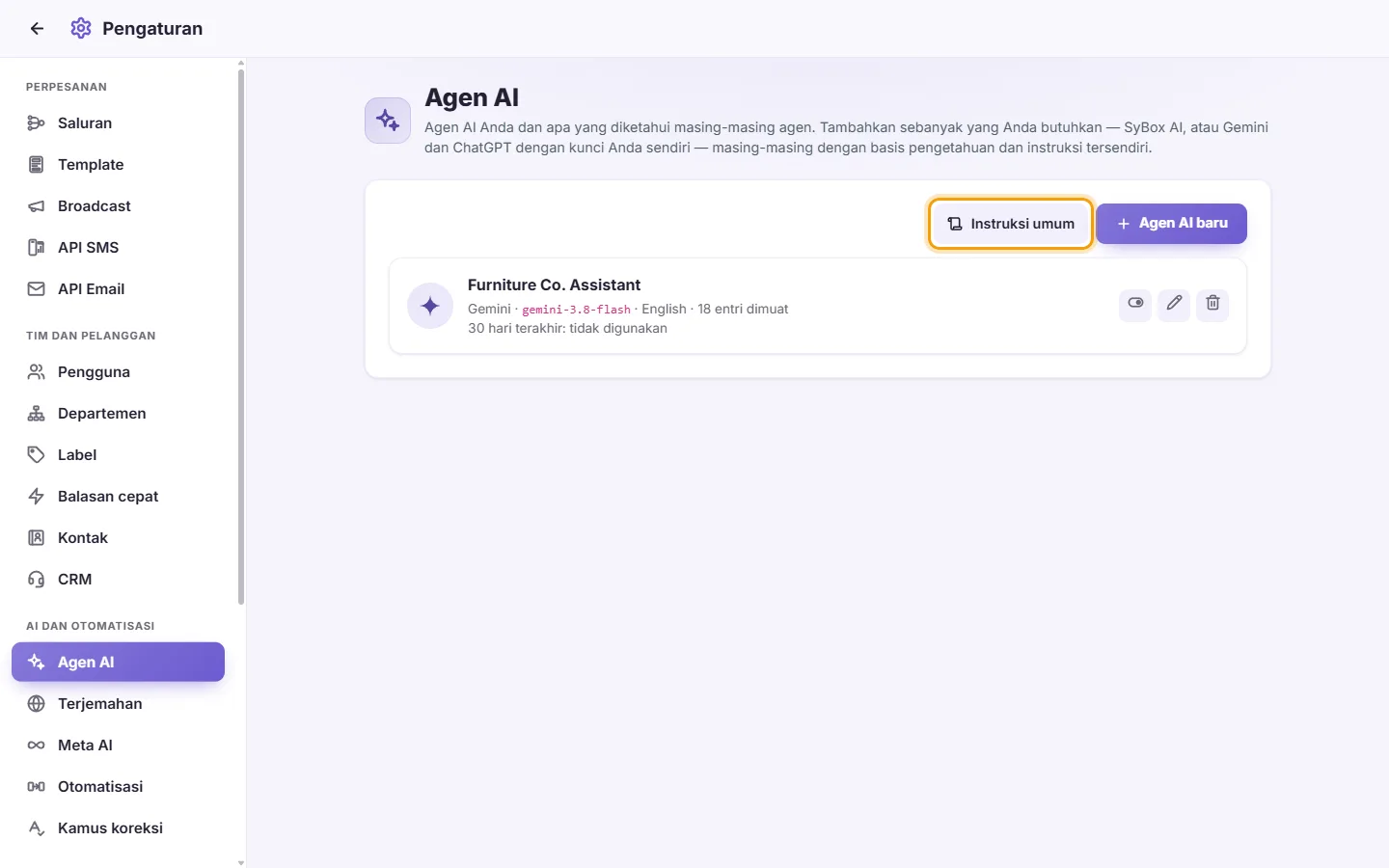
- Di bawah "Instruksi umum", ketik instruksinya, misalnya: "Perkenalkan diri Anda sebagai asisten perusahaan, dan tanyakan nomor pesanan sebelum menjawab hal terkait pesanan." Maksimal 8.000 karakter.

- Klik Simpan. Untuk menghapusnya, kosongkan kotak teks dan simpan.
Cara ketiga aturan digabungkan: aturan bawaan SyBox berlaku terlebih dahulu. Instruksi umum berlaku berikutnya, dan jika ada perbedaan, Instruksi umum yang diprioritaskan. Instruksi masing-masing agen berlaku terakhir dan memprioritaskan keduanya.
- Saat pelanggan menanyakan produk atau layanan yang mungkin dapat Anda sediakan tetapi saat ini belum ada, agen AI Anda akan mencatatnya, lalu dikirimkan ke email Anda beserta link ke percakapan tersebut.
- Pada layar Agen AI, buka tab "Pengaturan".
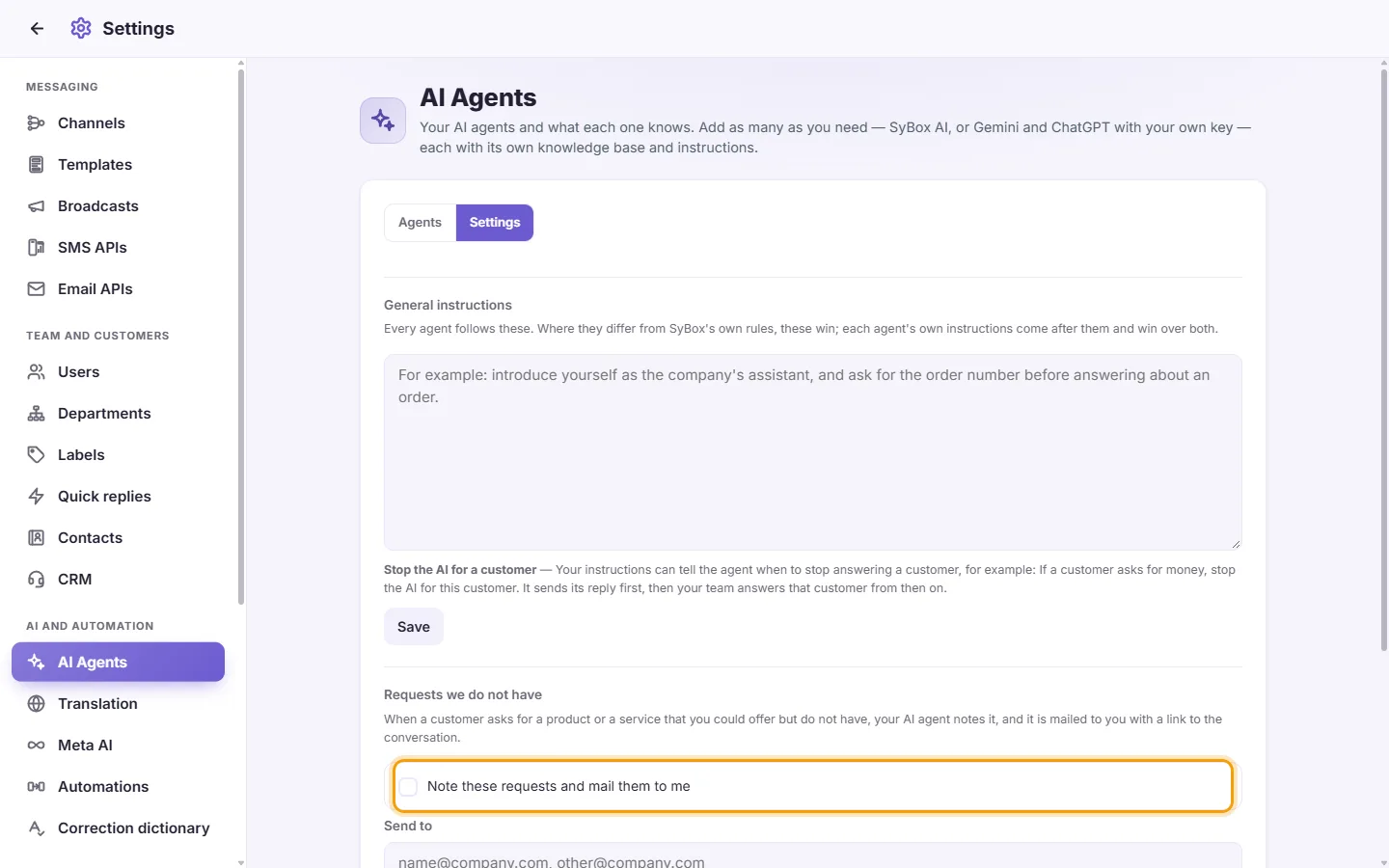
- Di bawah "Permintaan yang tidak tersedia", aktifkan "Catat permintaan ini dan kirimkan ke email saya".
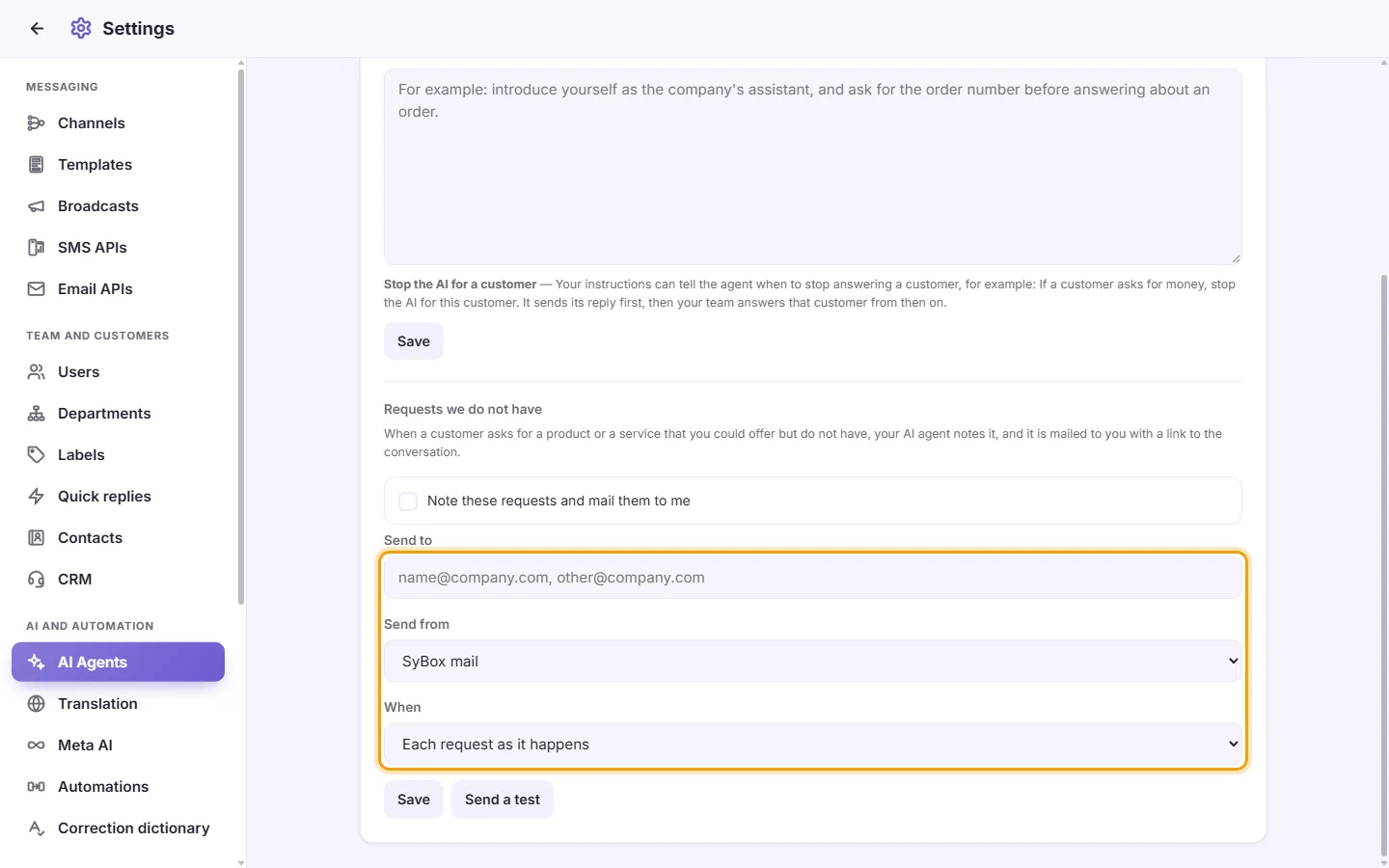
- Di "Kirim ke", ketik satu atau beberapa alamat email, dipisahkan dengan koma.
- Di "Kirim dari", pilih "Email SyBox" atau salah satu akun email Anda sendiri.
- Di "Kapan", pilih "Setiap permintaan saat terjadi" atau "Sekali sehari, digabung jadi satu". Untuk opsi sekali sehari, pilih jam di bagian "Pukul" (dan "Zona waktu" jika negara Anda memiliki lebih dari satu zona).
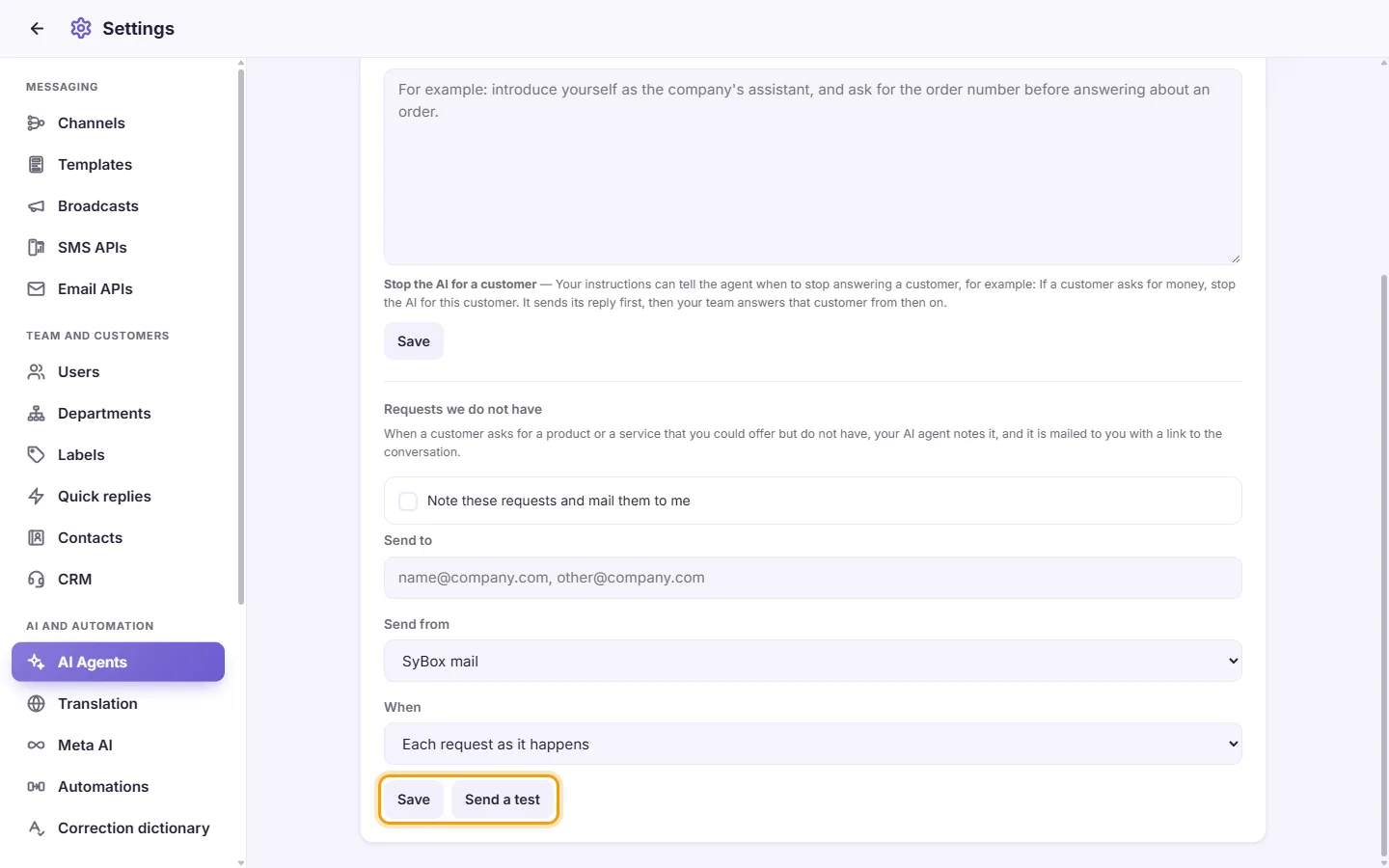
- Klik Simpan. Klik "Kirim uji coba" untuk menerima contoh email; Anda akan melihat pesan "Email uji coba telah dikirim."
Setiap baris email memiliki tautan "Buka percakapan", yang akan membukanya langsung di pesan pelanggan tersebut.
Jika melihat "Periksa alamat email: tulis setiap alamat secara lengkap, dipisahkan dengan koma.", perbaiki alamat di kolom "Kirim ke".
Jika ruang kerja Anda belum menyetel negara, Anda akan melihat "Ruang kerja Anda belum mengatur negara, jadi jam ini menggunakan UTC." Atur negara di Pengaturan > Ruang Kerja > Organisasi.
- Panduan dengan judul ini berada di bawah kotak "Instruksi umum" dan di bawah kotak "Instruksi Anda" pada setiap agen. Instruksi Anda dapat memberi tahu agen kapan harus berhenti menjawab pelanggan, misalnya: "Jika pelanggan meminta uang, hentikan AI untuk pelanggan ini." Agen akan mengirim balasannya terlebih dahulu, lalu menonaktifkan balasan AI untuk percakapan tersebut, dan tim Anda yang akan menjawab pelanggan itu seterusnya. Catatan akan muncul di percakapan: "[agent] menghentikan balasan AI untuk pelanggan ini. Tim Anda yang akan menjawab mulai sekarang." Untuk mengizinkan agen menjawab lagi, klik "Izinkan balasan AI" pada bilah di atas percakapan.
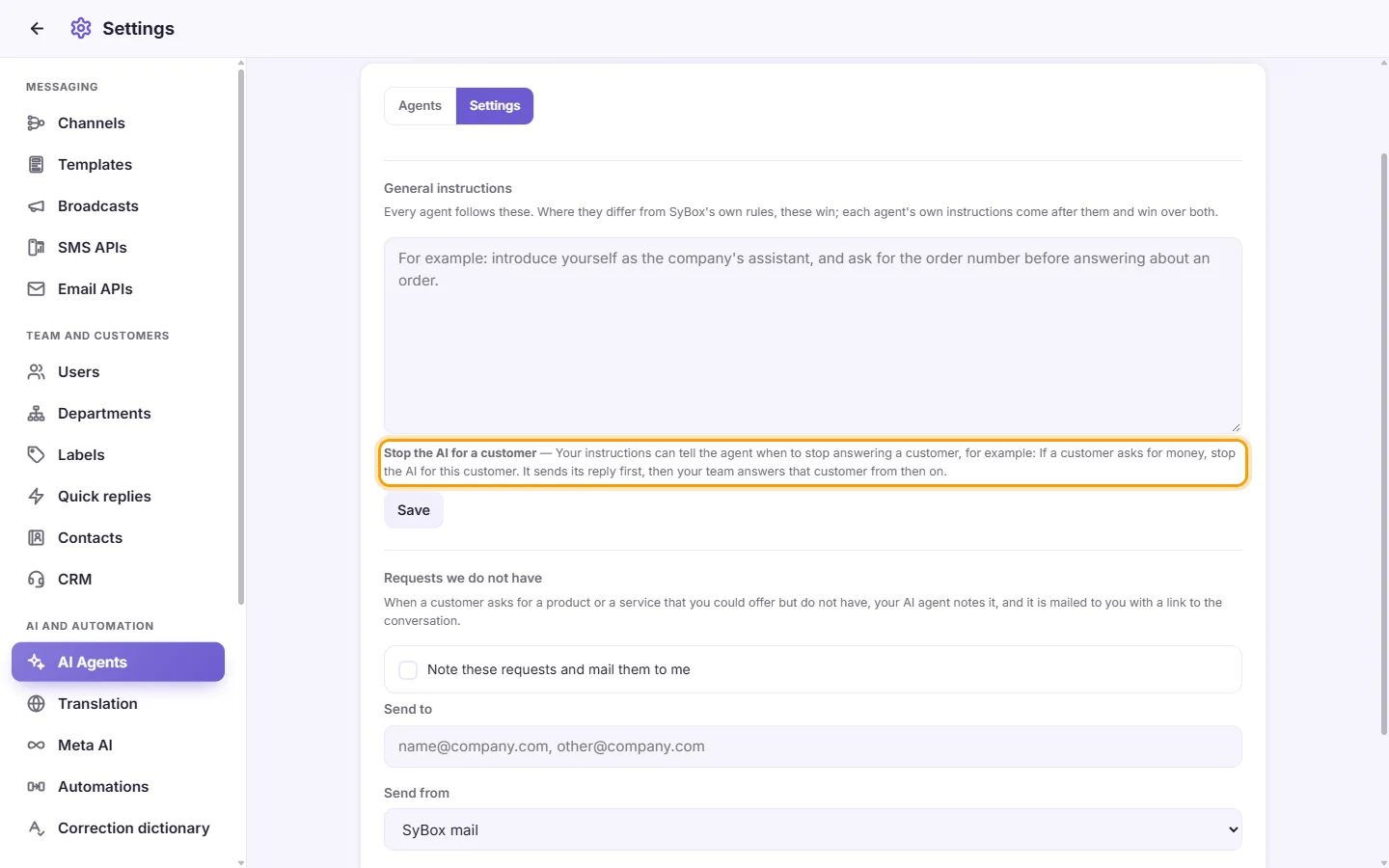
Di kotak Uji Coba agen, balasan uji coba akan menunjukkan apa yang akan terjadi: "Dalam percakapan sungguhan, balasan ini akan menghentikan balasan AI untuk pelanggan ini." atau "Dalam percakapan sungguhan, hal ini akan dicatat sebagai permintaan yang tidak tersedia: …".
-- Penggunaan (30 hari terakhir) --
Tabel dengan satu baris per hari:
- Hari
- Balasan
- Tidak menjawab
- Panggilan
- Token masuk
- Token keluar
Baris total di bagian bawah mencakup 30 hari terakhir. "Token masuk" mencakup instruksi agen, materi pengetahuan yang dibaca, dan isi percakapan. Penyedia Anda menagih biaya untuk token-token ini. Di bawah tabel, terdapat baris yang menampilkan jumlah yang digunakan oleh kotak "Coba pertanyaan" bulan ini.
-- Coba pertanyaan --
Gunakan kotak ini untuk memastikan kunci, basis pengetahuan, dan instruksi Anda berfungsi sebelum menghubungkan otomatisasi ke agen.
1. Ketik pertanyaan seperti yang akan diajukan pelanggan ke dalam "Coba pertanyaan".
2. Klik "Tanya", atau tekan Enter.
3. Jawaban akan muncul persis seperti yang akan diterima oleh pelanggan. Di bawahnya Anda dapat melihat token masuk, token keluar, dan waktu yang dihabiskan.
4. Jika balasan tersebut memicu suatu tindakan dalam percakapan nyata, baris keterangan akan memberitahukannya. Misalnya: "Dalam percakapan nyata, balasan ini akan mengalihkan percakapan ke pengguna." Keterangan serupa juga mencakup penambahan label atau departemen, membintangi percakapan, atau menugaskannya ke seseorang. Tidak ada perubahan nyata yang terjadi selama pengujian.
5. Jika basis pengetahuan tidak memiliki jawaban, Anda akan melihat: "Basis pengetahuannya tidak memuat jawaban untuk ini, jadi agen tidak akan membalas."
6. Beri nilai jawaban dengan ikon jempol: "Jawaban bagus" atau "Jawaban buruk". Anda dapat menambahkan alasan opsional. Klik ikon jempol yang sama lagi untuk menghapus penilaian.
Jika agen tidak memiliki basis pengetahuan dan tidak terhubung ke sistem bisnis, kotak input akan menampilkan "Belum ada yang dimuat" alih-alih mengajukan pertanyaan.
-- Agen AI di kotak masuk --
- Balasan AI dalam percakapan ditandai dengan lencana robot dan nama agen, serta dimulai dengan tanda ✨ di semua saluran.
- "Catatan untuk AI" di profil lengkap pelanggan akan dibaca oleh agen pada setiap pesan dari pelanggan tersebut, bersama dengan label dan departemen pelanggan.
- Balasan AI dikirim persis seperti yang ditulis oleh agen, dalam bahasa yang digunakan oleh pelanggan saat menulis. Pesan tidak pernah diterjemahkan oleh mesin, bahkan dalam percakapan yang diatur untuk dikirim dalam bahasa pelanggan.
- Saat agen sedang menulis, animasi kilau akan muncul pada percakapan yang sedang dibuka.
- Jika agen tidak menjawab, tidak ada pesan yang dikirim ke pelanggan. Catatan di percakapan akan menjelaskan alasannya, misalnya "[agent] tidak menjawab pesan ini."
- Tim Anda dapat menilai balasan AI apa pun dengan "Jawaban bagus" atau "Jawaban buruk".
- Untuk menghentikan balasan AI dalam satu percakapan (misalnya untuk VIP atau kasus sensitif), klik "Hentikan balasan AI" pada bilah di bawah nama percakapan, atau buka menu percakapan dan pilih opsi tersebut. Anda juga dapat menggunakan area "Pembatasan" pada profil pelanggan. Pilih "Izinkan balasan AI" untuk mengaktifkannya kembali.
- Saat pelanggan mengirim beberapa pesan berturut-turut dengan cepat, agen menunggu beberapa detik lalu membalas semuanya sekaligus dalam satu jawaban. Agen membaca riwayat percakapan terkini untuk memahami konteks. Agen membalas di saluran dan nomor yang sama dengan yang dihubungi pelanggan.
Penyedia AI mana saja yang dapat saya gunakan?
Daftar "Tipe" di bagian "Agen AI baru" menampilkannya: Gemini, ChatGPT, Claude, dan DeepSeek. Anda memerlukan Kunci API sendiri dari pihak penyedia.
Siapa yang membayar penggunaan AI?
Anda sendiri, langsung ke pihak penyedia Anda, melalui kunci milik Anda sendiri. SyBox menampilkan token yang digunakan pada setiap kartu agen dan di tabel Penggunaan, tetapi tidak menampilkan harga.
Saya sudah membuat agen tetapi tidak membalas pelanggan. Mengapa?
Agen hanya membalas melalui alur otomatisasi. Buka Pengaturan > AI dan otomatisasi > Otomatisasi dan buat otomatisasi dengan tindakan "Balas dengan AI" yang menggunakan agen Anda. Pastikan Status otomatisasi adalah "Aktif" dan sakelar "Otomatisasi sedang berjalan" di bagian atas dalam keadaan aktif. Pastikan juga bahwa:
- percakapan tersebut tidak sedang dipilih opsi "Hentikan balasan AI"
- percakapan tidak diblokir, tidak ditandai sebagai spam, atau tidak diarsipkan (arsip sementara tidak menghentikannya)
- belum ada anggota tim Anda yang membalas di dalamnya (agen tetap diam sampai percakapan ditandai Selesai, sampai waktu "Jawab kembali setelah" berlalu, atau sampai seseorang mengeklik "Serahkan ke AI" pada bilah di bawah nama percakapan).
Bisakah agen menjanjikan telepon balik, diskon, atau tanggal pengiriman ke pelanggan?
Tidak secara mandiri. Agen tidak akan menjanjikan apa pun atas nama tim Anda kecuali instruksi Anda menyatakan demikian.
Saya mendapatkan pesan "[Provider] menolak kunci: …"
Penyedia menolak kunci tersebut. Periksa apakah Anda telah menyalin seluruh kunci, apakah kuncinya aktif, dan apakah penagihan atau kuota sudah diatur di akun penyedia Anda. Kemudian coba lagi.
Saya mendapatkan pesan "Kunci [provider] ini tidak menyediakan model apa pun yang dapat digunakan agen ini."
Kunci Anda tidak memiliki akses ke model yang didukung oleh SyBox. Periksa paket dan hak akses akun penyedia Anda, atau gunakan kunci lain.
Kartu menampilkan "Kesalahan terakhir". Apa yang harus saya lakukan?
Itu adalah penolakan terakhir dari pihak penyedia, misalnya kunci kedaluwarsa atau kuota habis. Perbaiki di akun penyedia Anda, atau klik Edit dan tempel kunci baru.
Bisakah saya memiliki agen yang berbeda untuk nomor atau saluran yang berbeda?
Ya. Buat satu agen untuk setiap tujuan. Kemudian buat satu otomatisasi untuk setiap agen, masing-masing dengan kondisi "Saluran" yang memilih nomor atau halaman yang sesuai.
Apakah mengunggah file baru akan menambahkan isi ke data yang sudah ada?
Tidak. Mengunggah atau menempel teks akan menggantikan seluruh basis pengetahuan agen. Kumpulkan semua materi agen tersebut ke dalam satu kali unggahan.
Agen membalas sesuatu yang seharusnya tidak dibalas, atau memberi jawaban yang salah. Bagaimana cara memperbaikinya?
Tambahkan atau perbaiki informasi di basis pengetahuan, atau tambahkan aturan di "Instruksi Anda". Kemudian gunakan "Coba pertanyaan" untuk memeriksa jawaban baru tersebut.
Bisakah agen menugaskan percakapan atau menambahkan label?
Ya, melalui instruksi Anda. Gunakan nomor-nomor yang tercantum di bawah "Instruksi Anda", misalnya "tugaskan ke pengguna 3" atau "tambahkan label 1".