Template
Diperbarui
Lokasi: Pengaturan > Pesan > Template
Fungsi menu: Melihat template WhatsApp Anda, membuat template baru, dan mengajukannya ke pihak WhatsApp untuk ditinjau. Anda juga dapat menentukan template mana yang boleh dikirimkan tim langsung dari ruang chat percakapan. Template wajib digunakan untuk memulai percakapan baru atau membalas chat pelanggan saat jendela pesan 24 jam telah ditutup.
Siapa yang bisa mengakses: Pengguna dengan izin "Kelola nomor WhatsApp".
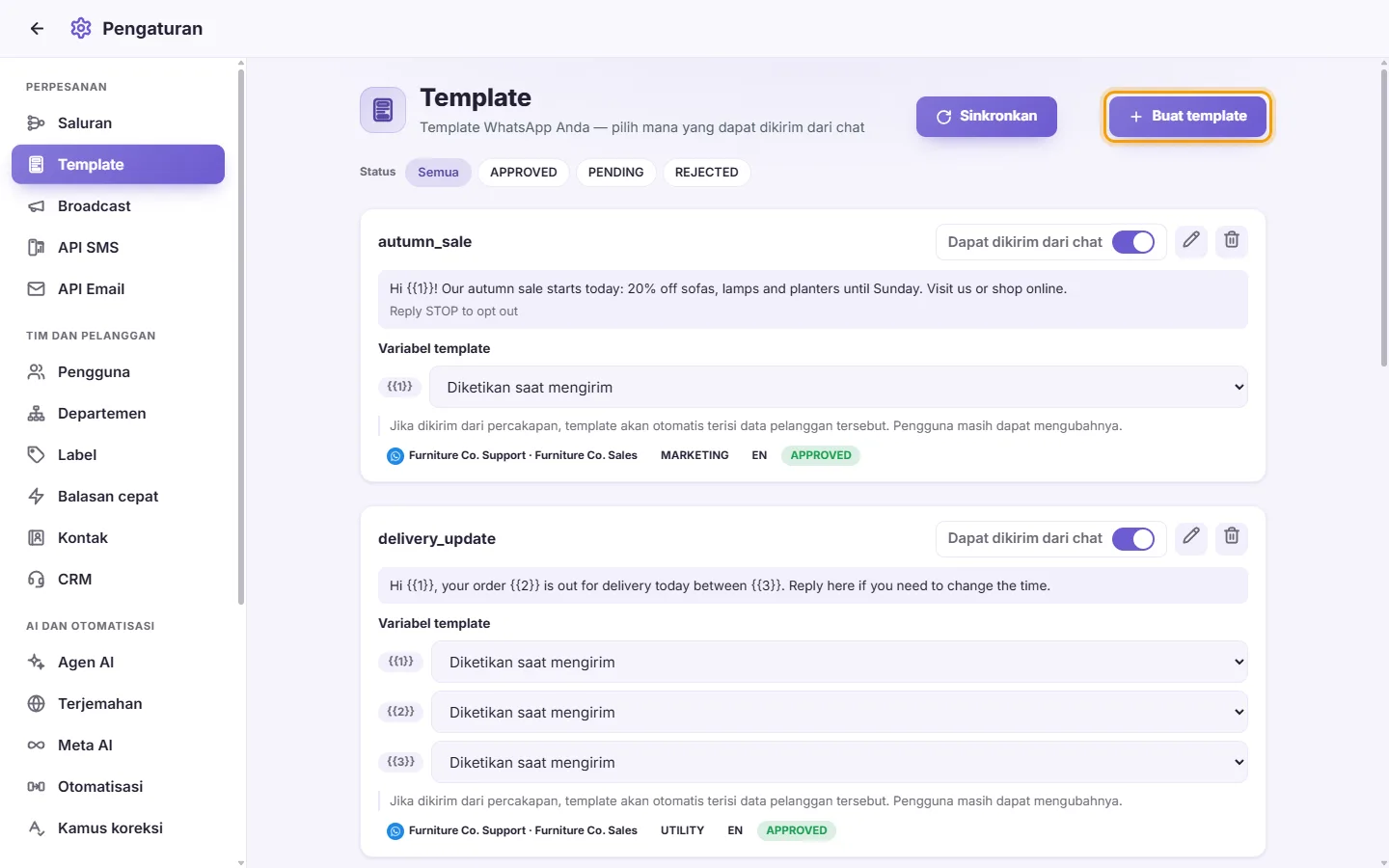
- Klik "Buat template". Anda harus memiliki setidaknya satu nomor WhatsApp yang terhubung. Jika tidak, akan muncul pesan "Belum ada nomor WhatsApp yang terhubung".
- Nomor: Pilih nomor WhatsApp yang akunnya akan memuat template tersebut.
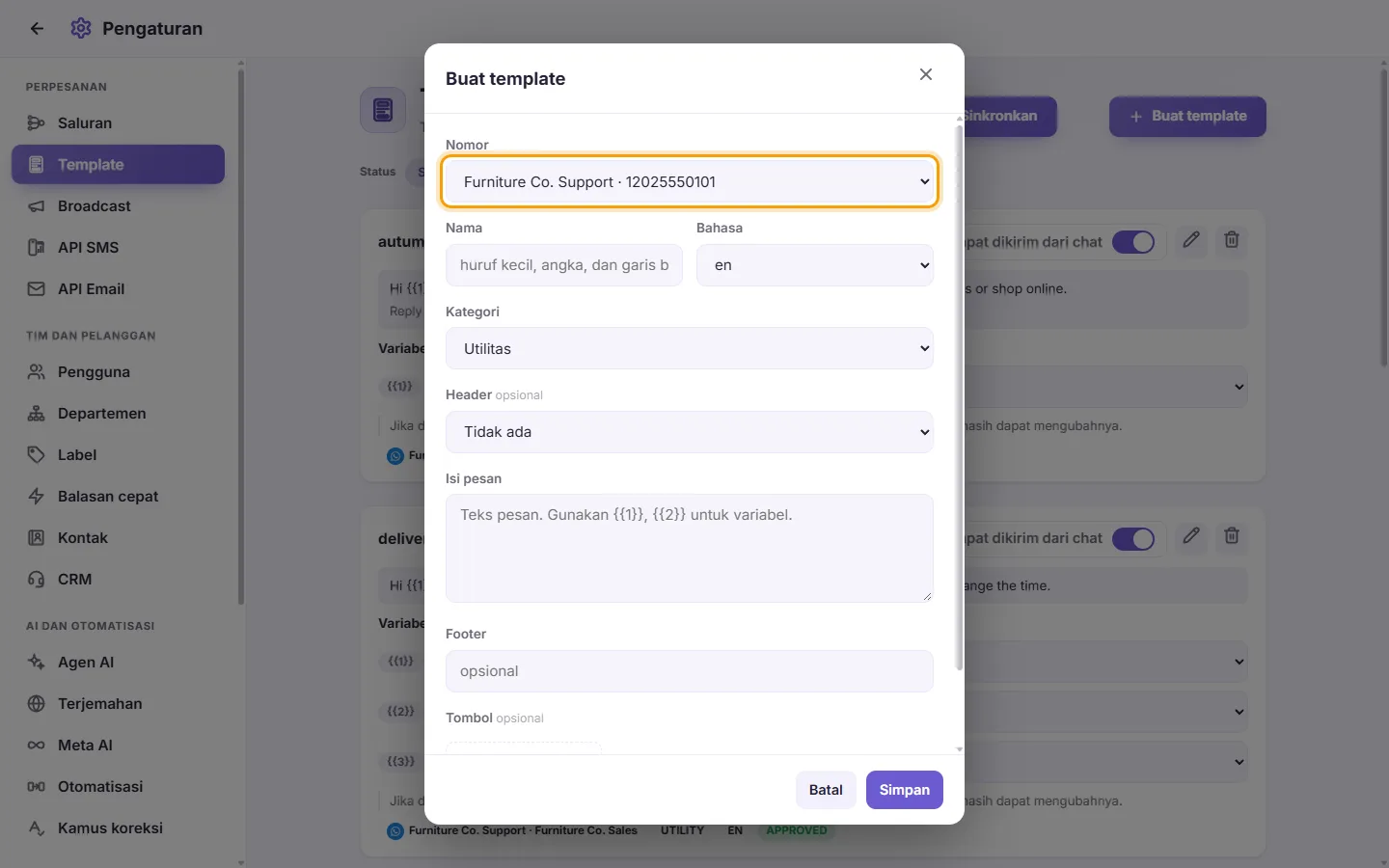
- Nama: Gunakan huruf kecil, angka, dan garis bawah (underscore). Karakter lain akan diubah menjadi garis bawah secara otomatis.
- Bahasa: Pilih bahasa yang digunakan pada template.
- Kategori: Utilitas, Pemasaran, atau Autentikasi.
- Header (opsional): Tidak ada, Teks, Gambar, Video, atau Dokumen.
- Untuk Teks, ketik isi teks header.
- Untuk Gambar, Video, atau Dokumen, klik "Unggah sampel". Meta akan menampilkan file sampel ini pada pratinjau template. Jika Meta menolak file, pesan pemberitahuan akan menjelaskan alasannya.
- Isi (wajib): Teks pesan template. Gunakan {{1}}, {{2}}, dan seterusnya untuk menyisipkan variabel dinamis.
- Nilai contoh: Kolom input akan muncul untuk setiap variabel. Meta mewajibkan contoh isi untuk setiap variabel guna keperluan peninjauan, jadi gunakan contoh data yang realistis.
- Footer (opsional): Baris teks pendek di bagian bawah pesan.
- Tombol (opsional): Klik "Tambah tombol". Anda dapat menambahkan hingga 10 tombol, dengan panjang teks tombol maksimal 25 karakter. Pilihannya meliputi:
- Balas cepat: Hanya teks tombol.
- Kunjungi situs web: Teks tombol dan tautan URL web.
- Panggil nomor telepon: Teks tombol dan nomor telepon tujuan, contohnya +15551234567.
- Salin kode: Kode contoh. WhatsApp akan mengatur teks tombolnya secara otomatis.
- Klik Simpan. Anda akan melihat keterangan "Diajukan untuk peninjauan". Template akan berstatus PENDING hingga diputuskan oleh WhatsApp.
Jika kolom Nama atau Isi kosong, akan muncul peringatan "Data tidak lengkap". Jika WhatsApp menolak template, alasan penolakannya akan langsung ditampilkan.
- Klik "Sinkronkan" di samping "Buat template". SyBox akan mengambil status terbaru setiap template dari WhatsApp, dan pesan "Template berhasil disinkronkan" akan muncul.
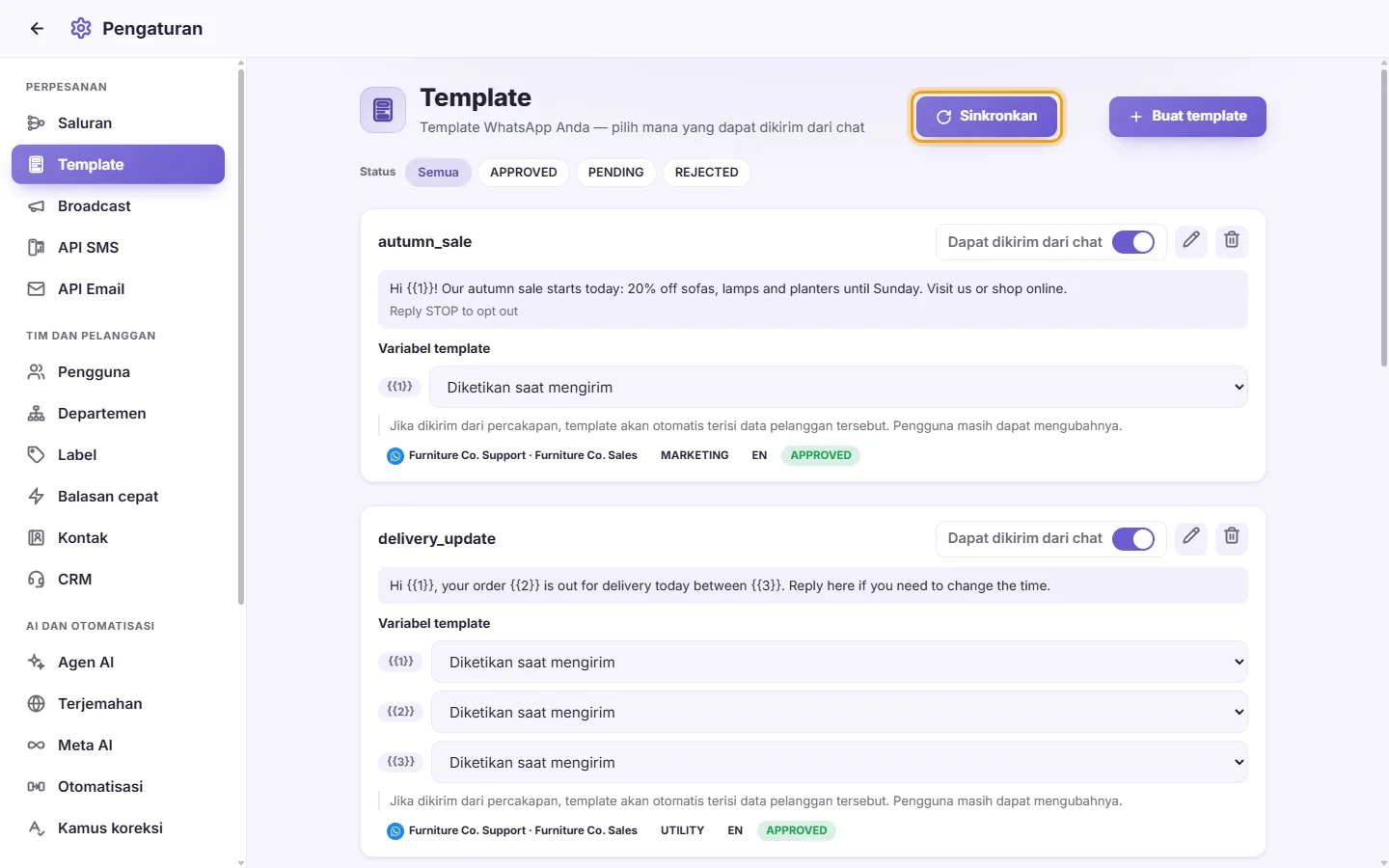
- Berisi nama, isi konten (header, pesan utama, footer, tombol), serta label akun, kategori, bahasa, dan status.
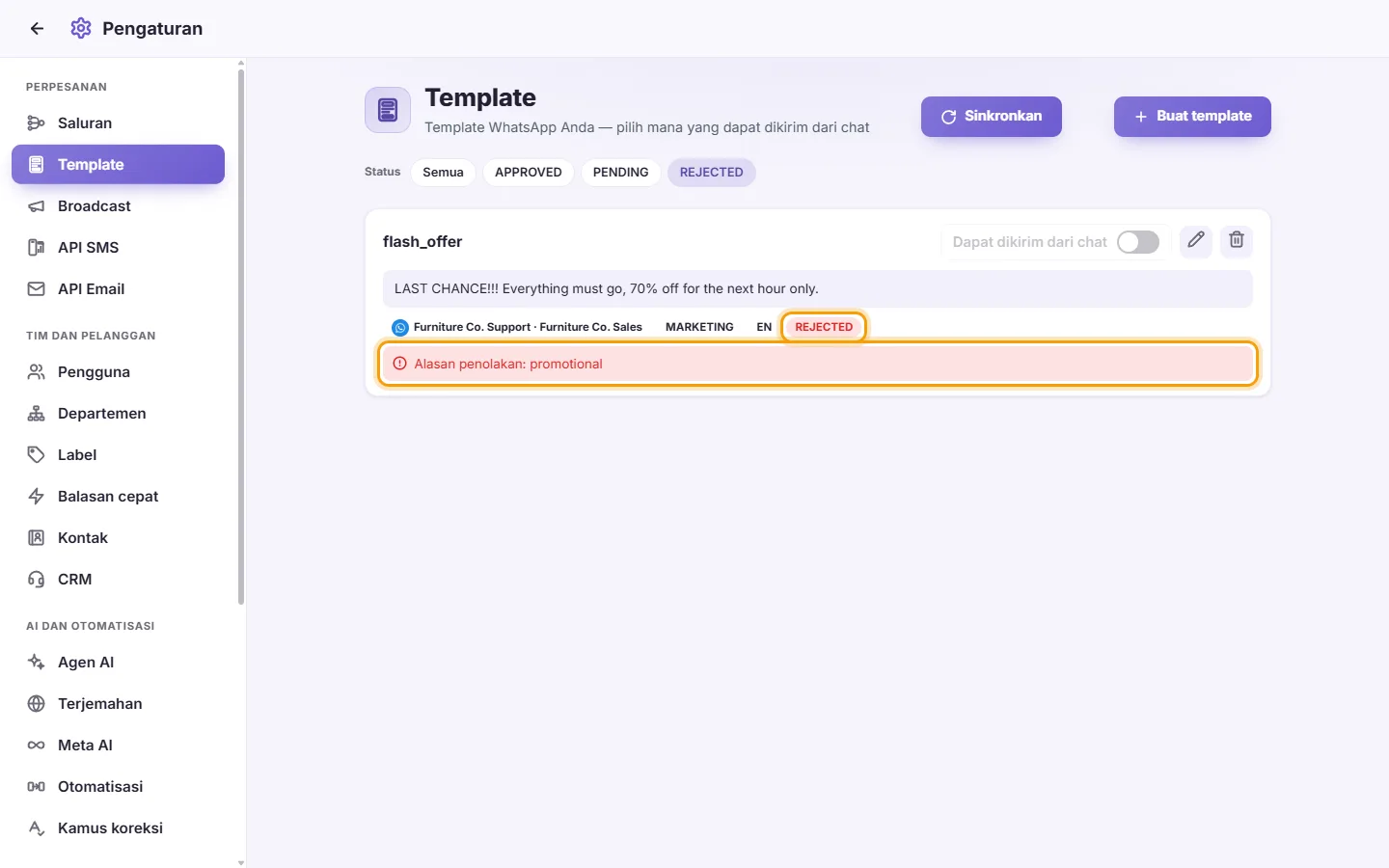
- Warna status: APPROVED berwarna hijau, REJECTED berwarna merah, dan status lainnya (seperti PENDING, PAUSED, dll.) berwarna kuning sawo (amber).
- Template yang ditolak akan menampilkan baris "Alasan penolakan: …".
- Jika Anda memiliki lebih dari satu akun WhatsApp, gunakan menu filter akun di bagian atas ("Semua akun").
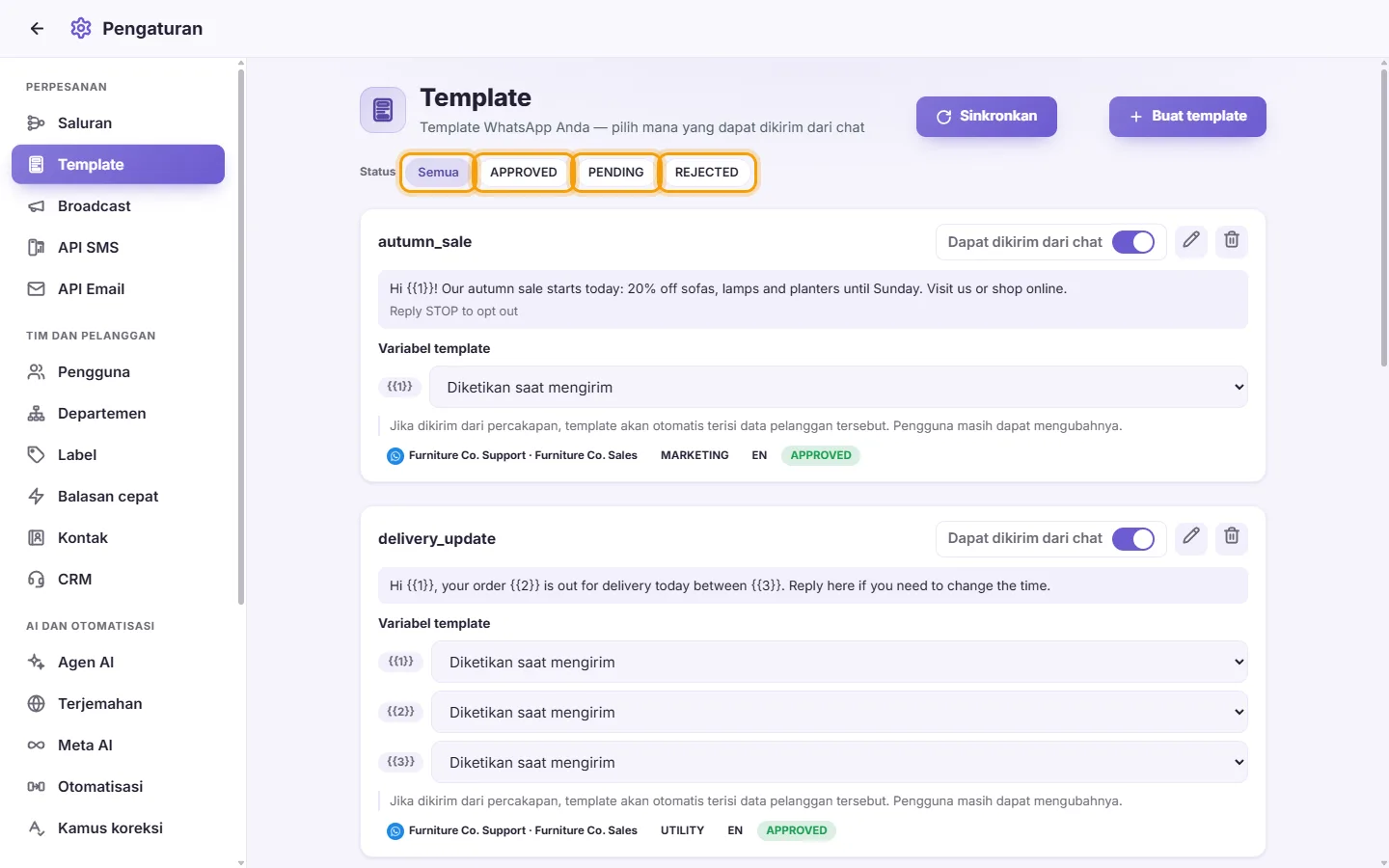
- Gunakan filter Status dan Bahasa untuk mempersempit daftar template yang ditampilkan.
- Aktifkan opsi "Dapat dikirim dari chat" pada kartu template. Pengaturan langsung tersimpan otomatis.
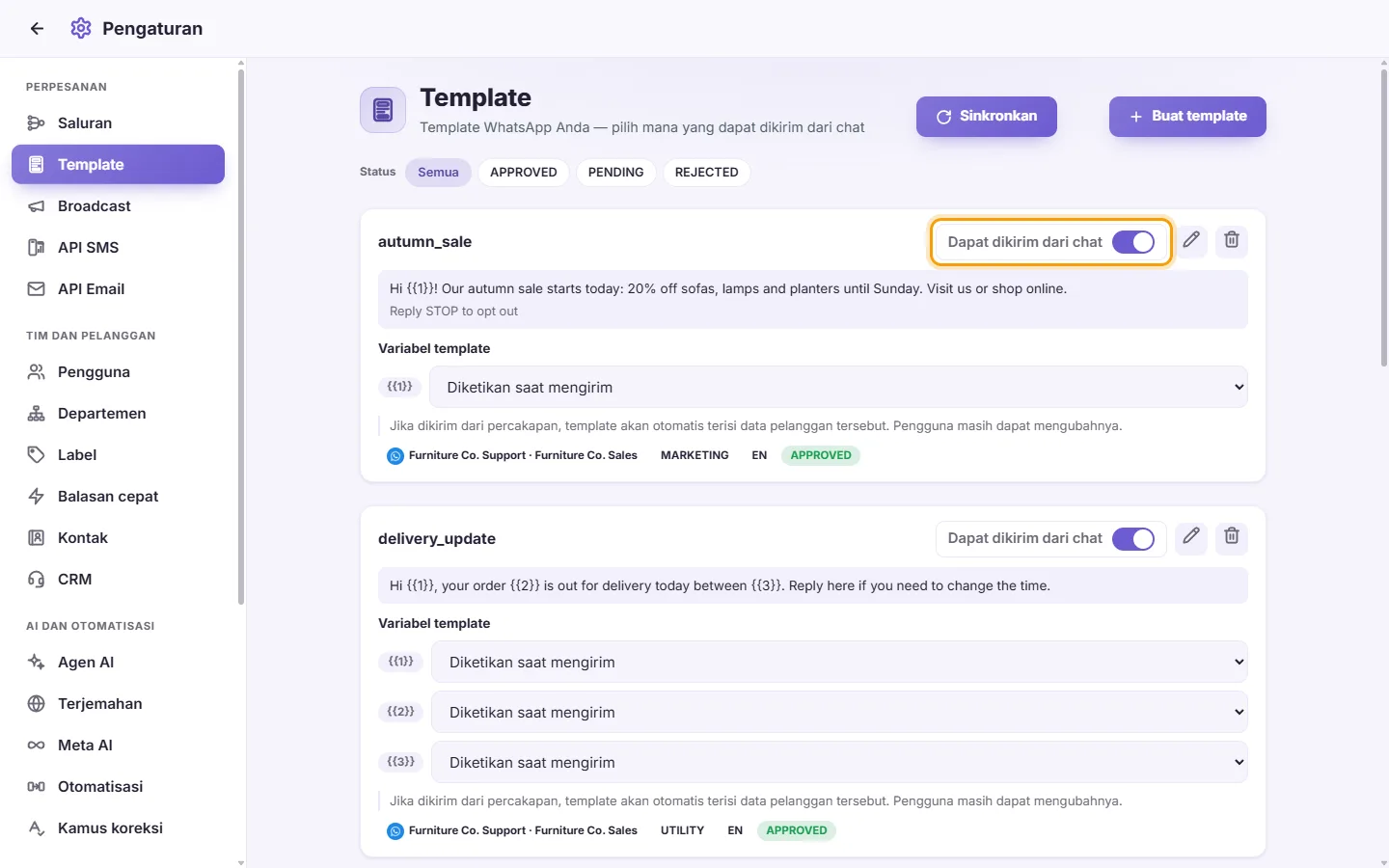
- Anda bisa mengaktifkan opsi ini meskipun template masih dalam status peninjauan. Template baru akan muncul di menu chat setelah resmi disetujui (APPROVED).
- Template yang ditolak (REJECTED) tidak dapat diaktifkan.
- Pada bagian "Variabel template" di kartu, setiap variabel memiliki menu pilihan sumber data.

- Tentukan asal pengisiannya: Diketik saat mengirim, Nama kontak, Nomor lengkap, Nomor lokal, Negara, Nama pengguna yang mengirim, Nama bisnis, Nomor keluhan terakhir, atau Status keluhan terakhir.
- Pengaturan langsung tersimpan. Saat agen mengirim template di percakapan, kolom variabel ini sudah terisi otomatis sesuai data pelanggan. Pengguna tetap bisa mengubahnya manual jika diperlukan.
- Klik Edit (ikon pensil) pada kartu template. Tombol Edit hanya muncul pada template berstatus APPROVED, REJECTED, atau PAUSED.

- Ubah isi teks lalu klik Simpan. Pengeditan akan mengirimkan ulang template ke pihak WhatsApp untuk ditinjau kembali. Anda tidak dapat mengubah nama, bahasa, maupun nomor akunnya.
- Klik Hapus (ikon tempat sampah) pada kartu template.
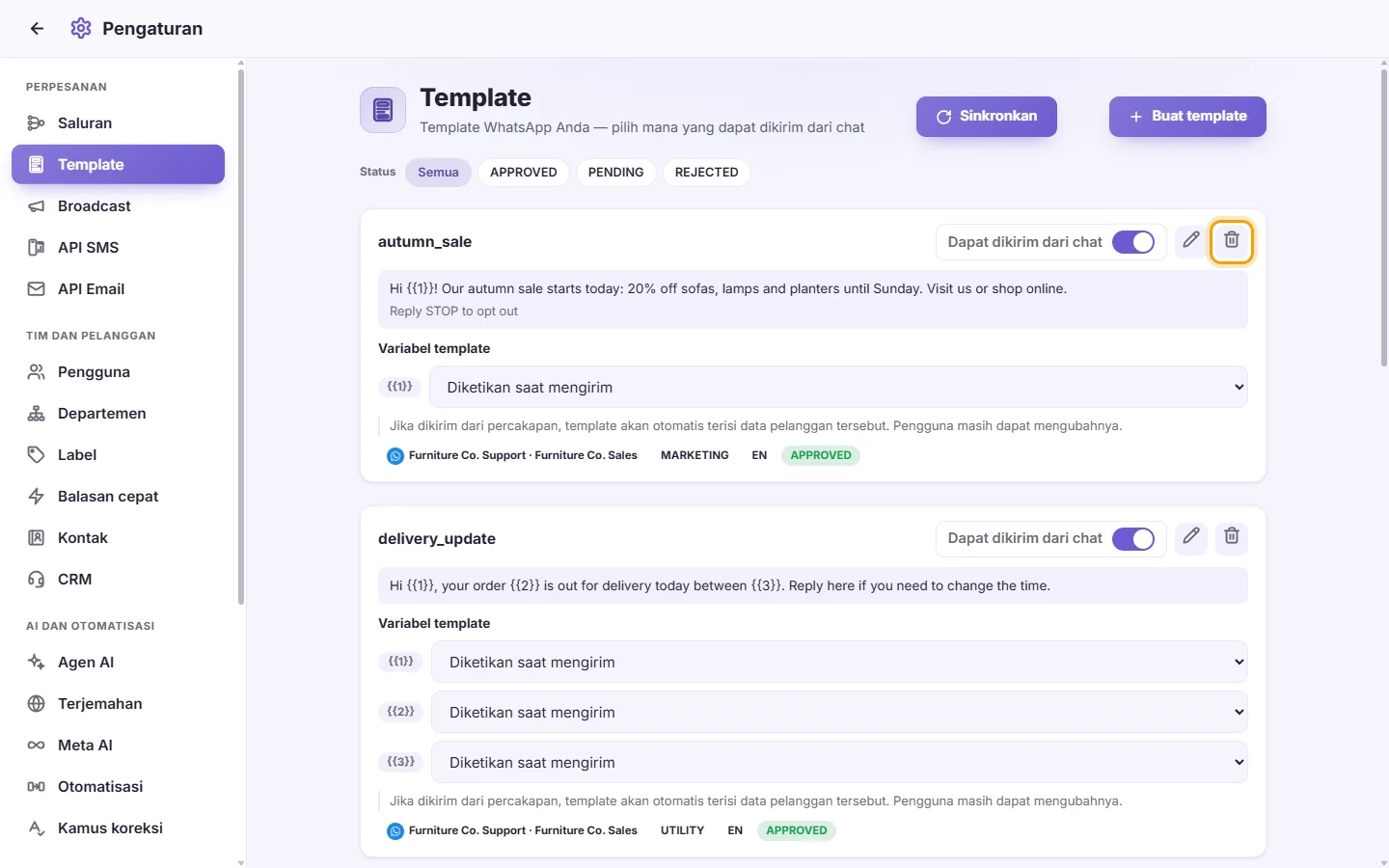
- Konfirmasi tindakan. Template akan dihapus langsung dari Akun WhatsApp Business di Meta, bukan hanya dari SyBox, dan proses ini tidak dapat dibatalkan. Pesan otomatis apa pun yang masih menggunakannya akan berhenti terkirim.
Mengapa saya tidak bisa menemukan template saya di ruang percakapan?
Template harus berstatus APPROVED dan opsi "Dapat dikirim dari chat" harus dalam posisi aktif. Klik Sinkronkan untuk memperbarui statusnya.
Mengapa tidak ada tombol Edit pada template saya?
WhatsApp hanya mengizinkan pengeditan pada template yang Disetujui, Ditolak, atau Dijeda. Template yang sedang dalam proses peninjauan tidak dapat diedit.