Webhook
Diperbarui
Lokasi: Pengaturan > Integrasi > Webhook
Kegunaan:
"Teruskan event masuk ke server Anda sendiri." SyBox mengirimkan salinan dari setiap event WhatsApp yang dipilih ke alamat di server Anda, secara real-time. Webhook hanya mencakup nomor WhatsApp. Messenger, Instagram, Telegram, email, dan SMS tidak dikirim.
Siapa yang dapat membukanya: admin utama, dan anggota tim dengan izin "Kelola nomor WhatsApp". Untuk membuat webhook atau mengaktifkan kembali yang dijeda, Anda juga memerlukan izin "Tampilkan nomor kontak", karena salinan tersebut menyertakan nomor telepon asli pelanggan.
Event yang dapat Anda pilih:
- "Pesan masuk": pelanggan mengirim pesan.
- "Status pesan": pesan yang Anda kirim telah terkirim, tersampaikan, dibaca, atau gagal.
- "Reaksi": pelanggan bereaksi terhadap sebuah pesan.
- "Transkripsi suara" (opsi tambahan): pesan suara ditahan sebentar, hingga sekitar dua menit, agar teks tertulisnya dapat dikirim bersamaan. Opsi ini nonaktif kecuali Anda mengaktifkannya.
- Buka Pengaturan > Integrasi > Webhook.

- Klik "Tambah webhook".

- Masukkan "Nama".
- Masukkan "URL Endpoint". Alamat harus berupa "Alamat https publik yang dapat kami jangkau". Alamat http biasa dan alamat jaringan privat atau internal akan ditolak.
- Di bawah "Event", aktifkan setidaknya satu event. "Pesan masuk" aktif secara default.
- Opsional: aktifkan "Transkripsi suara" untuk mendapatkan pesan suara beserta teksnya.
- Di bawah "Nomor", biarkan "Semua nomor" aktif untuk mencakup setiap nomor WhatsApp. Atau nonaktifkan dan centang hanya nomor yang Anda inginkan.
- Klik Simpan.
- Sebuah jendela menampilkan "Secret penandatanganan". "Salin sekarang — hanya ditampilkan sekali." Simpan di server Anda.
Tentang pengiriman data:
- Setiap pengiriman menggunakan format yang sama seperti webhook WhatsApp milik Meta.
- Setiap pengiriman ditandatangani dengan secret penandatanganan Anda menggunakan cara yang sama seperti Meta menandatangani webhook-nya. Jika server Anda sudah memverifikasi webhook Meta, server dapat memverifikasi webhook SyBox menggunakan secret SyBox Anda.
- Jika server Anda tidak merespons dengan sukses, SyBox akan mencoba lagi beberapa kali, dengan jeda yang semakin lama, hingga sekitar satu jam. Setelah itu SyBox akan menyerah untuk event tersebut.
- Event yang sama terkadang dapat masuk dua kali, misalnya setelah waktu habis (timeout). Server Anda harus dapat menangani duplikasi.
- SyBox tidak memiliki tombol "kirim tes" untuk webhook. Untuk mengujinya:
- Pastikan webhook aktif dan mencakup nomor yang akan Anda gunakan.
- Kirim pesan WhatsApp ke nomor tersebut dari ponsel lain.
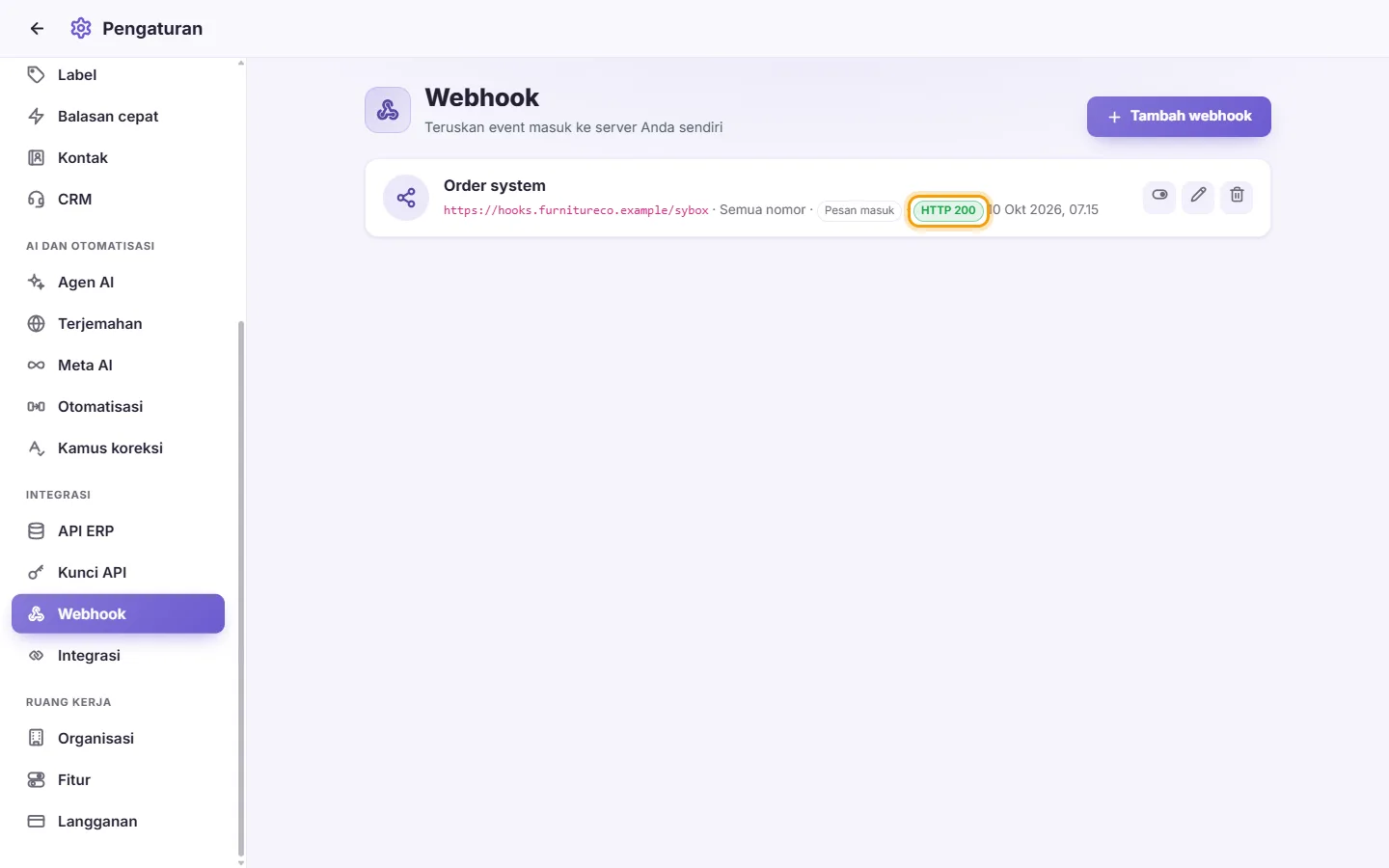
- Kembali ke Pengaturan > Integrasi > Webhook. Kartu menampilkan balasan terakhir dari server Anda beserta waktunya. Balasan sukses (misalnya "HTTP 200") tampil warna hijau. Kesalahan tampil warna merah. "Pengiriman terakhir: tidak pernah" berarti belum ada yang terkirim.
- Klik Edit untuk mengubah nama, alamat, event, atau nomor.

- Untuk mengganti secret penandatanganan, ketik yang baru di "Secret penandatanganan". Kosongkan untuk mempertahankan secret saat ini ("Biarkan kosong untuk mempertahankan secret saat ini").
- Klik Aktifkan / Nonaktifkan untuk menjedanya. Event yang masuk saat dijeda akan menunggu. Jika Anda mengaktifkannya kembali segera, event akan dikirim.
- Klik Hapus, lalu konfirmasi "Hapus webhook ini?".
Aturan dan pesan:
- Nama dan URL Endpoint wajib diisi, dan setidaknya satu event harus aktif. Jika tidak, Anda akan melihat "Data tidak lengkap".
- Alamat yang bukan https publik akan ditolak dengan pesan "Alamat https publik yang dapat kami jangkau".
Secret penandatanganan saya hilang.
Secret tidak dapat ditampilkan lagi. Edit webhook, ketik secret baru buatan Anda sendiri di "Secret penandatanganan", simpan, dan gunakan secret baru tersebut di server Anda.
Webhook saya tidak pernah menerima apa pun.
Periksa empat hal ini. (1) Webhook aktif. (2) Setidaknya satu event dipilih. (3) Webhook mencakup nomor WhatsApp yang benar, atau "Semua nomor". (4) Ruang kerja Anda memang memiliki nomor WhatsApp yang terhubung, karena webhook hanya membawa event WhatsApp. Kemudian lihat hasil pengiriman terakhir pada kartu.
Kartu menampilkan pesan kesalahan warna merah seperti HTTP 404 atau 500.
SyBox berhasil menjangkau alamat Anda, tetapi server Anda membalas dengan pesan kesalahan. Periksa alamat dan log server Anda.
Saya tidak dapat membuat webhook. Tertulis bahwa saya tidak memiliki izin.
Membuat webhook, atau mengaktifkannya kembali, memerlukan izin "Kelola nomor WhatsApp" dan "Tampilkan nomor kontak". Tanyakan kepada admin Anda.